

Kui installite OneDrive'i esimest korda iOS-i või Androidi jaoks mobiilsideseadmesse või avate OneDrive'i oma veebibrauseris, pakutakse teile võimalust importida oma pilvfotosid ja -faile.
Kui loote ühenduse mõne muu pilvsalvestusruumi pakkujaga, saate OneDrive'i mobiilirakenduse või veebibrauseri OneDrive'i kaudu kopeerida kõik oma isiklikud fotod ja failid Google Drive'ist, Dropboxist või Google Photos oma OneDrive'i salvestusruumi. Teie algset sisu ei kustutata ega teisaldata, vaid kopeeritakse.
Fotode ja failide importimine OneDrive'i rakenduse abil
OneDrive'i mobiilirakenduse viibast importimise alustamiseks tehke järgmist.
- Looge ühendus teenusega, millest soovite sisu kopeerida, ja järgige rakenduse juhiseid.
Kui viip suletakse, saate hiljem uuesti impordifunktsiooni juurde naasta, kui see on mugavam.
- Avage OneDrive'i mobiilirakendus.
- Puudutage oma profiilipilti või
 .
- Puudutage valikut
 Sätted
- Valige Impordi pilvefotod ja Files
- Järgige rakenduse juhiseid.
Fotode ja failide importimine onedrive.com
Importimise alustamiseks viibast tehke järgmist.
- Looge ühendus teenusega, kust soovite sisu kopeerida, ja järgige juhiseid.
Kui viip suletakse, saate hiljem uuesti impordifunktsiooni juurde naasta, kui see on mugavam.
- Onedrive.com sisselogimine
- Klõpsake nuppu Sätted.
- Valige Impordi pilvefotod ja -failid.
- Täitke juhised.
Ettevaatust!
Sisu ei kopeerita telefoni salvestusruumi, vaid OneDrive'i pilvsalvestusruumi . Kogu pilveteenuse importimine võib kasutada palju OneDrive'i salvestusruumi. Enne alustamist kontrollige, kui palju ruumi teil on ja kui palju te impordite.
Kuidas importimine töötab?
Saate importida sisu pilveteenuse kontolt OneDrive'i, säilitades samal ajal algse sisu. See peatub, kui kõik failid kopeeritakse üle. Kui lähtekontol on loodud uus sisu, saate lisatud sisu OneDrive'i kopeerimiseks impordi taaskäivitada.
Impordi aruanne
Pärast importimise lõppu luuakse kaustas Impordid TXT aruanne nimega, mis sarnaneb imporditud kontoga.
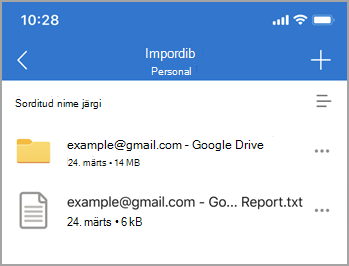
See aruanne sisaldab olulist teavet importimise kohta.
- Impordi lõpuolek.
- Impordi ID (nõutav tõrkeotsingu ajal).
- Impordi algus- ja lõppkellaaeg.
- Imporditud ja importimata failide ja kaustade arv.
- Nende üksuste loend, mida ei saanud importida.
Hilisema astmelise impordi korral asendatakse eelmine txt-aruanne uue aruandega.
Mis imporditakse?
Dropbox: kõik üksikud failid ja kaustad kopeeritakse teie Dropboxi kontolt.
Google Drive: üksikud failid ja kaustad teie Google Drive'i pilvsalvestusruumist. Meilisõnumeid, postkaste, kontakte ega kalendreid ei impordita.
Mida ei kopeerita?
- Files, mille nimed on pikemad kui 256 märki.
- Kaustad, mille nimi on pikem kui 250 märki.
- Files, mille täisteede nimekombinatsioonid on pikemad kui 400 märki.
- üle 15 GB mahuga Files ei edastata.
- Files, mille maht on 0 baiti (nullbaidilised failid), ei edastata.
Märkus.
Kui failid on märgitud piirangutega või mitte kopeeritavaks, siis faile ei impordita. Failide importimiseks peate esmalt selle funktsiooni keelama.
Mida ei impordita?
Dropboxi, Dropboxi paberi, Dropboxi paberimalli ja Dropboxi otsetee kasutamist Dropboxi ei impordita OneDrive'i.
Google'i joonistusi, vorme, saite ja kaarte teie Google Drive'ist ei impordita OneDrive'i. Sisu importimist teie Google Photos kontolt praegu ei toetata.
Google'i varalised vormingud ei ühildu muude vormingutega peale Google'i rakenduste. Google'ist migreerimisel teisendatakse meie rakendus Google'i vormingust Microsoft Office'i vormingusse.
See teisendatakse järgmiselt:
| Google'i vorming | Office'i vorming |
|---|---|
| .gsheet | .xlsx |
| .gdoc | .docx |
| .gslide | .pptx |
Mis on faili- ja kaustanimedest eemaldatud?
- Järgmised märgid faili- või kaustanimedes eemaldatakse: " * : <> ? / \ |
- Eelmine tildes (~)
- Algus- või lõputühik
- Algus- või lõpuperioodid (.)
Mida teha, kui mõnda faili ei impordita?
Kui kuvatakse teade selle kohta, et teatud üksusi ei saanud importida, vaadake TXT Aruannet, et saada teada, mida ei saanud importida. Enne nende eemaldamist võite varundada kõik importimata lähtefailid.
Kas importimist saab uuesti käivitada?
Jah.
Kõik lähtekontol loodud failid imporditakse. Muudetud lähtefailide muutmiskuupäev on sihtfaili kuupäevaga võrreldes erinev. Kui muudetud lähtefail on uuem, kirjutab see sihtfaili üle. Muul juhul jääb sihtfail samaks nagu on.
Kuidas failide ühiskasutust käideldakse?
Kui teie lähtekontolt pärit fail on ühiskasutusse antud, kopeeritakse fail OneDrive'i, kuid ühiskasutusatribuuti mitte.
Mida teha, kui midagi läks valesti?
- Kontrollige, kas Files – impordikaust on endiselt olemas. Kui kausta pole olemas, katkestage impordikonto ühendus ja looge uuesti ühendus, luuakse kaust edasiseks imporditegevuseks uuesti. Kui kaust on olemas, jätkake järgmise toiminguga.
- Kontrollige võrguühendust ja proovige mõne minuti pärast uuesti. Mõnikord võib muutlik võrguühendus põhjustada teenuse katkestusi.
- Kui midagi läks valesti , kuvatakse pidevalt teade "Help & Feedback" (Spikker & tagasiside).
Aruande loomise nurjumine
Kui aruannet ei looda 10 minuti jooksul pärast importimist, võib selle põhjus olla:
- Salvestusruumi pole piisavalt. Täiendage oma OneDrive'i lepingut ja proovige uuesti.
- Aruanne on liiga suur. Proovige hiljem uuesti.
- Impordi erand. Proovige hiljem uuesti.
Google Photos importimine
Google Photos API värskenduste tõttu on Google Photos OneDrive'i importimine nüüd võimalik ainult Veebibrauseris OneDrive'i kaudu.
Lisateave
Failide kopeerimine, edastamine või importimine isiklikku OneDrive’i