Kui keegi annab teile kausta ühiskasutusse, kuvatakse see teie OneDrive.com jaotises Ühiskasutuses . Kui teil on nende ühiskaustade redigeerimisõigused, saate need hõlpsamaks juurdepääsuks ja nendega töötamiseks lisada oma OneDrive'i jaotisse Minu failid .
Kui soovite pc- või Mac-arvutis ühiskaustu vaadata ja kasutada, installige OneDrive'i rakendus ja sünkroonige kaustad oma seadmega.
NB!
- Mõned teie kaustas Minu Files asuvad OneDrive'i ühiskausta otseteed võidakse tegelike kaustade asemel kuvada URL-i Interneti-otseteedena. Kui proovite avada kausta otseteed, avatakse see veebilehena, mitte kaustana.
- Selle probleemi põhjuseks on mõned muudatused, mida teeme oma tagateenuses. Kui probleem on lahendatud, teisendatakse URL-i Interneti-kiirklahvid automaatselt tagasi kausta. Ühiskausta sisule pääsete endiselt juurde, kuid see toimub OneDrive.com kaudu (teil võidakse paluda sisse logida).
- Kui teil on täielik juurdepääs kontole, mis on teiega ühiskaustad, saate lisada OneDrive'i teenusena , et oma arvutis Office'i faile hõlpsalt avada.
Märkus.
- Ühe inimese OneDrive'i või Teamsi saidilt saate lisada kuni 100 kausta otseteed
- Saate lisada kuni 1000 otseteed üle failide ja kaustade.
- Saate lisada ühiskaustu ainult oma OneDrive'i, mitte üksikuid ühisfaile.
- Teie OneDrive’i lisatud ühiskaustad ei kasuta teie OneDrive’i salvestusruumi. Neid arvestatakse ainult kausta omaniku salvestusruumis.
- Ühiskaustadele pääsete juurde ka loendi Ühiskasutuses kaudu OneDrive.com või OneDrive'i mobiilirakendustes. Kogu kausta sisu saate kopeerida, teisaldada, redigeerida, ümber nimetada, ühiskasutusse anda ja kustutada.
Ühiskausta lisamine OneDrive'i
- Logige brauseris OneDrive'i sisse oma Microsofti isikliku kontoga.
- Valige vasakpoolse navigeerimispaani jaotises OneDrive suvand Ühiskasutuses. Files ja kaustad, mida saate oma OneDrive'i lisada, on tähistatud märkega Redigeerimisõigus.
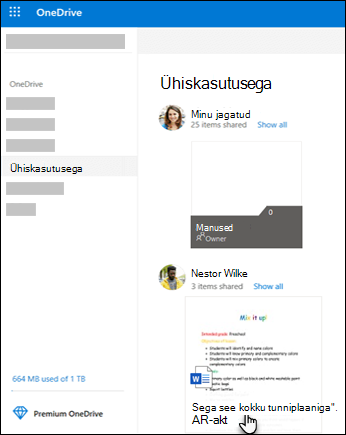
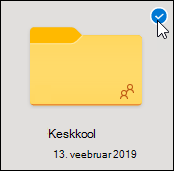
- Otsige üles kaust, mille soovite lisada, valige kausta paanil ring ja seejärel valige ülemises menüüs Lisa otsetee kausta Minu failid . Või paremklõpsake kausta ja valige Lisa otsetee kausta Minu failid.
Näpunäide.
Kui te ei soovi kausta sisu sünkroonida ega ühiskasutusse anda, võite klõpsata käsku Laadi alla. Sellega kopeeritakse kaust ja kausta sisu teie arvutisse, mitte teie OneDrive’i. Saate faile redigeerida ka võrgust väljas, kuid te ei näe teiste tehtud värskendusi ja teised ei näe teie tehtud värskendusi.
Ühisfailide ja ühiskaustade teisaldamine OneDrive'is
Kui teisaldate faile ühest ühiskaustast teise, kaotavad nad oma olemasolevad õigused ja saavad õigused kaustast, kuhu te need teisaldasite. Näiteks kui teisaldate mõne üksuse kirjutuskaitstud kausta, muutub ka see üksus kirjutuskaitstuks. Üksuse teisaldamine ühiskaustast sellisesse kausta, mida pole ühiskasutusse antud, eemaldab ka selle üksuse ühiskasutusest. Kui teisaldate üksusi ainult ühiskausta piires, ei muutu määramisõigustes midagi.
Kuigi saate ühisfaile teisaldada, ei saa te ühiskaustud OneDrive.com teisaldada. Kui sünkroonite OneDrive’i oma arvutisse, kopeeritakse teisaldatavad ühiskaustad sihtkohta ja eemaldatakse seejärel teie OneDrive’ist. Teie loendis Ühiskasutuses jääb see endiselt kättesaadavaks.
Märkus.
Olge kaustu teisaldades ettevaatlik, kuna see võib mõjutada kausta ühiskasutusõigusi. Kui teisaldate ühiskausta teise kausta, rakenduvad sellele sihtkausta õigused. See tähendab, et teised pääsevad sellele juurde ainult siis, kui neil on ka sihtkausta juurdepääsuõigus. Kui sihtkaust pole ühiskasutuses, siis ei ole ka teisaldatud kaust enam ühiskasutuses.
Saate oneDrive'i lisatud ühiskaustad ümber nimetada . Uus nimi, mille te kaustale annate, on nähtav ainult teile. Kaust ilmub selle nimega igal pool, kus te oma OneDrive’i kasutate, sh saidil OneDrive.com, teie arvuti OneDrive’i rakenduses ja OneDrive’i mobiilirakendustes. Nimemuudatust ei kuvata ühiskausta omanikule ega kellelegi teisele, kellel on kausta õigused.
Märkus.
Kausta sisu ümbernimetamine või muutmine on aga nähtav kõigile, kes kausta ühiskasutavad.
Ühisfailide või -kaustade kustutamine OneDrive'ist
Files kustutatakse OneDrive.com ühiskaustast, saadetakse ainult ühiskausta omaniku prügikasti. Kui sünkroonite OneDrive'i arvutis, kuvatakse ühiskaustast kustutatud üksused arvuti prügikastis.
Märkus.
Kaustast kustutatud üksuse saab taastada ainult ühiskausta omanik.
OneDrive.com ühiskausta eemaldamiseks tehke järgmist.
- Valige vaates Files ühiskaust, mille soovite eemaldada.
- Valige Eemalda otsetee minu failidest.
Sellega eemaldatakse kaust ainult teie OneDrive’ist; loendis Ühiskasutuses on see jätkuvalt saadaval ja omanikku ega teisi ühiskausta kasutajaid see ei mõjuta. Kui hoopis kustutate kausta, kustutatakse see kõigi kasutajate OneDrive’ist ja kausta omanik peab selle taastama.
Märkus.
Kui sünkroonite OneDrive’i ühe või mitme arvutiga, eemaldatakse ühiskausta eemaldamisel OneDrive’ist see kaust ka nendest arvutitest.
Kui kaust pole enam teiega ühiskasutusse antud, eemaldatakse see teie OneDrive’ist. Kausta juurdepääsu taastamiseks paluge omanikul või redigeerijal see uuesti teiega ühiskasutusse anda.
Kui keegi annab microsoft OneDrive'is, SharePointis või Teamsis kausta ühiskasutusse, saate failide hõlpsaks leidmiseks ja nendega töötamiseks lisada otsetee oma OneDrive'i ühiskausta. Need kiirklahvid kuvatakse OneDrive'i veebirakenduses, Windowsi File Explorer, Mac Finderis, Teamsis ja OneDrive'i mobiilirakendustes.
Märkus.
Selles artiklis kirjeldatud toimingud on saadaval ainult sisekasutajatele. Väliskasutajatega ühiskasutusse antud kaustadele ei saa otseteid lisada.
- Valige OneDrive'i navigeerimispaanil Ühiskasutuses>teiega.
- Leidke kaust, mille soovite lisada, ja klõpsake selle valimiseks ringi kausta paanil.
- Valige Lisa otsetee kausta Minu failid.
- Samuti võite kausta paremklõpsata ja valida käsu Lisa otsetee kausta Minu failid.
Näpunäide.
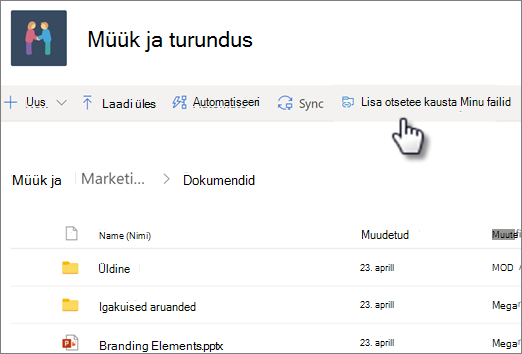
SharePointi või Microsoft Teamsi ühisteegis saate valida lisa otsetee kausta Minu failid , et lisada otsetee kogu teeki, või valida konkreetse kausta, mille soovite lisada, ja seejärel valida Lisa otsetee kausta Minu failid.
NB!
Suvand Lisa otsetee kausta Minu failid pole saadaval järgmistel juhtudel.
- Olete selle kausta juba oma OneDrive’i lisanud või olete valinud mitu kausta. (Korraga saate lisada ainult ühe kausta.)
- Püüate lisada üksust, mis pole kaust. (Lisa otsetee kausta Minu failid pole üksikute failide ega failikogumite (nt albumite) jaoks saadaval.)
- Olete samasse dokumenditeeki juba 100 otseteed lisanud.
OneDrive'i otsetee teisaldamine teise kausta
Saate teisaldada otsetee kausta nagu mis tahes muu faili või kausta. Lisateavet failide teisaldamise kohta leiate artiklist Fotode ja failide sortimine, ümbernimetamine või teisaldamine OneDrive'is.
Märkus.
Kui teisaldate otsetee kausta ühiskausta, ei muuda lühike lõikamine selle ühiskasutusõigusi. People, kellel pole praegu juurdepääsu otseteele, ei pääse selle sisule juurde, kuid saavad otsetee ümber nimetada või eemaldada.
Valige otsetee, mida soovite teisaldada. Selleks märkige loendivaates kursoriga kursori liigutamisel üksusest vasakul kuvatav ring. Paani- või fotovaates kursori viimisel kursoriga üle paani paremas ülanurgas olevale ringile. Samuti saate valida mitu üksust, et need rühmana teisaldada.
Valige ülemisel navigeerimispaanil Teisalda asukohta.
Sirvige paanil Teisaldaasukohta sihtkausta ja valige Teisalda.
- Kui soovite üksuse talletamiseks luua uue kausta, valige Uus kaust.
Näpunäide.
Selle asemel, et kasutada nuppu Teisalda asukohta, saate valida teisaldatava otsetee ja lohistada selle sihtkausta.
OneDrive'i lisatud ühiskaustade otsimine
OneDrive'i lisatud ühiskaustad kuvatakse OneDrive'i veebisaidil vaates Minu failid .
Otsige Windowsi arvutis Windows Exploreris üles oma ettevõtte nimega OneDrive'i kaust. (nt OneDrive – Contoso). Mac-arvutis kasutage OneDrive'i kausta leidmiseks Finderit.
Märkus.
Kui teil on OneDrive'i sünkroonimisrakendus rakendus, kuid ühiskausta ei sünkroonita teie arvutiga, on võimalik, et olete valikulise sünkroonimise sisse lülitanud. See pole tavaline, kuid probleemi lahendamiseks otsige Windowsi olekualalt üles OneDrive'i pilveikoon (kui kasutate Mac-arvutit, avage menüüriba).
- Avage OneDrive’i sätted (valige oma olekualal OneDrive’i pilveikoon ja valige seejärel OneDrive’i spikri ja sätete ikoon
 , seejärel valige Sätted).
- Avage vahekaart Konto .
- Valige Vali kaustad.
- Tühjendage dialoogiboksis Vali kaustad kõigi nende kaustade märkeruudud, mida te ei soovi arvutiga sünkroonida, ja valige OK.
Ühisfailide ja ühiskaustade teisaldamine OneDrive'is
Kui teisaldate faile ühest ühiskaustast teise, kaotavad nad oma olemasolevad õigused ja saavad õigused kaustast, kuhu te need teisaldasite. Näiteks kui teisaldate mõne üksuse kirjutuskaitstud kausta, muutub ka see üksus kirjutuskaitstuks. Üksuse teisaldamine ühiskaustast sellisesse kausta, mida pole ühiskasutusse antud, eemaldab ka selle üksuse ühiskasutusest. Kui teisaldate üksusi ainult ühiskausta piires, ei muutu määramisõigustes midagi.
Kuigi saate ühisfaile teisaldada, ei saa te ühiskaustud OneDrive.com teisaldada. Kui sünkroonite OneDrive’i oma arvutisse, kopeeritakse teisaldatavad ühiskaustad sihtkohta ja eemaldatakse seejärel teie OneDrive’ist. Teie loendis Ühiskasutuses jääb see endiselt kättesaadavaks.
Saate oneDrive'i lisatud ühiskaustad ümber nimetada . Uus nimi, mille te kaustale annate, on nähtav ainult teile. Kaust ilmub selle nimega igal pool, kus te oma OneDrive’i kasutate, sh saidil OneDrive.com, teie arvuti OneDrive’i rakenduses ja OneDrive’i mobiilirakendustes. Nimemuudatust ei kuvata ühiskausta omanikule ega kellelegi teisele, kellel on kausta õigused.
Märkus.
Kausta sisu ümbernimetamine või muutmine on aga nähtav kõigile, kes kausta ühiskasutavad.
OneDrive'is endale kuuluvate ühisfailide või -kaustade kustutamine
Files kustutatakse OneDrive.com ühiskaustast, saadetakse ainult ühiskausta omaniku prügikasti. Kui sünkroonite OneDrive'i arvutis, kuvatakse ühiskaustast kustutatud üksused arvuti prügikastis.
Märkus.
Kaustast kustutatud üksuse saab taastada ainult ühiskausta omanik.
OneDrive.com ühiskausta eemaldamiseks tehke järgmist.
- Valige vaates Minu failid ühiskaust, mille soovite eemaldada.
- Valige Eemalda otsetee.
See eemaldab kausta ainult teie OneDrive'ist. Sellele pääseb endiselt juurde teie loendis Ühiskasutuses ja see ei mõjuta omanikku ega kedagi teist, kes kausta ühiskasutusse andnud on. Kui hoopis kustutate kausta, kustutatakse see kõigi kasutajate OneDrive’ist ja kausta omanik peab selle taastama.
Märkus.
Kui sünkroonite OneDrive’i ühe või mitme arvutiga, eemaldatakse ühiskausta eemaldamisel OneDrive’ist see kaust ka nendest arvutitest.
Kui kaust pole enam teiega ühiskasutusse antud, eemaldatakse see teie OneDrive’ist. Kausta juurdepääsu taastamiseks paluge omanikul või redigeerijal see uuesti teiega ühiskasutusse anda.
Ühiskausta eemaldamiseks File Explorer tehke järgmist.
- Avage File Explorer ja valige ühiskaust, mille soovite eemaldada.
- Paremklõpsake ja valige OneDrive.
- Valige Eemalda otsetee.
Märkus.
- Eespool kirjeldatud toimingute abil File Explorer otsetee eemaldamisel eemaldatakse otsetee ainult teie OneDrive'ist.
- Kui kustutate otsetee paremklõpsamise, kustutamise või klaviatuurilt kustutamise nupuga, veenduge, et kõik failid on enne File Explorer suletud. Kui kustutate mõne avatud failiga otsetee, kustutatakse otseteest mõni või kõik failid. Selle sisu saab OneDrive'i või SharePointi prügikastidest taastada
- Kui kavatsete otsetee oma OneDrive'ist kustutada, kustutades selle Windowsi vasakpoolselt navigeerimispaanilt, ahendage otsetee enne kustutamist. Laiendatud otsetee kustutamisel kustutatakse kaust ja selle sisu kõigi jaoks, mitte ei eemalda selle kasutaja otseteed.
Funktsiooni "Otsetee lisamine OneDrive'i" keelamine
Kui olete administraator ja soovite keelata oma asutuse jaoks otsetee Lisa otsetee OneDrive'i , kasutage järgmist PowerShelli käsku.
Set-SPOTenant – DisableAddShortcutsToOneDrive $True
Lisateavet leiate teemast Set-SPOTenant (SharePointOnlinePowerShell) | Microsoft Docs

