

Kui teie OneDrive'i failid kustutatakse, kirjutatakse üle, rikutakse või nakatatakse ründevaraga, on võimalik, et saate taastada faile või kaustu, kasutades ühte selles artiklis loetletud suvanditest.
Microsoft 365 tellijad saavad taastada ka faili varasema versiooni ja taastada kogu OneDrive'i funktsiooni abil kõik tagasi, ennistada kõik failides ja kaustades tehtud muudatused viimase 30 päeva mis tahes punkti.
Märkus.
- Isiklike kontode puhul saate taastada viimase 30 päeva jooksul kustutatud faile või kaustu. Töö- või koolikontode puhul saate viimase 93 päeva jooksul kustutatud failid või kaustad taastada, välja arvatud juhul, kui teie administraator on säilitussätet muutnud.
- Saate taastada ainult neid faile või kaustu, mis asusid teie enda OneDrive'is, mitte faile, mida keegi teine teiega jagas.
- Faile ega kaustu ei saa taastada, kui need on OneDrive'i prügikastist jäädavalt kustutatud.
Failide või kaustade taastamine OneDrive'i veebisaidi prügikastist
Avage onedrive.com ja logige sisse oma Microsofti kontoga või töö- või koolikontoga.
Valige navigeerimispaanil Prügikast.
Valige failid või kaustad, mida soovite taastada, osutades igale üksusele ja märkides ruudu ring, ning seejärel valige Taasta.
Näpunäide.
Erahoidlast kustutatud failide vaatamiseks kasutage prügikasti käsku Kuva erahoidla üksused .
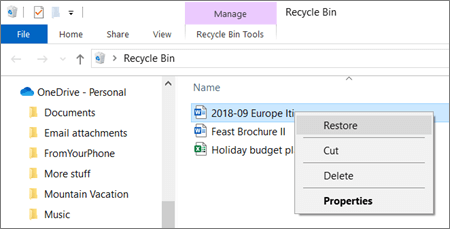
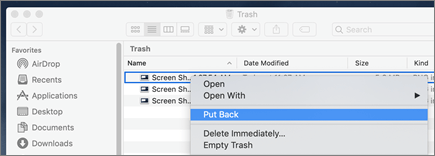
 ), ei kuvata teie arvuti prügikastis ega prügikastis. Võimalik, et saate kustutatud failid või kaustad OneDrive'i või SharePointi veebi prügikastist taastada.
 Mina, valige konto ja seejärel puudutage valikut Prügikast.
 .
.Lisateave
OneDrive’i faili varasema versiooni taastamine
SharePointist, Teamsist võiSharePointi saidikogumi prügikastist kustutatud üksuste taastamine
Kas vajate rohkem abi?
Konto tugi. Microsofti konto ja tellimustega seotud abi saamiseks külastage lehte Konto & Arveldusspikker.
Tehniline tugi. Tehnilise toe saamiseks valige allpool Microsofti tugiteenuste kontaktteave , sisestage oma probleem ja valige Kasutajaabi.
Mobiilikasutajad saavad kasutajatoega ühendust võtta, avades OneDrive'i rakenduse ja raputades õrnalt teie seadet.
Kogukonna tugi. Kogukonnad aitavad teil esitada küsimusi, anda tagasisidet ja kuulda rikkalike teadmistega asjatundjatelt. Küsige Microsoft Communitylt. Ärge avaldage avalikel foorumitel isiklikku ega tundlikku teavet.