

Sellest artiklist leiate lahendused mõnele tõrketeatele, mis võidakse oneDrive'i veebisaidile failide üleslaadimisel kuvada.
Märkus.
Kui ületate Microsofti salvestusruumi, ei saa te uusi faile (nt filmilinti) Oma OneDrive'i üles laadida, redigeerida ega sünkroonida. Lisateave.
Laiendage allolevat jaotist, et näha üldisi probleeme või tõrketeateid, mis võivad oneDrive'i veebisaidilt failide üleslaadimisel ilmneda, koos võimalike lahendustega.
OneDrive ei saa seda faili üles laadida
NB!
- Kui ületate Microsofti salvestusruumi, ei saa te uusi faile (nt filmilinti) Oma OneDrive'i üles laadida, redigeerida ega sünkroonida. Lisateave.
- OneDrive ei saa üles laadida iCloudi jaoks optimeeritud fotosid. Optimeerimise väljalülitamiseks puudutage valikut Sätted>iCloudi>fotod ja tühjendage ruut Optimeeri salvestusruumi.
See teade võidakse kuvada ühel järgmistest põhjustest.
OneDrive’is tekkis probleem. Proovige faili uuesti üles laadida.
Ühendus OneDrive’iga katkes faili edastamise ajal või te ei olnud OneDrive’i sisse logitud. Logige OneDrive’i sisse Microsofti kontoga ja proovige siis faili uuesti üles laadida.
Teil pole failile juurdepääsu õigust (ainult töö- või koolikontodel). Kui fail asub serveris, veenduge, et saate seda avada, ning püüdke seejärel faili uuesti üles laadida. Failile juurdepääsuks vajaliku loa kohta lisateabe saamiseks võtke ühendust oma võrguülemaga.
Teil pole luba faili valitud kausta üles laadida. Valige kaust, mille redigeerimisluba teil on, ja proovige siis uuesti faili üles laadida.
Failitüüpi ei toetata.
- Fotod võivad olla järgmises levinud vormingus: JPEG, JPG, TIF, TIFF, GIF, PNG, RAW.
Need võivad olla ka sellistes vähem levinud vormingutes: BMP, DIB, JFIF, JPE, JXR, EDP, PANO, ARW, CR2, CRW, ERF, KDC, MRW, NEF, NRW, ORF, PEF, RAF, RW2, RWL, SR2, SRW. - Videod võivad olla järgmises levinumas vormingus: AVI, MOV, WMV, ASF, MP4.
Need võivad olla ka sellistes vähem levinud vormingutes: 3G2, 3GP, 3GP2, 3GPP, M2T, M2TS, M4V, MP4V, MTS, WM, LRV. Lugege lisateavet OneDrive'i veebisaidil esitatavate videovormingute kohta.
- Fotod võivad olla järgmises levinud vormingus: JPEG, JPG, TIF, TIFF, GIF, PNG, RAW.
Üleslaadimine on blokeeritud
PROBLEEM
See probleem võib ilmneda juhul, kui olete Microsoft 365 rakendusse sisse loginud kontoga, millel pole õigust faile OneDrive'i üles laadida.
LAHENDUS
Lähtestage minu töökontoga sisse logitud Windowsi sätete rakendus, installige OneDrive'i rakendus uuesti ja see lahendas probleemi.
- OneDrive'i teenusena lisamiseks järgige toodud juhiseid.
Kui sellest pole abi, peate võib-olla tühjendama vana OneDrive'i identimisteabe, järgides alltoodud juhiseid.
Mõnel kasutajal võib olla probleeme arvutis aegunud identimisteabega OneDrive’i sisselogimisega.
PROBLEEM
Luuakse duplikaatfail, mille failinimele on lisatud teie arvuti nimi, näiteks:
- vihik1.xlsx
- vihik1-lauaarvuti.xlsx
LAHENDUS
Windows:
- Dialoogiboksi "Käivita" avamiseks vajutage Windowsi klahvi
 + R .
+ R . - Sisestage tee %localappdata%\Microsoft\OneDrive\settings ja valige OK.
- Kustutage fail PreSignInSettingsConfig.json.
Mac
- Tippige Spotlight-otsingusse "keychain" (Võtmekimp) ja valige "Keychain Access". Kui see pole Spotlight-otsingus nähtav, avage kaust Utiliidid ja avage sealt Võtmekimbuga juurdepääs.
- Otsige märksõna „OneDrive.“
- Kustutage "OneDrive'i vahemällu talletatud identimisteave".
- Käivitage OneDrive.
Kui need lahendused probleemi ei lahenda, desinstallige OneDrive ja installige see uuesti.
Märkus.
OneDrive’i oma arvutist desinstallimise või keelamise korral ei kaota te faile ega andmeid. Oma failidele juurdepääsemiseks saate alati sisse logida OneDrive.com.
Kahjuks ei saa OneDrive kaustu ega tühje faile üles laadida
Selleks et faile OneDrive’i uude kausta üles laadida, looge esmalt kaust ja laadige seejärel sellesse failid. Faile, mille maht on 0 baiti, ei saa OneDrive’i veebisaidil üles laadida.
Näpunäide.
OneDrive'i rakenduse abil saate OneDrive'i üles laadida terveid kaustu, ilma et peaksite minema isegi OneDrive'i veebisaidile.
OneDrive ei saa seda faili sellesse kohta üles laadida
Täielik tee (sh failinimi) on liiga pikk. Tee peab sisaldama vähem kui 442 märki. Lühendage faili või OneDrive’is olevate alamkaustade nime või valige alamkaust, mis on ülataseme kaustale lähemal, ja proovige uuesti faili üles laadida.
Kindlasse kausta üleslaadimiseks liikuge sirvides sihtkausta ja valige Laadi üles.
Fail on liiga suur
Kui kasutate Microsoft Edge'i või mõne muu populaarse veebibrauseri uusimat versiooni, saate OneDrive'i üles laadida kuni 250 GB mahuga faile. Kui kasutate vanemat veebibrauserit, on maksimaalne failimaht 300 MB.
OneDrive'i salvestatud OneNote'i märkmike arv on piiratud 2 GB-ga.
Näpunäide.
- Kui kasutate OneDrive'i rakendust, saate üles laadida kuni 250 GB mahuga faile. (Kui logite sisse töö- või koolikontoga, on maksimaalne failimaht 15 GB.)
- Suurte failide või paljude failide edastamiseks soovitame failid veebisaidi üleslaadimisnupu kasutamise asemel OneDrive'i töölauarakendusse lisada.
Funktsiooni Filmilint probleemid
Kui kaamera automaatne üleslaadimine ei tööta või kui üles laaditakse ainult mõned pildid, tehke järgmist.
Lülitage oneDrive'i rakenduse sätetes kaamerast üleslaadimine välja (juhised OneDrive'i kasutamiseks iOS-is või OneDrive'is Androidi jaoks leiate siit).
Avage OneDrive'i veebisait ja nimetage kaust Filmilint ümber.
Veenduge, et teil oleks hea Wi-Fi- või mobiilsidevõrguühendus.
Lülitage kaamera üleslaadimine sisse, et taaskäivitada filmilindi piltide üleslaadimine mobiilsideseadmest pilvteenusesse.
Näpunäide.
- Kui ületate Microsofti salvestusruumi, ei saa te uusi faile (nt filmilinti) Oma OneDrive'i üles laadida, redigeerida ega sünkroonida. Lisateave.
- OneDrive ei saa üles laadida iCloudi jaoks optimeeritud fotosid. Optimeerimise väljalülitamiseks puudutage valikut Sätted>iCloudi>fotod ja tühjendage ruut Optimeeri salvestusruumi.
OneDrive'i erahoidlasse ei saa üles laadida
Enne failide sinna üleslaadimist veenduge, et erahoidla oleks lukustamata.
Kui teil pole Microsoft 365 tellimust, saate erahoidlasse lisada ainult kuni kolm faili. Kui teil on tellimus, saate lisada nii palju faile, kui soovite (oma salvestusruumi limiidi piires).
Salvestusruumi pole piisavalt
Faili ei laadita üles, kui see ei mahu saadaolevasse salvestusruumi. Allesjäänud salvestusruumi vaatamiseks või salvestusruumi juurde toomiseks minge lehele Salvestusruum.
Kui ületate Microsofti salvestusruumi, ei saa te uusi faile (nt filmilinti) Oma OneDrive'i üles laadida, redigeerida ega sünkroonida. Lisateave.
OneDrive ei pääse failile juurde
Fail võib mõnes teises programmis avatud olla. Salvestage failis tehtud muudatused, sulgege programm ja proovige siis uuesti faili üles laadida.
Kui fail asub irdkandjal (nt CD-l või USB-mäluseadmel), ei pruugi fail olla kättesaadav. Veenduge, et irdkandja oleks arvutiga õigesti ühendatud ja proovige siis uuesti faili üles laadida.
Kui proovite avada mõnes Exceli varasemas versioonis olevat faili, proovige esmalt Avada Excel ja seejärel avada fail sealt.
Võimalik, et peate vaikeversiooniks määrama varasema Exceli versiooni.
- Tippige tegumiriba otsinguväljale juhtpaneel ja valige see tulemite loendist või valige Sisesta.
- Valige ProgrammidVaikeprogrammid>>Määra vaikeprogrammid.
- Valige Exceli varasem versioon (nt Excel 2016), valige Määra see programm vaikeprogrammiks ja seejärel valige OK.
OneDrive ei leia seda faili
Võimalik, et fail on enne üleslaadimist teisaldatud, ümber nimetatud või kustutatud. Otsige fail üles ja proovige seda siis uuesti üles laadida.
Faili nimi sisaldab keelatud märke
Faili nimi sisaldab märke, mis pole lubatud. Muutke nime nii, et see ei algaks ega lõpeks tühikuga, ei lõpeks punktiga ega sisaldaks järgmisi märke: / \ <> : * " ? |
Need nimed pole failide ja kaustade puhul lubatud: AUX, PRN, NUL, CON, COM0, COM1, COM2, COM3, COM4, COM5, COM6, COM7, COM8, COM9, LPT0, LPT1, LPT2, LPT3, LPT4, LPT5, LPT6, LPT7, LPT8, LPT9.
Kui soovite faili või kausta enne salvestamist või üleslaadimist ümber nimetada, valige fail või kaust ja vajutage klahvi F2. Mac-arvuti kasutajad peaksid faili või kausta ümber nimetama, valides selle ja valides seejärel tagastusvõtme.
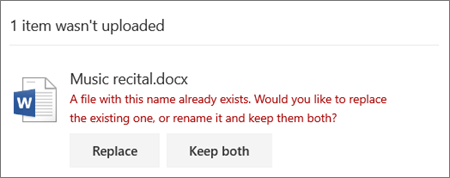
Sellise nimega fail on juba olemas
Olemasoleva faili asendamiseks valige Asenda . Üleslaaditava faili ümbernimetamiseks valige Säilita mõlemad .
Märkus.
Kui failil puudub nimelaiend, ei saa seda üles laadida kohta, kus on sama nimega kaust.
Seda faili ei saa asendada, kuna see on avatud
Sulgege fail, mida soovite asendada. Mõnel juhul võib olla mõttekam fail uue nimega salvestada või alla laadida ja seejärel nimetada uus fail ümber esialgse failinimega.
Kas vajate rohkem abi?
Kui teil on probleeme, mis ei ole seotud üleslaadimisega, võite leida abi järgmistest artiklitest.
- OneDrive’i sünkroonimisprobleemide lahendamine
- OneDrive’is sünkroonimise tühistamine või peatamine
- Mida OneDrive’i tõrkekoodid tähendavad?
- OneDrive’i hiljutiste vigade parandused või probleemide lahendused
- Sobimatud failinimed ja failitüübid OneDrive'is ja SharePointis
Konto tugi. Microsofti konto ja tellimustega seotud abi saamiseks külastage lehte Konto & Arveldusspikker.
Tehniline tugi. Tehnilise toe saamiseks valige allpool Microsofti tugiteenuste kontaktteave , sisestage oma probleem ja valige Kasutajaabi.
Mobiilikasutajad saavad kasutajatoega ühendust võtta, avades OneDrive'i rakenduse ja raputades õrnalt teie seadet.
Kogukonna tugi. Kogukonnad aitavad teil esitada küsimusi, anda tagasisidet ja kuulda rikkalike teadmistega asjatundjatelt. Küsige Microsoft Communitylt. Ärge avaldage avalikel foorumitel isiklikku ega tundlikku teavet.