

Mis on OneDrive'i ja SharePointi versiooniajalugu?
Versiooniajaloo abil saate vaadata ja taastada OneDrive'i või SharePointi salvestatud failide vanemaid versioone. Versiooniajalugu töötab kõigi failitüüpidega ( sh Microsoft 365 failid, PDF-failid, CAD-failid, fotod, videod jpm).
Märkus.
- Faili versiooniajalugu säilitatakse 30 päeva.
- Kui olete sisse logitud töö- või koolikontoga, on võimalik, et teie administraator on dokumendi versioonimise välja lülitanud.
- Logige onedrive.com oneDrive'i sisse oma isikliku Microsofti konto või töö- või koolikontoga.
- Valige fail, mille soovite taastada varasemasse versiooni (korraga saate taastada ainult ühe faili), paremklõpsake ja seejärel valige Versiooniajalugu.
- Valige paanil Versiooniajalugu taastatava dokumendiversiooni kõrval kolmikpunkt (...) ja seejärel klõpsake nuppu Taasta.

OneDrive'i versiooniajaloo kasutamine Windows File Explorer
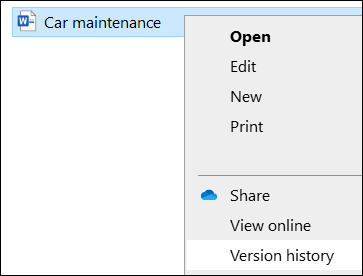
Kui teie arvutisse on installitud OneDrive'i sünkroonimisrakendus, paremklõpsake faili, mille soovite File Explorer varasemasse versiooni taastada, ja valige Versiooniajalugu. Seejärel valige soovitud versiooni kõrval kolmikpunkt (...) ja klõpsake nuppu Taasta.
Valitud dokumendiversioon muudetakse praeguseks versiooniks. Eelmine „praegune versioon“ muutub loendis eelmiseks versiooniks.
Lisateave
Lisateavet SharePointi versioonisätete (mis kehtivad ka OneDrive'i töö- või kooliversioonide jaoks) kohta leiate teemast Loendi või teegi versioonimise lubamine ja konfigureerimine või Versioonimine loendis või teegis.
Kas vajate rohkem abi?
Konto tugi. Microsofti konto ja tellimustega seotud abi saamiseks külastage lehte Konto & Arveldusspikker.
Tehniline tugi. Tehnilise toe saamiseks valige allpool Microsofti tugiteenuste kontaktteave , sisestage oma probleem ja valige Kasutajaabi.
Mobiilikasutajad saavad kasutajatoega ühendust võtta, avades OneDrive'i rakenduse ja raputades õrnalt teie seadet.
Kogukonna tugi. Kogukonnad aitavad teil esitada küsimusi, anda tagasisidet ja kuulda rikkalike teadmistega asjatundjatelt. Küsige Microsoft Communitylt. Ärge avaldage avalikel foorumitel isiklikku ega tundlikku teavet.