

Kui teie OneDrive'i failid või kaustad on kustutatud, üle kirjutatud, rikutud või ründevara poolt mõjutatud, saate taastada kogu OneDrive'i varasema kuupäeva viimase 30 päeva jooksul.
Eeltingimused
OneDrive'i taastamiseks vajate aktiivset Microsoft 365 tellimust.
OneDrive’i taastamine varasemasse olekusse
Märkus.
- OneDrive'i prügikastist jäädavalt kustutatud faile ei saa taastada.
- Files ja pärast valitud taastekuupäeva loodud kaustad teisaldatakse teie OneDrive'i prügikasti.
- Albumeid ei taastata.
Logige sisse OneDrive'i veebisaidile aadressil onedrive.com.
Avage taastamine.
-
Microsoft 365 tellimusega isiklik konto: Valige Sätted
 >Suvandid>OneDrive'i taastamine.
Osta kohe.
- Isiklik konto ilma Microsoft 365 tellimuseta: saate taastada üksikuid faile, kuid vajate kogu OneDrive'i taastamiseks tellimust.
-
Töö- või koolikonto: valige Sätted>Taasta OneDrive.
-
Microsoft 365 tellimusega isiklik konto: Valige Sätted
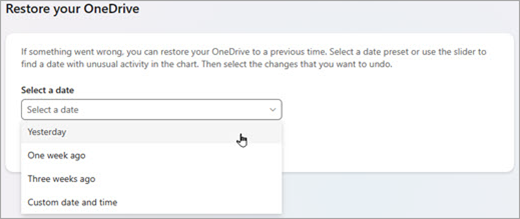
Valige jaotises OneDrive'i taastamine loendist soovitud kuupäev (nt Eile) või valige Kohandatud kuupäev ja kellaaeg. Kui taastate faile pärast automaatset lunavaratuvastust, pakutakse soovitatud taastekuupäeva.
Tegevuste diagrammi ja tegevuste kanali abil saate üle vaadata muudatused, mille soovite tagasi võtta.
Näpunäide.
Diagrammil Tegevus kuvatakse failitegevuste arv iga päeva kohta viimase 30 päeva jooksul. Kasutage seda ebatavalise tegevuse (nt ründevara põhjustatud muudatuste) tuvastamiseks. Tegevuste kanalis kuvatakse üksikud faili- ja kaustamuudatused, alustades kõige uuematest. Kindla päeva tegevuste vaatamiseks liikuge kanalis kerides või kasutage diagrammi all olevat liugurit.
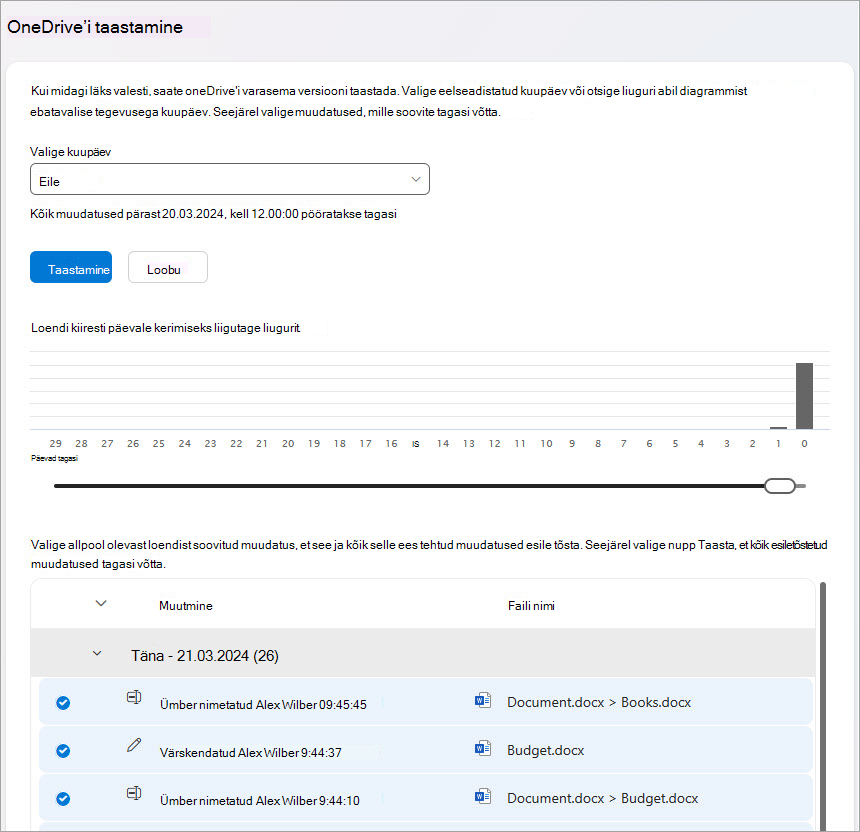
Kui olete valmis, valige valitud muudatuste tagasivõtmiseks Nupp Taasta .
Märkus.
Pärast taastepunkti kuupäeva loodud failid või kaustad teisaldatakse teie OneDrive'i prügikasti.
Kui muudate meelt, saate taastamise tagasi võtta, käivitades uuesti OneDrive'i taastamise ja valides eelmise taastetoimingu.
Lisateave
Kui te ei soovi kõike taastada, saate failid taastada ka OneDrive'i prügikastist või taastada faili varasema versiooni.
SharePointi või Microsoft Teamsi failide puhul saate dokumenditeegi taastada.
Kas vajate rohkem abi?
Konto tugi. Microsofti konto ja tellimustega seotud abi saamiseks külastage lehte Konto & Arveldusspikker.
Tehniline tugi. Tehnilise toe saamiseks valige allpool Microsofti tugiteenuste kontaktteave , sisestage oma probleem ja valige Kasutajaabi.
Mobiilikasutajad saavad kasutajatoega ühendust võtta, avades OneDrive'i rakenduse ja raputades õrnalt teie seadet.
Kogukonna tugi. Kogukonnad aitavad teil esitada küsimusi, anda tagasisidet ja kuulda rikkalike teadmistega asjatundjatelt. Küsige Microsoft Communitylt. Ärge avaldage avalikel foorumitel isiklikku ega tundlikku teavet.