Kui teil on juba konto OneDrive'i sisse logitud ja soovite lisada või eemaldada mõne muu konto, saate seda teha OneDrive'i sätetes.
Konto lisamine OneDrive'i Androidi seadmes
Kasutage Oma Androidi seadmes olevat Microsoft OneDrive'i rakendust, et töötada nii isikliku OneDrive'i kontoga kui ka OneDrive'iga töö- või koolikontode jaoks. Kui teie seadmes töötab Android 4.0 või uuem versioon, saate mõlemaga töötamiseks kasutada ühte rakendust.
Laadige alla, installige ja avage OneDrive'i rakendus.
Logige sisse konto üksikasjadega, mille soovite lisada.
Mitme konto lisamine rakenduses OneDrive Androidi jaoks
Märkus.
- Teil võib olla mitu töö- või koolikontot, kuid ainult üks Isiklik OneDrive'i konto.
- Kaamera varundamist saab kasutada ainult üks konto.
- Avage OneDrive’i rakendus.
- Puudutage oma profiilipilti
 või ikooni.
- Puudutage nuppu
 Lisa konto
- Logige sisse konto üksikasjadega, mille soovite lisada.
Märkus.
- Töö- või koolikonto lisamiseks võib teie ettevõte nõuda OneDrive'i allalaadimist ja installimist Google Play poest oma tööprofiili. Kontosse sisselogimine võib olla automaatne.
- Kui teie ettevõte kasutab rakendust SharePoint 2013, SharePoint Server 2016 või SharePoint Server 2019, on sisselogimine Microsoft 365-st erinev. Puudutage sisselogimiskuval valikut Kas teil on SharePointi serveri URL? Seejärel tuleb teil serverisse sisselogimiseks sisestada oma SharePointi serveri veebiaadress. Veebiaadress ehk URL võib välja näha nagu http://portal.
- Te ei saa ühes ettevõttes mitme töö või kooli kontoga korraga sisse logida.
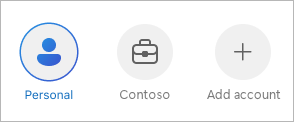
OneDrive'i kontode vaheldumisi aktiveerimine
Saate vaheldumisi aktiveerida isikliku OneDrive'i konto ja OneDrive'i töö- või koolikonto jaoks või mitme OneDrive'i töö- või koolikonto vahel.
- Puudutage oma profiilipilti või ikooni.
- Puudutage kontot, mida soovite kasutada.
OneDrive'i kontodele juurdepääsu kaitsmine rakenduseluku abil
Saate lisada pääsukoodi või kasutada biomeetriateavet, et takistada teistel teie seadet kasutavatel inimestel kogemata teie failidele juurde pääseda, neid muuta või kustutada.
- Puudutage oma profiilipilti või .
- Puudutage valikut
 Sätted.
- Puudutage valikut Rakenduse lukustus ja seejärel looge PIN-kood.
OneDrive'i konto eemaldamiseks logige välja
Isiklikult OneDrive'i kontolt või OneDrive'i töö- või koolikontolt väljalogimine
- Puudutage oma profiilipilti või .
- Koputage nuppu Sign out (Logi välja).
Kas vajate rohkem abi?
Kui te ei saa oma kontole sisse logida
Kui teil on kaks sama meiliaadressiga kontot
Konto tugi. Microsofti konto ja tellimustega seotud abi saamiseks külastage lehte Konto & Arveldusspikker.
Tehniline tugi. Tehnilise toe saamiseks valige allpool Microsofti tugiteenuste kontaktteave , sisestage oma probleem ja valige Kasutajaabi.
Mobiilikasutajad saavad kasutajatoega ühendust võtta, avades OneDrive'i rakenduse ja raputades õrnalt teie seadet.
Kogukonna tugi. Kogukonnad aitavad teil esitada küsimusi, anda tagasisidet ja kuulda rikkalike teadmistega asjatundjatelt.
Küsige Microsoft Communitylt. Ärge avaldage avalikel foorumitel isiklikku ega tundlikku teavet.
Konto lisamine OneDrive'i iOS-is
Kasutage oma iOS-seadmes olevat Microsoft OneDrive'i rakendust, et töötada nii isikliku OneDrive'i kontoga kui ka OneDrive'iga töö- või koolikontode jaoks.
Laadige alla, installige ja avage OneDrive'i rakendus.
Logige sisse konto üksikasjadega, mille soovite lisada.
Mitme konto lisamine rakenduses OneDrive for iOS
Märkus.
- Teil võib olla mitu töö- või koolikontot, kuid ainult üks Isiklik OneDrive'i konto.
- Kaamera varundamist saab kasutada ainult üks konto.
- Avage OneDrive’i rakendus.
- Puudutage oma profiilipilti või ikooni.
- Puudutage nuppu Lisa konto
- Logige sisse konto üksikasjadega, mille soovite lisada.
Märkus.
- Kui teie ettevõte kasutab rakendust SharePoint 2013, SharePoint Server 2016 või SharePoint Server 2019, on sisselogimine Microsoft 365-st erinev. Puudutage sisselogimiskuval valikut Kas teil on SharePointi serveri URL? Seejärel tuleb teil serverisse sisselogimiseks sisestada oma SharePointi serveri veebiaadress. Veebiaadress ehk URL võib välja näha nagu http://portal.
- Te ei saa ühes ettevõttes mitme töö või kooli kontoga korraga sisse logida.
OneDrive'i kontode vaheldumisi aktiveerimine
Saate vaheldumisi aktiveerida isikliku OneDrive'i konto ja OneDrive'i töö- või koolikonto jaoks või mitme OneDrive'i töö- või koolikonto vahel.
- Puudutage oma profiilipilti või ikooni.
- Puudutage kontot, mida soovite kasutada.
OneDrive'i kontodele juurdepääsu kaitsmine pääsukoodi abil
Saate lisada pääsukoodi või kasutada biomeetriateavet, et takistada teistel teie seadet kasutavatel inimestel kogemata teie failidele juurde pääseda, neid muuta või kustutada.
- Puudutage oma profiilipilti või ikooni.
- Puudutage valikut Sätted.
- Puudutage valikut Pääsukood ja looge PIN-kood.
OneDrive'i kontodelt väljalogimine
Isiklikult OneDrive'i kontolt või OneDrive'i töö- või koolikontolt väljalogimine
- Puudutage oma profiilipilti või ikooni.
- Konto eemaldamiseks puudutage nuppu Logi välja .
Kas vajate rohkem abi?
Kui te ei saa oma kontole sisse logida
Kui teil on kaks sama meiliaadressiga kontot
Konto tugi. Microsofti konto ja tellimustega seotud abi saamiseks külastage lehte Konto & Arveldusspikker.
Tehniline tugi. Tehnilise toe saamiseks valige allpool Microsofti tugiteenuste kontaktteave , sisestage oma probleem ja valige Kasutajaabi.
Mobiilikasutajad saavad kasutajatoega ühendust võtta, avades OneDrive'i rakenduse ja raputades õrnalt teie seadet.
Kogukonna tugi. Kogukonnad aitavad teil esitada küsimusi, anda tagasisidet ja kuulda rikkalike teadmistega asjatundjatelt.
Küsige Microsoft Communitylt. Ärge avaldage avalikel foorumitel isiklikku ega tundlikku teavet.


 ja valige Eelistused.