

OneDrive'i vaates Ühiskasutuses kuvatakse failid ja kaustad, mille teised on teiega ühiskasutusse andnud.
Märkus.
- Kui faili omanik lõpetab ühiskasutuse, kaob see teie vaatest Ühiskasutuses .
- Üksused, mida teised teiega jagavad, talletatakse nende OneDrive'is, nii et olge kellegi teise failis muudatuste tegemisega ettevaatlik.
OneDrive'i mobiilirakendustes ühiskasutusse antud failide otsimine
Kui keegi annab teile ühiskasutuseks OneDrive’i faili või kausta, saate tavaliselt selle kohta meilisõnumi või teate oma iOS-i seadmes. OneDrive'i rakenduses ühiskasutusse antud failide leidmiseks puudutage rakenduse allservas  .
.
OneDrive'i veebisaidi kaudu ühiskasutusse antud failide otsimine
Logige OneDrive.com sisse oma isikliku Microsofti kontoga.
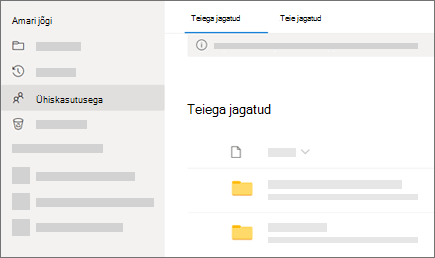
Valige vasakpoolsel paanil jaotises OneDrive suvand Ühiskasutuses. Files või teile ühiskasutusse antud kaustad kuvatakse ühiskasutusse andnud inimeste nimede all.
Valige avamiseks fail või kaust, täpselt nagu iga teine OneDrive'i üksus.
Ühiskaustade töö OneDrive'is
Kui avate OneDrive'i ühisfaili, kui olete oma Microsofti kontole sisse logitud, näevad inimesed, kellel on õigus seda faili redigeerida, seda, et olete faili avanud. People, kes saavad redigeerida, näevad ka teie nime, meiliaadressi ja profiilipilti.
Kui kopeerite ühisfaili Files vaatesse (suvandi Kopeeri asukohta abil), ei kajastu salvestatud eksemplaris tehtud muudatused algses failis, nii et keegi teine, kellel on juurdepääs algsele failile, ei näe teie muudatusi.
Te ei saa teisaldada üksusi vaatest Ühiskasutusesvaatesse Files, kuid saate lisada otsetee ühiskaustadele, kui teil on kausta redigeerimisõigus, mis võimaldab teil neid ka oma arvutis vaadata. Lisateavet leiate altpoolt.
Üksuste peitmine OneDrive'i ühisloendis
Vaade Ühiskasutuses pole eraldi kaust. Sellest ei saa üksusi Files vaatesse teisaldada. Kui te enam ei soovi või ei vaja juurdepääsu teile ühiskasutusse antud failile või kaustale, saate selle eemaldada järgmiselt.
- Valige OneDrive'i veebisaidil vasakpoolselt navigeerimispaanilt Ühiskasutuses.
- Valige loendist Ühiskasutuses eemaldatav fail või kaust ja seejärel valige Peida ühiskasutuses. Märkus. Korraga saate eemaldada ainult ühe faili või kausta.
Märkus.
Kui eemaldate üksuse loendist Ühiskasutusega, on teil ikka veel õigused sellele üksusele. Te saate selle üksuse loendisse Ühiskasutusega tagastada, kui te selle linki jälle kasutate. Kui te linki ei leia, küsige seda üksuse omaniku käest.
Seotud teemad
Ühiskasutusse antud failide vaatamine
OneDrive’i või SharePointi failide või kaustade ühiskasutuse lõpetamine või õiguste muutmine
Otseteede lisamine oneDrive'i töö- või koolikaustade ühiskaustadele
Ühiskaustade lisamine ja sünkroonimine OneDrive'i avalehele
Kas vajate rohkem abi?
Konto tugi. Microsofti konto ja tellimustega seotud abi saamiseks külastage lehte Konto & Arveldusspikker.
Tehniline tugi. Tehnilise toe saamiseks valige allpool Microsofti tugiteenuste kontaktteave , sisestage oma probleem ja valige Kasutajaabi.
Mobiilikasutajad saavad kasutajatoega ühendust võtta, avades OneDrive'i rakenduse ja raputades õrnalt teie seadet.
Kogukonna tugi. Kogukonnad aitavad teil esitada küsimusi, anda tagasisidet ja kuulda rikkalike teadmistega asjatundjatelt. Küsige Microsoft Communitylt. Ärge avaldage avalikel foorumitel isiklikku ega tundlikku teavet.