

SharePoint propose plusieurs modèles de site qui contiennent des pages préremplies, des modèles de page, des modèles de publication d’actualités et des composants WebPart qui peuvent être personnalisés pour répondre aux besoins de votre organisation.
Contenu de cet article :
- Découvrez comment appliquer un modèle de site SharePoint
- Comprendre comment personnaliser les modèles de site SharePoint
- Afficher l’historique des modèles de site
- Consulter le FAQ sur le modèle de site
Remarque
- Vous devez disposer d’autorisations de propriétaire de site ou supérieures pour appliquer les modèles de site SharePoint.
- Dans les versions précédentes de SharePoint, les modèles de site étaient appelés conceptions de site, mais seront appelés modèles de site à l’avenir.
Appliquer un modèle de site SharePoint
Important
Lorsque vous appliquez un modèle à un site existant, votre contenu ne sera pas automatiquement fusionné avec le nouveau modèle. Au lieu de cela, une nouvelle page d’accueil par défaut sera créée avec d’autres nouveaux contenus. Les pages, bibliothèques et listes existantes seront enregistrées et accessibles dans Contenu du site.
Commencez par créer un site de communication ou un site d’équipe. Vous pouvez ensuite apporter des modifications au nom, à la description, au logo, au niveau de confidentialité et à la classification du site, ainsi qu’aux limites de service et aux autorisations du site.
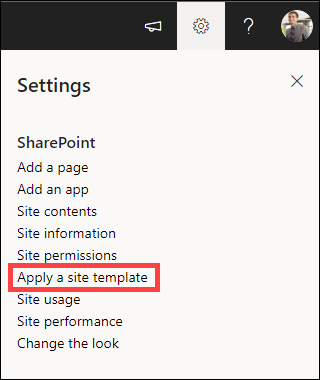
Accédez aux paramètres du site, puis sélectionnez Appliquer un modèle de site.
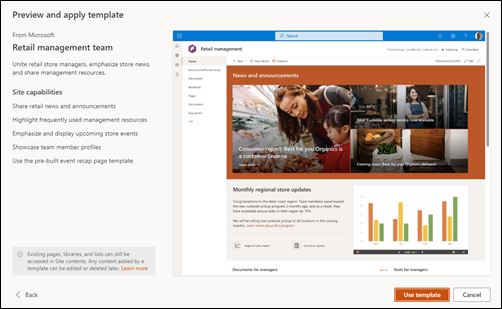
Sélectionnez un modèle de site pour afficher des informations supplémentaires. S’il répond aux besoins de votre organisation, sélectionnez Utiliser le modèle.
Parcourez votre nouveau site, passez en revue le contenu existant dans Contenu du site et obtenez des conseils de personnalisation ci-dessous.
Republier les modifications du site pour mettre un nouveau contenu à la disposition des spectateurs.
Remarque
Le bouton Republier est disponible uniquement lorsque vous utilisez SharePoint dans Microsoft 365. Cette touche n’est pas disponible dans SharePoint Server Édition d’abonnement ou SharePoint Server 2019.

Personnaliser votre modèle de site
Sélectionnez un modèle dans la liste ci-dessous pour obtenir des conseils sur la façon de personnaliser votre site pour l’aligner sur vos objectifs métier et votre image de marque organisationnelle.
Important
Les modèles de site fournis par votre organisation s’affichent sous l’onglet À partir de votre organisation lors de la sélection d’un type de modèle. Les instructions de personnalisation varient en fonction de la conception du modèle de site.
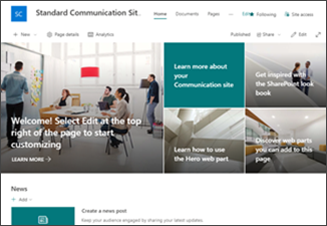
Engagez les téléspectateurs avec du contenu informatif comme des actualités, des annonces et des événements.
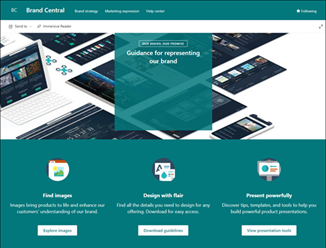
Fournir un emplacement centralisé pour les ressources et les directives de la marque.
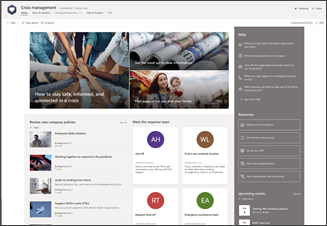
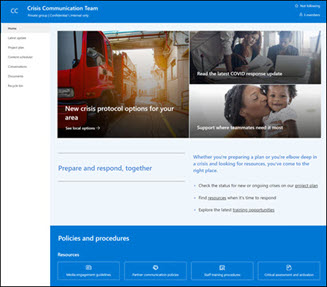
Partagez des actualités, fournissez un soutien et connectez les personnes aux ressources pendant une crise.
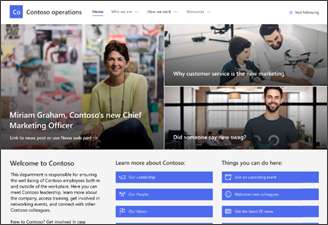
Engage et connecter les spectateurs aux actualités du service, mettre en évidence les événements à venir et fournir un accès facile aux fichiers fréquemment utilisés.
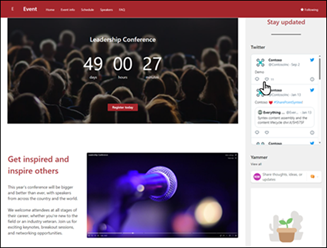
Fournissez aux participants des informations sur les conférenciers participants, l’horaire des sessions, l’inscription et les réponses aux questions fréquemment posées.
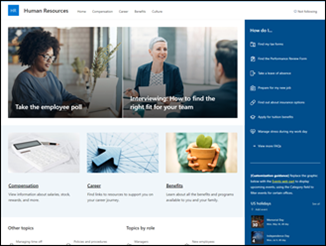
Permettre aux employés d’accéder à des informations concernant leurs avantages sociaux, leur carrière, leur rémunération et leurs politiques d’organisation.

Créez une culture organisationnelle en connectant les dirigeants et les membres de l’équipe par le biais de conversations, d’actualités et d’événements.
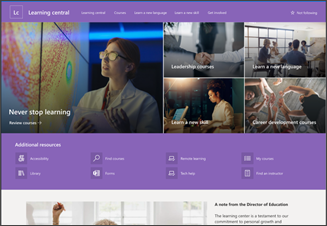
Offrez une expérience d’atterrissage interne à votre organisation qui sert d’emplacement unique où les événements, les actualités et les ressources parascolaires sont présentés.

Intégration de nouveaux employés
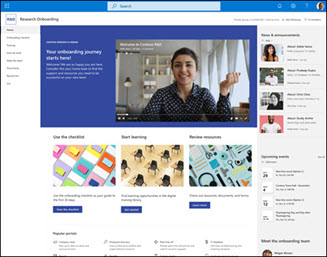
Simplifiez et affinez l’intégration des nouveaux employés en impliquant et en guidant les nouveaux employés tout au long de votre processus d’intégration.

Page d’accueil de l’organisation
Fournissez des actualités, des ressources et du contenu personnalisé à l’accueil en ligne de votre organisation.

Mettez en avant un produit, un événement ou une équipe à l’aide de contenu visuel comme des images et des vidéos.
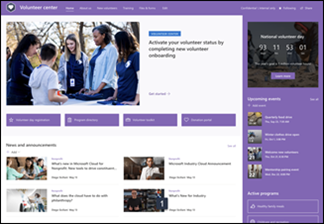
Fournir un hub central pour les bénévoles de votre organization à but non lucratif afin de s’engager et d’accéder à des informations et des ressources clés pour la formation, l’intégration, les événements à venir, etc.

Créez votre propre site personnalisé à partir d’une page d’accueil vierge.

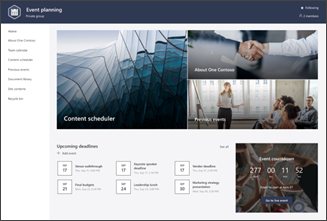


Afficher l’historique des modèles de site
Les propriétaires de site pourront accéder à un historique de tous les modèles de site précédemment appliqués au site, afficher toutes les actions de script de site et voir si ces actions ont rencontré des erreurs.
- Après avoir accédé à votre communication ou à votre site d’équipe, accédez à Paramètres et sélectionnez Informations sur le site.
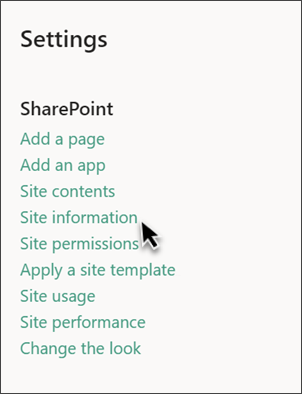
- Dans le panneau Informations sur le site, sélectionnez Afficher l’historique des modèles.

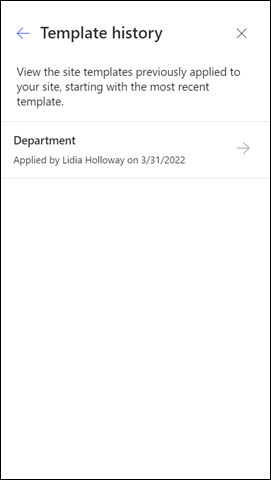
- L’historique des modèles affiche tous les modèles de site précédemment appliqués à votre site, en commençant par le modèle le plus récent.
- Sélectionnez une entrée d’historique pour afficher des informations supplémentaires sur les actions de script de site et les erreurs rencontrées.
FAQ sur les modèles de site
Q : Pourquoi ne vois-je pas de modèle de site personnalisé dans l’onglet « À partir de votre organization » ?
R : Les modèles personnalisés créés par votre organisation à l’aide de scripts de site s’affichent dans la galerie de modèles de site en fonction du type de site avec lequel l’utilisateur a choisi de commencer (site de communication ou site d’équipe). Par conséquent, il est probable que tous les modèles de site personnalisés n’apparaissent pas dans la galerie de modèles de site en même temps. Bientôt, les utilisateurs auront la possibilité de choisir d’afficher tous les modèles de site personnalisés dans l’onglet À partir de votre organisation, quel que soit le type de site choisi.
Q : Que se passe-t-il lorsque j’applique un modèle à un site associé à un site hub ?
R : Si votre site est associé à un hub, le site hérite du thème du hub. Lorsque vous appliquez un modèle, il utilise automatiquement le thème du modèle, mais est mis à jour vers le thème du hub peu de temps après la republication.
Q : Comment puis-je mettre à jour le thème du modèle de site vers un thème qui n’a pas été défini par mon organisation ?
R : Pour les thèmes qui ne correspondent pas aux thèmes personnalisés ou prédéfinis de votre organisation, vous pouvez modifier l’apparence de votre sitedans le volet Paramètres pour mettre à jour manuellement le thème.
Q : Je ne veux pas utiliser de modèle, comment créer rapidement un site ?
R : Il existe plusieurs ressources pour inspirer votre prochain site SharePoint, comme le lookbook SharePoint et les procédures pas à pas.
Q : Comment puis-je en savoir plus sur la personnalisation des modèles de site créés par mon organisation ?
R : Les modèles de site fournis par votre organisation s’affichent sous l’onglet À partir de votre organisation lors de la sélection d’un type de modèle. Les instructions de personnalisation varient en fonction de la conception du modèle de site. Pour en savoir plus sur les options de personnalisation de site, consultez les ressources de personnalisation ci-dessous.
Q : Comment puis-je créer des modèles de site personnalisés pour mon organisation ?
R : Vous pouvez créer des modèles de site pour fournir des listes, des thèmes, des dispositions, des pages ou des actions personnalisées réutilisables afin que vos utilisateurs puissent rapidement créer de nouveaux sites SharePoint avec les fonctionnalités dont ils ont besoin. En savoir plus sur la création de modèles de site personnalisés pour votre organisation.
Q : Comment puis-je annuler un modèle que je viens d’appliquer ?
R : Il n’existe pas de méthode automatique pour annuler l’application d’un modèle de site. Toutefois, il n’y a rien qu’un modèle ne puisse appliquer ou supprimer manuellement. Par exemple, les pages et les éléments de navigation peuvent être supprimés et les thèmes peuvent être mis à jour.
Q : Comment puis-je utiliser un modèle de site sur un sous-site ?
R : Les modèles de site fournis par Microsoft peuvent être appliqués à des sous-sites. Si vous appliquez un modèle de site personnalisé à un sous-site, vous devez spécifier le type de site autorisé via la création du sous-site dans le Centre d’administration SharePoint. En savoir plus sur la création de conceptions de sites et de scripts de site SharePoint.
Q : Qu’est-il arrivé aux conceptions de sites dans le panneau Paramètres ?
R : Dans les versions précédentes de SharePoint, les modèles de site étaient appelés conceptions de site, mais seront appelés modèles de site à l’avenir. Le point d’entrée des conceptions de site a été remplacé par le point d’entrée Appliquer un modèle de site dans le panneau Paramètres.
Q : Qu’est-il arrivé à la liste déroulante de conception du site lors de la création du site ?
R : Le menu déroulant utilisé lors de la création d’un site n’est plus disponible. Vous pouvez choisir d’appliquer un modèle immédiatement après la création d’un site, soit à partir de la fenêtre qui s’affiche vous invitant à appliquer un modèle, soit via Paramètres > du site Appliquer le modèle de site. Les modèles de site étant désormais visibles dans la galerie des modèles de site, Get-SPOBuiltInDesignPackageVisibility ne représente pas avec précision la visibilité de la conception du site.
Autres ressources de personnalisation de site
Personnaliser votre site SharePoint
Personnaliser la navigation sur votre site SharePoint
Ciblez la navigation, les actualités et les fichiers à l’intention d’audiences spécifiques