Le ciblage de l’audience permet au contenu le plus pertinent d’atteindre les audiences appropriées. En activant le ciblage de l’audience, un contenu spécifique sera hiérarchisé pour des audiences spécifiques via des composants WebPart SharePoint, des bibliothèques de pages et des liens de navigation.
Faites la promotion des pages, des liens de navigation, des cartes dans le tableau de bord Viva Connections et de certains composants WebPart auprès d’audiences spécifiques dans SharePoint. Activez et appliquez le ciblage d’audience au contenu pour cibler des audiences spécifiques sur la page de démarrage SharePoint, dans les billets d’actualités et dans l’application mobile.
En savoir plus sur la façon dont le ciblage d’audience est configuré et vu par d’autres membres de votre organisation.
Remarque
- Les étapes suivantes s’appliquent au ciblage d’audience dans l’expérience moderne.
- Les groupes Azure Active Directory (y compris les groupes de sécurité, les groupes Microsoft 365 et les groupes dynamiques AAD) sont pris en charge.
- Vous devez être le propriétaire du site pour activer le ciblage d’audience pour une bibliothèque pour la première fois.
- Publier (ou republier) pour enregistrer les modifications apportées au contenu des pages existantes, aux métadonnées des pages et aux paramètres de ciblage d’audience afin que les fonctionnalités de ciblage d’audience prennent effet.
- Si vous avez sélectionné un groupe d’audience récemment créé ou modifié, l’application du ciblage pour ce groupe peut prendre un certain temps.
Contenu de cet article :
- Activer le ciblage de l’audience pour les liens de navigation dans les menus
- Activer le ciblage d’audience pour une bibliothèque, une page ou un dossier
- Activer le ciblage d’audience pour le composant WebPart Actualités, le composant WebPart Liens rapides, le composant WebPart Contenu mis en évidence ou le composant WebPart Événements
- Activer le ciblage d’audience pour les cartes dans le tableau de bord Viva Connections
Important
- Le propriétaire du site doit activer le ciblage d’audience pour la navigation sur le site. Une fois activé, tout éditeur de site peut cibler les liens de menu sur des audiences spécifiques.
- Les groupes Azure Active Directory (Azure AD) (y compris les groupes de sécurité et les groupes Microsoft 365) sont pris en charge. Les groupes dynamiques Azure AD sont partiellement pris en charge pour certains clients.
1. Pour le menu auquel vous souhaitez ajouter des propriétés de ciblage d’audience, sélectionnez Modifier.
- Pour les sites Teams, l’option modifier s’affiche en bas du menu de gauche.
- Pour les sites de communication et les sites hub, l’option d’édition s’affiche à droite du menu supérieur.
2. En bas du menu, activez le bouton bascule intitulé Activer le ciblage de l’audience de navigation sur le site, puis sélectionnezEnregistrer. Lorsqu’il est activé, le ciblage d’audience s’applique à tous les menus du site, y compris les menus hub et pied de page.
3. En regard du lien que vous souhaitez cibler, sélectionnez les points de suspension (...), puis sélectionnez Modifier.
4. Dans la zone de texte qui s’affiche, ciblez jusqu’à 10 groupes de sécurité ou groupes de sécurité Microsoft 365.
Important
Lorsque le ciblage d’audience est appliqué à un lien parent, le ciblage d’audience est également appliqué aux sous-liens et n’est visible que pour les groupes que vous spécifiez.
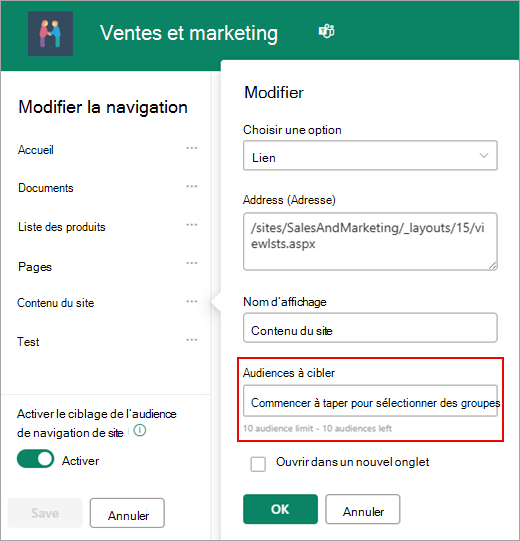
5. Lorsque vous avez terminé de modifier le lien, sélectionnez OK. Une icône confirme que les liens sont ciblés.
Remarque
Lors de l’édition de la navigation, tous les liens et sous-liens deviennent visibles pour l’éditeur, y compris ceux qui sont ciblés. Lorsqu’elle est enregistrée, la navigation affiche les nœuds ciblés.
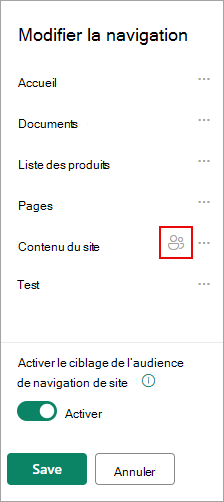
6. Lorsque vous avez terminé, sélectionnez Enregistrer ou, pour ignorer les modifications, sélectionnez Annuler.
Activer le ciblage d’audience pour une bibliothèque, une page ou un dossier
Les pages, les fichiers et les dossiers du contenu du site peuvent être ciblés sur des audiences spécifiques. Suivez ces étapes pour chaque type de contenu. Dans les instructions ci-dessous, le ciblage de l’audience est appliqué aux pages du site.
- Sélectionnez Paramètres, puis Contenu du site, enfin Pages du site.
- Dans la bibliothèque de pages, sélectionnez Paramètres, puis Paramètres de ciblage d’audience.
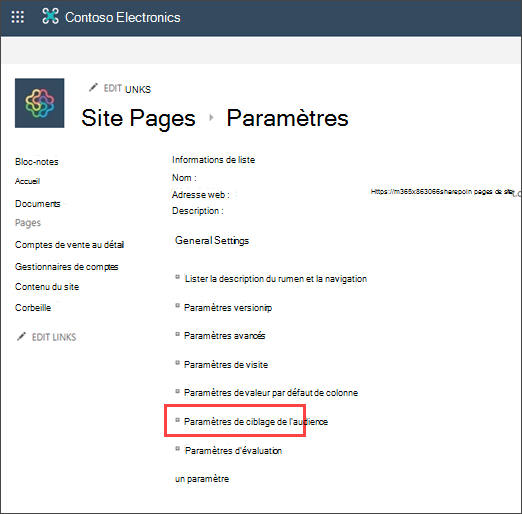
4. Activez la case à cocher Activer le ciblage d’audience , puis sélectionnez OK pour revenir à la page précédente.
5. Ensuite, sélectionnez l’audience. Une audience est définie par Microsoft 365 et les groupes de sécurité. Si nécessaire, créez un groupe Microsoft 365 pour les membres de votre public. Ou, si vous êtes un administrateur SharePoint, vous pouvez créer un groupe de sécurité à partir du Centre d’administration Microsoft 365.
6. Dans la bibliothèque, sélectionnez une page, sélectionnez les points de suspension (...), puis sélectionnez Détails.
7. Dans le volet d’informations, sélectionnez une valeur pour la propriété Audience .
Republier pour terminer l’application du ciblage d’audience.
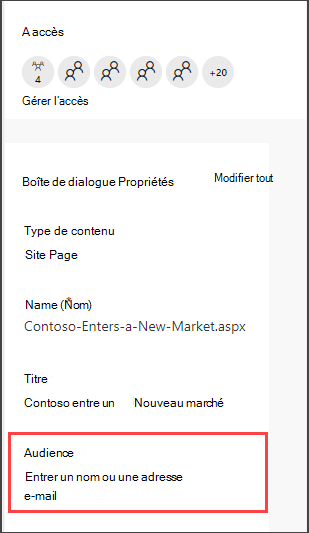
8. Dans Pages de site, vérifiez que les audiences appropriées sont ciblées sur le contenu approprié.
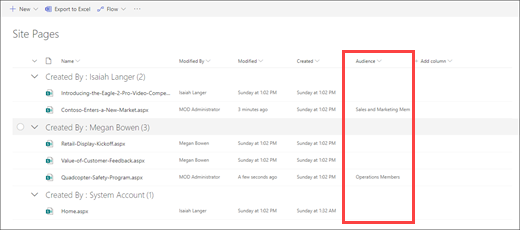
9. Répétez ces étapes pour les bibliothèques, dossiers et documents.
Activer le ciblage d’audience pour un composant WebPart
Le ciblage Audient peut être appliqué à plusieurs composants WebPart différents en mode édition. Lorsque vous appliquez le ciblage d’audience à un composant WebPart, seule l’audience ciblée verra le contenu du composant WebPart. Si le ciblage d’audience n’est pas appliqué à un composant WebPart, tous les visiteurs verront le contenu du composant WebPart.
Obtenez des conseils spécifiques sur la façon d’appliquer le ciblage d’audience aux composants WebPart :
Les composants WebPart suivants peuvent être utilisés lors de la configuration de Viva Connections pour votre organisation :
Activer le ciblage d’audience pour les cartes dans le tableau de bord Viva Connections
Le tableau de bord Viva Connections vous permet de créer une expérience adaptée à l’aide de cartes de tableau de bord qui permettent à vos employés d’accéder à leurs contenus et outils les plus importants. Ces cartes sont conçues pour permettre l’accomplissement rapide d’une tâche, soit en interagissant directement avec une carte, soit en ouvrant un aperçu rapide dans le tableau de bord.
En savoir plus sur le tableau de bord Viva Connections et sur l’application du ciblage d’audience aux cartes.
En savoir plus
Vue d’ensemble du ciblage de l’audience
En savoir plus sur les Groupes Microsoft 365
Présentation
En utilisant les audiences cibles, vous pouvez afficher du contenu tel que des éléments de liste ou de bibliothèque, des liens de navigation et d’autres contenus à des groupes spécifiques de personnes. Cela est utile lorsque vous souhaitez présenter des informations qui ne concernent qu’un groupe particulier de personnes. Par exemple, vous pouvez ajouter du contenu à une bibliothèque de documents qui a été promue à un service.
Tout élément d’une liste ou d’une bibliothèque SharePoint peut cibler des audiences spécifiques. Pour ce faire, vous utilisez le composant WebPart Requête de contenu. D’autres types de composants WebPart et leur contenu peuvent également cibler des publics.
De plus, vous pouvez cibler les liens de navigation du site vers les audiences. Le ciblage des liens simplifie l’expérience des utilisateurs, car ils ne voient que les liens de navigation qui les intéressent.
Pour identifier une audience cible, vous pouvez utiliser un ou plusieurs des éléments suivants :
- Groupes SharePoint
- Listes de distribution
- Groupes de sécurité
- Audiences mondiales
Les audiences globales sont des audiences basées sur des règles qui sont gérées par les administrateurs SharePoint.
Toute personne disposant au moins des autorisations de contributeur peut spécifier un public cible, à condition que le nom du public soit connu. Pour rechercher une audience par son nom, son alias ou sa description, dans la liste Audiences cibles , sélectionnez Parcourir .
.
Haut de la page
Cibler des éléments de liste ou de bibliothèque vers une audience
La procédure suivante vous montre un exemple sur la façon de cibler tous les éléments d’une liste spécifique où le type de liste est une bibliothèque de documents. Le composant WebPart Requête de contenu vous permet également d’afficher tous les éléments d’un site et de ses sous-sites, ou d’afficher des éléments de tous les sites dans une collection de sites. Vous pouvez ensuite créer une requête pour inclure le ciblage d’audience que vous avez défini sur les éléments des sites ou de la collection de sites.
Le ciblage d’éléments à partir d’une liste ou d’une bibliothèque vers une audience spécifique nécessite trois étapes :
Étape 1 : Activer le ciblage de l’audience sur la liste ou la bibliothèque
Lorsque vous activez le ciblage d’audience sur une liste ou une bibliothèque, vous pouvez cibler chaque élément de la liste ou de la bibliothèque vers une audience.
Remarque
Si la liste ou la bibliothèque SharePoint est déjà activée pour le ciblage de l’audience, la colonne Audiences cibles s’affiche.
Pour l’élément que vous souhaitez cibler, sélectionnez la liste ou la bibliothèque qui contient.
Pour SharePoint ou SharePoint Server 2019, sélectionnez Paramètres, puis Paramètres de liste ou Paramètres de bibliothèque de documents.
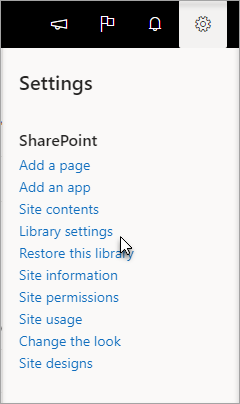 ou
ou 
Pour SharePoint 2016, dans la barre d’outils de liste ou de bibliothèque, sélectionnez Paramètres, puis sélectionnez Paramètres de liste ou Paramètres de bibliothèque de documents.
 ou
ou 
Sous Paramètres généraux, sélectionnez Paramètres de ciblage de l’audience.
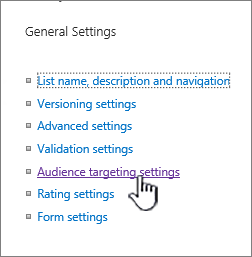
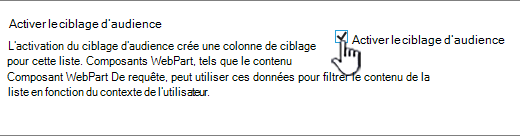
Cochez la case Activer le ciblage de l’audience .
Étape 2 : Spécifier le public cible sur les articles
Après avoir activé la liste ou la bibliothèque pour le ciblage d’audience, vous pouvez définir des éléments individuels de la liste ou de la bibliothèque de sorte qu’ils apparaissent à une ou plusieurs audiences.
Pour SharePoint ou SharePoint Server 2019, à gauche de l’élément que vous souhaitez modifier les audiences, sélectionnez cette zone, sélectionnez l’icône  , puis sélectionnez Modifier tout par propriétés.
Pour SharePoint 2016, en regard du nom d’un élément dans la liste ou la bibliothèque, sélectionnez la ou les points de suspension (...), puis sélectionnez Modifier les propriétés ou lespropriétés. Pour certaines versions de SharePoint, vous devrez peut-être sélectionner un autre ensemble de points de suspension (...).
Dans la liste Audiences cibles , ajoutez une ou plusieurs audiences.
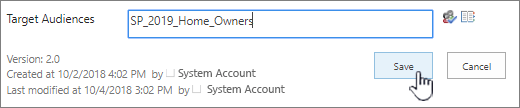
Remarque
Si l’approbation du contenu ou le flux de travail est activé dans la liste ou la bibliothèque, l’élément devra peut-être passer par le processus d’approbation.
Sélectionnez Enregistrer.
Étape 3 : Afficher l’élément dans un composant WebPart pour SharePoint 2016
Pour afficher une liste SharePoint ou un élément de bibliothèque à une audience spécifique, vous pouvez utiliser le composant WebPart Requête de contenu. Le composant WebPart Requête de contenu vous permet de créer une requête qui peut filtrer des éléments de liste et de bibliothèque.
Remarque
Pour SharePoint, les composants WebPart peuvent ne pas être visibles.
Cet exemple vous montre comment afficher tous les éléments d’une liste spécifique à une audience cible. Le type de liste est bibliothèque de documents.
Dans la page où vous souhaitez afficher l’élément, sélectionnez  ou Paramètres Paramètres
 , puis sélectionnez Modifier la page.
Pour SharePoint 2016, sélectionnez l’onglet Insertion , puis sélectionnez Composant WebPart.
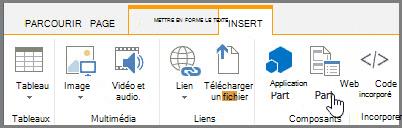
Sélectionnez Ajouter.
Pour SharePoint 2016, à droite du composant WebPart, sélectionnez la flèche vers le bas du  et, dans le menu, sélectionnez Modifier le composant WebPart.
Dans le volet des outils, sous Query , procédez comme suit :
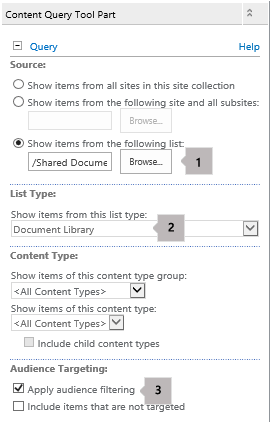
Sélectionnez Afficher les éléments dans la liste suivante, puis spécifiez l’emplacement de la liste.
Remarque
Dans cet exemple, nous spécifions une liste particulière. Vous pouvez élargir l’étendue pour inclure des éléments dans les listes de plusieurs sites en sélectionnant l’une des autres options.
Sous le type de liste requis, sélectionnez le type de liste auquel l’élément appartient. Dans cet exemple, sélectionnez Bibliothèque de documents. Seuls les éléments du type de liste que vous sélectionnez sont traités par la requête.
Sous Ciblage de l’audience, procédez comme suit :
|
Pour : |
Procédez comme suit : |
| Affichez les éléments de liste à l’audience cible que vous avez spécifiée à l’étape 2 : spécifiez l’audience cible sur les éléments, lorsque l’utilisateur actuel est membre de l’audience. |
Cochez la case Appliquer le filtrage d’audience . Cette condition est requise pour que la requête fonctionne correctement. |
| Affichez les éléments de la liste qui n’ont pas de public cible spécifié. Ces éléments apparaissent à tout le monde. |
Activez la case à cocher Inclure les éléments qui ne sont pas ciblés . Cet élément est facultatif. |
Lorsque la page est rendue, le contenu du composant WebPart apparaît uniquement aux utilisateurs actuels qui sont membres des audiences que vous avez spécifiées.
Haut de la page
Cibler un composant WebPart vers une audience
Les composants WebPart SharePoint peuvent être ciblés pour apparaître uniquement aux personnes membres d’un groupe ou d’une audience spécifique. Vous pouvez ainsi créer des pages personnalisées pour des groupes spécifiques.
Remarque
Comme pour tous les composants WebPart, le composant WebPart Requête de contenu dispose d’une liste Publics cibles dans la section Avancé du volet des outils. Ce paramètre détermine si le composant WebPart lui-même est visible pour l’utilisateur actuel. Si ce n’est pas le cas, aucun des autres paramètres ne s’applique.
Une audience peut être identifiée à l’aide d’un groupe SharePoint, d’une liste de distribution, d’un groupe de sécurité ou d’une audience globale.
Dans la page où vous souhaitez afficher l’élément, sélectionnez ou Paramètres Paramètres , puis sélectionnez Modifier la page.
Pour SharePoint 2016, à droite du composant WebPart, sélectionnez la flèche vers le bas du vers le bas, puis sélectionnez Modifier le composant WebPart.
Sous Avancé, ajoutez un ou plusieurs noms d’audience à la liste Audiences cibles .
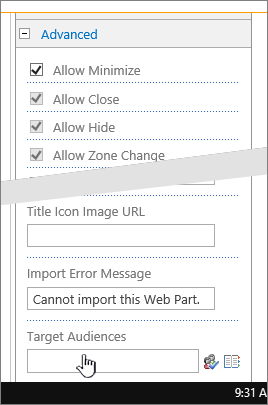
Lorsque la page est rendue, le composant WebPart apparaît uniquement aux personnes qui sont membres des audiences que vous avez spécifiées.
Haut de la page
Cibler un lien de navigation vers une audience
Un lien de navigation sur un serveur SharePoint peut être ciblé afin qu’il apparaisse uniquement aux personnes membres d’un groupe ou d’une audience spécifique. Vous devez avoir au moins les autorisations de conception pour modifier les paramètres de navigation du site.
Dans la page où vous souhaitez afficher l’élément, sélectionnez ou sélectionnez Paramètres Paramètres puis Paramètres du site. Si vous ne voyez pas Paramètres du site, sélectionnez Informations sur le site, puis sélectionnez Afficher tous les paramètres du site.
Sous Apparence, sélectionnez Navigation ou Modifier la navigation.
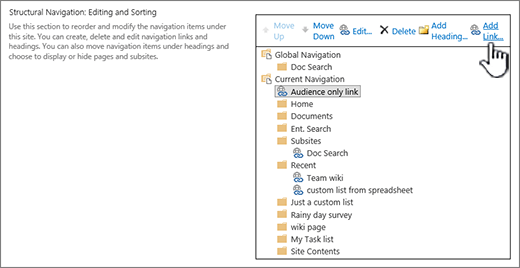
Sous Navigation structurelle : Modification et tri, dans la page Paramètres de navigation du site , sélectionnez Ajouter un lien.
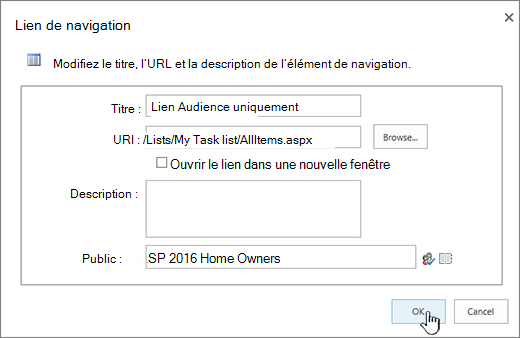
Dans la boîte de dialogue Lien de navigation , entrez le titre et l’URL du lien, puis ajoutez un ou plusieurs noms d’audience à la liste Audiences .
Pour l’URL, vous pouvez en copier une dans le presse-papiers en cliquant avec le bouton droit sur le lien, puis en sélectionnant Copier le raccourci. Si vous n’avez pas cette option dans votre navigateur, accédez à la page vers laquelle vous souhaitez créer un lien, puis copiez la barre d’adresses.
Lorsque la page est affichée, le lien de navigation apparaît uniquement pour les personnes qui sont membres des audiences que vous avez spécifiées.

