

最終更新日: 2026 年 4 月
ワークフローは、自然言語を使用して Microsoft 365 全体の作業を自動化するのに役立つ Microsoft Copilot のエージェントです。 手順やコネクタを手動で設定する代わりに、必要なものを記述するだけで、ワークフローはサポートされている Microsoft 365 サービスを使用して作業ワークフローを生成します。
ワークフローを使用すると、次のことができます。
- Outlook、SharePoint、Teams、Planner などのアプリでタスクを自動化します。
- スケジュールに基づいて、またはイベントに応答してアクションをトリガーします。
- Teams のアダプティブ カードを使用して、ユーザー入力を収集して保存します。
- カレンダー、タスク、リストなどの Microsoft 365 データを、コードを記述せずに使用できます。
- ビジュアル デザイナーでワークフローをテストおよび管理します。
前提条件
Workflows Agentを使用するには、 Frontierプログラムに参加している必要があります。
注
- ワークフローは現在、米国と英語 (en-us) を始めとして、一部の市場と言語で、Microsoft 365 Personal、Family、Premium、Pro プランの Frontier 早期アクセスにロールアウトされています。 拡張アクセスは近日公開予定です。
- Frontier には、試験的な機能への早期アクセスが含まれています。つまり、Microsoft が機能を改善すると機能が変更される可能性があります。
ワークフロー エージェント (Frontier) を エージェント ストアから Copilot に追加します。 Microsoft Copilot ライセンスをお持ちの場合は、次の手順に従ってワークフローを追加します。
- Microsoft Copilot にサインインします。
- 左側のナビゲーション ウィンドウで、[ エージェント] を選択します。
- ワークフロー エージェント (Frontier) を検索して追加します。 左側のナビゲーション ペインの [エージェント] に [ワークフロー] が表示されます。
ワークフローを使用するには、Power Platform 管理センターの DLP ポリシーに次のものを含める必要があります。
- コネクタ: SharePoint、Approvals、Teams、Planner、M365Copilot、Outlook。
詳細情報: データ ポリシー - AI アクション: AI アクション は Power Platform の コネクタ です。
- AI プロンプト: AI プロンプト は、環境の Power Platform 管理センターで有効にする必要がある 機能 です。 まだ有効になっていない場合は、Dataverse 組織の環境レベルで PredictionSchema が有効/アクティブ化されていることを確認する必要があります。
- Power Platform 管理センターの環境に移動します。
- 設定 ->リソース ->すべてのレガシ設定
- [レガシー設定] 領域で、[ プロセス] を選択します。
- ビューを [すべてのプロセス] に切り替える。
- Enable PredictionSchema
- コネクタ: SharePoint、Approvals、Teams、Planner、M365Copilot、Outlook。
ワークフローを構築する
ワークフローで何を実行したいかを説明します。
- Microsoft Copilot にサインインします。
- 左側のナビゲーション ペインの [エージェント] で、[ ワークフロー エージェント (Frontier)] を選択します。
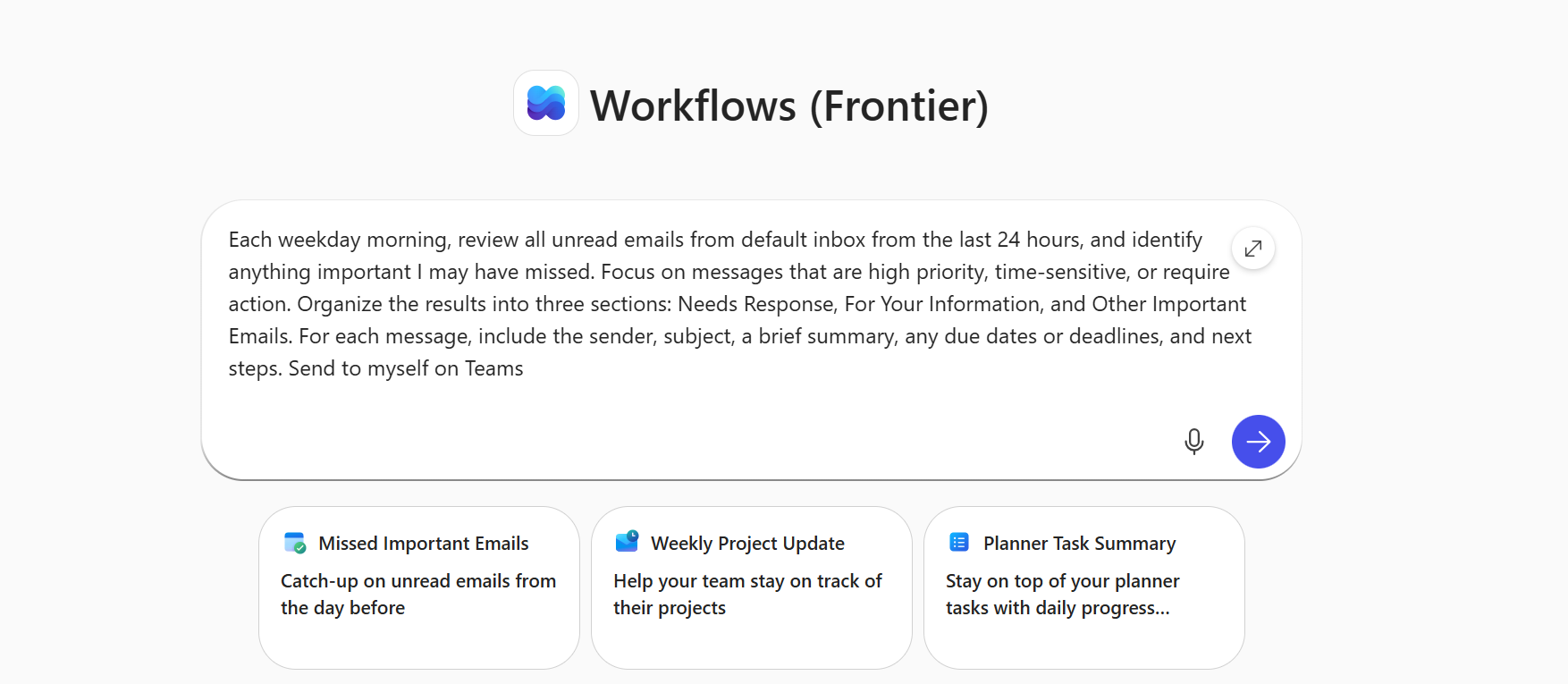
- テキスト ボックスにプロンプトを入力します。 次に例を示します。
平日の朝、過去 24 時間の既定の受信トレイからの未読メールをすべて確認し、見逃した可能性のある重要な内容を特定します。 優先度が高いメッセージ、時間に依存するメッセージ、またはアクションが必要なメッセージに焦点を当てます。 結果を 3 つのセクションに整理します: 返信が必要です、情報提供、およびその他の重要なメール。 各メッセージには、送信者、件名、簡単な概要、期限または期限、次の手順を含めます。 Teams で自分宛に送信する
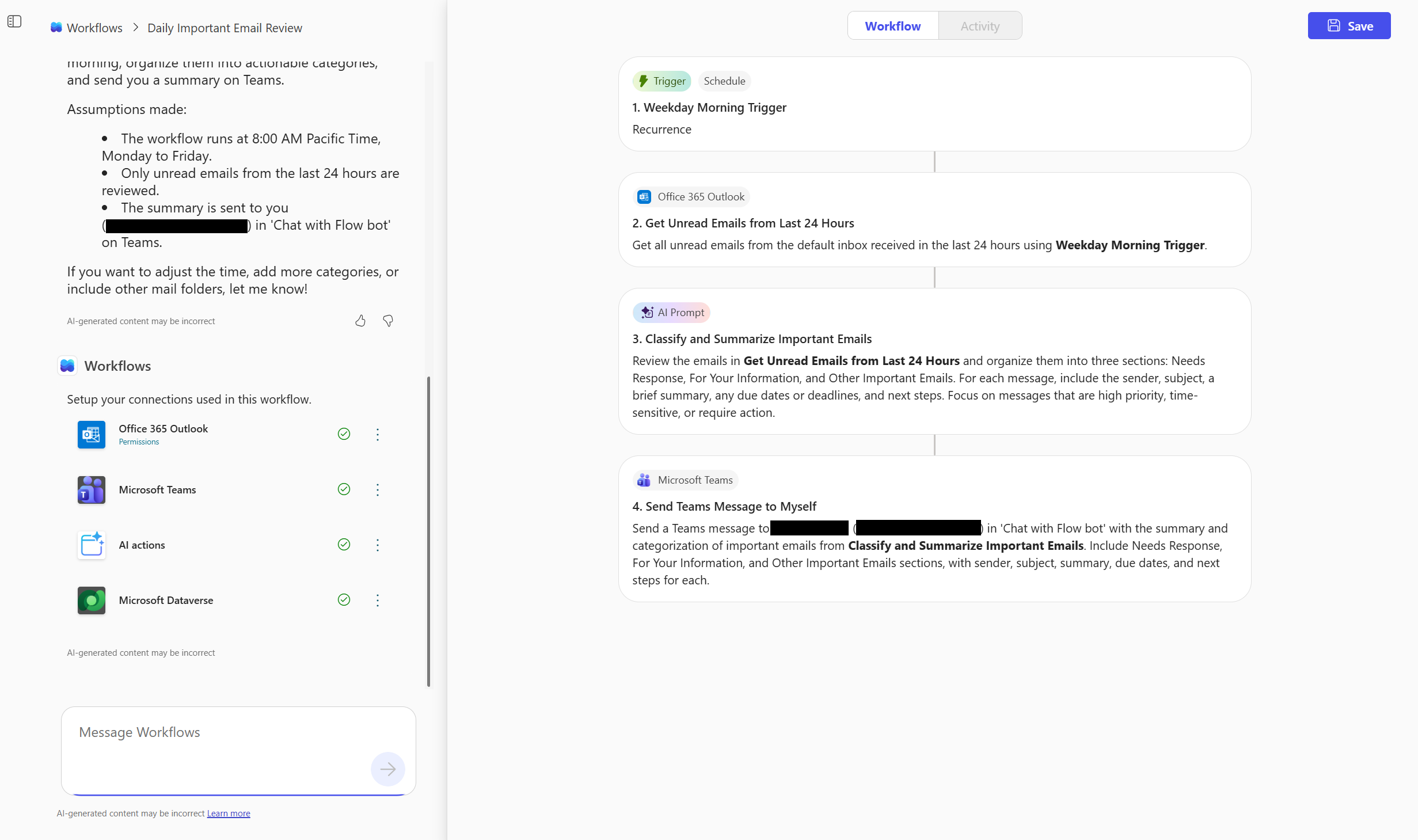
ワークフローでは次の処理が行われます。
- これは、平日の各朝をトリガーします。
- 既定の受信トレイにある過去 24 時間の未読メールが確認されます。
- 優先度の高い、時間に制約のある、または対応可能なメッセージを識別します。
- 結果は、[ニーズの応答]、[For Your Information]、およびその他の重要なメールに整理されます。
- 各メッセージの送信者、件名、要約、期限、次のステップが含まれます。
Microsoft 365 サービスに接続する
ワークフロー エージェントは、プロンプトに含めた名前に基づいてサービスを識別して接続します。
プロンプトで、次のようにメンションします。
- Outlook の受信トレイまたはメールボックス: 未読のメールを確認する場所を指定します。
- Teams チャットまたはチャネル: 概要を送信する場所を指定します。
- Dataverse の AI プロンプト: データの要約方法と整理方法を定義します (例: "ニーズ応答、情報提供、その他の重要なメールにグループ化します")。
ワークフロー エージェントは、Microsoft 365 アカウントを使用してこれらのサービスに接続します。 一致するものが見つからない場合は、Teams チャネルまたは SharePoint サイトを確認または提供するように求められる場合があります。
ワークフローのテストと管理
ワークフローが作成されたら、[ ワークフロー ] タブまたは [アクティビティ] タブと [ワークフロー] ホームページで直接ワークフローをテスト、監視、管理できます。
ワークフローをテストする
ワークフローを保存すると、チャットでワークフローをテストするように求められます。 または、[ワークフロー] ページの上部にある [テスト] を選択することもできます。
トリガーをシミュレートするには、[ テスト] を選択します。
実行履歴、出力、エラーを確認します。
必要に応じて、再テストします。
ワークフローを監視する
ワークフローがどのように実行されたかを確認するには、[ アクティビティ] ページを選択します。
各トリガーとアクションの内訳が表示されます。 各ステップは、それが成功したか失敗したかを示します。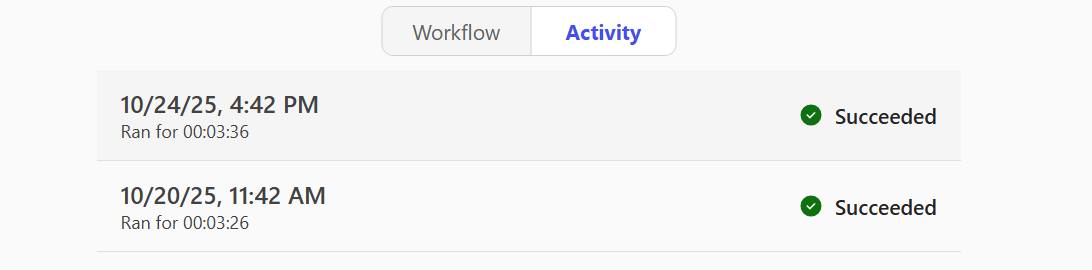
何が起こったのかを詳しく知るには、特定の実行を選択します。
ワークフローを管理する
ワークフロー リストでは、次の操作を実行できます。
- 作成したすべてのワークフローを表示します。
- 省略記号を使用してワークフローをオンまたはオフにします (
![[その他] ボタンのスクリーンショット](media/more.png) )。 ワークフローをオフにすると、自動化が一時停止します。
)。 ワークフローをオフにすると、自動化が一時停止します。 - ワークフローを完全に削除します。 ワークフローを削除すると、ワークフローは完全に削除され、元に戻すことはできません。
サポートされているコネクタとアクション
ワークフローは、タスク オートメーションで一般的に使用されるコア Microsoft 365 サービスをサポートします。 次の表では、ワークフローがトリガーとアクションを通じてサポートする Microsoft 全体の製品、能力、またはサービスの一覧を確認できます。
トリガーとは
トリガーは、ワークフローを開始するイベントです。 たとえば、他のユーザーからメールが送信されたときに Microsoft Teams で通知を受け取りたい場合などです。 この場合、メールの受信がこのワークフローを開始するトリガーです。
詳細: フローのトリガー
アクションとは ?
アクションとは、トリガーを開始させるイベントに基づいて実行するワークフローを構成するものです。 アクションには、SharePoint サイトでファイルをアップロードするなどがあります。
詳細情報: フローのアクション
| Service | サポートされているトリガー/アクション |
|---|---|
| 組み込み |
|
| Microsoft Copilot |
|
| Outlook |
|
| Teams |
|
| SharePoint |
|
| Planner | 自分のタスクを一覧表示する |
| 承認 |
|
| Office 365 ユーザー |
|
| Dataverse (AIB) | AI プロンプト |
高度なワークフローの場合や Microsoft 以外のサービスに接続するには、 Power Automate を使用するか、 Microsoft 以外のパートナーによって発行されたすべてのコネクタの一覧 |Microsoft Learn。
ワークフローの可視性と管理制御
管理設定
管理者は、Microsoft 365 アプリの管理設定を使用してワークフローの可用性を制御します。
アクセスを管理するには:
Microsoft 365 管理センターにサインインします。
左側のナビゲーション ウィンドウで [Copilot]>[設定]>[エージェント] を選択します。
必要に応じて、アクセスを [すべてのユーザー] または [特定のユーザー/グループ] に設定します。
ワークフローは、他の Microsoft 365 アプリと同じガバナンスとコンプライアンスのルールに従います。
詳細については、「Microsoft Copilot でエージェントを管理する」を参照してください。
管理管理
Microsoft 365 管理センター
管理者は、Copilot>Agents の下のMicrosoft 365 管理センターでワークフロー エージェントを管理できます。 使用可能なコントロールは次のとおりです。
- エージェントを有効または無効にする
- アクセス権の割り当て、ブロック、または削除
- [ユーザーにエージェントへのアクセスを許可する] を使用して可視性を制御する
ワークフロー エージェントは、Microsoft 365 管理センターと Power Platform 管理センター (PPAC) で構成されているテナント レベルの設定を尊重します。 これらの設定によって、以下が決まります。
- ワークフロー エージェントが有効かどうか
- 分析とテレメトリが収集されるかどうか
- ユーザーが使用できる Copilot 機能
フィードバックの収集 (サムズアップ/サムズダウン、オプションの逐語) は、ワークフロー エージェントの M365 によってのみ制御されます。
Power Platform 管理センター
- データ所在地: ワークフロー エージェントを通じてテナントに作成されたすべてのワークフローは、geo 間の移行を希望しない限り、テナントの地理的な場所にある、Microsoft Copilot ワークフロー環境と呼ばれるテナント内の特別な目的環境に配置されます。
- DSR および PPAC インベントリ: システム管理者は、ワークフロー エージェントのデータ件名要求の実行 (DSR) ワークフロー エージェントの DSR のエクスポート/削除を実行します。 また、Power Platform 管理センターのインベントリのテナントで作成されたワークフロー、エージェント、ワークフローを表示することもできます。
- DLP: 既定では、Microsoft Copilot ワークフロー環境では、ワークフロー エージェントの完全な機能を確保するために必要なコネクタのみが許可されます。 テナント固有のデータ ポリシーは、Microsoft Copilot ワークフロー環境には影響しません。
制限事項
- AI によって生成されたワークフローを運用環境で使用する前に、必ず確認してテストしてください。
- Workflows で作成したワークフローは共有できません。
- ワークフローがサポートする Microsoft 365 コネクタのセットは限られています。Microsoft 以外のコネクタやカスタム コネクタはサポートされていません。
- ワークフローでは、既存のワークフローのエラーは自動的に修正できません。
- ワークフローは、SharePoint サイトや Teams チャネルなどの場所を指定するためにチャットでの自然言語入力に依存しているため、名前があいまいまたは類似している場合、間違ったサイトやチャネルを識別する場合があります。
- Workflows は英語でのみ提供されています。