
ノートブックのコンテンツを調べて、主要なテーマ、概念、またはトピックが対話型のマインド マップを通じて視覚的にどのようにつながっているかを確認します。 Copilot は、主要なトピックと関係のマップをノートブックから生成し、情報がどのように組み合わされているかをひとめで理解するのに役立ちます。 接続を確認し、個々のノードの簡単な概要を表示し、概念のさらなる説明を Copilot に依頼します。 マインド マップは、複雑な作業を理解するのに役立ちます。
注
Copilot ノートブックは、Microsoft Copilot、Copilot Chat、Personal、Family、Premium の加入者が利用できます。 ノートブックを作成するには、アクティブな SharePoint または OneDrive ライセンスも必要です。 ただし、マインド マップは Microsoft Copilot および Copilot Chat ライセンスを持つユーザー専用です。 Microsoft Copilot ライセンスと Microsoft Copilot プランの詳細をご確認ください。
マインド マップを作成する
注
マインド マップは現在、OneNote の Copilot ノートブックで使用できます。 Microsoft Copilot アプリでの軽量ノートブック エクスペリエンスのサポートは間もなく開始されます。
- OneNote で既存の Copilot Notebook を開き、[作成] に移動します。
- [Copilot を使用したクイック作成] オプションから [ マインド マップ ] を選択します。
- マインドマップは自動的に生成されます。
![使用可能なオプションとしてマインド マップを含む [作成] メニューのスクリーンショット。](media/mind-maps-images/mind-map-image2.png)
マインド マップをナビゲートする
展開および折りたたみ
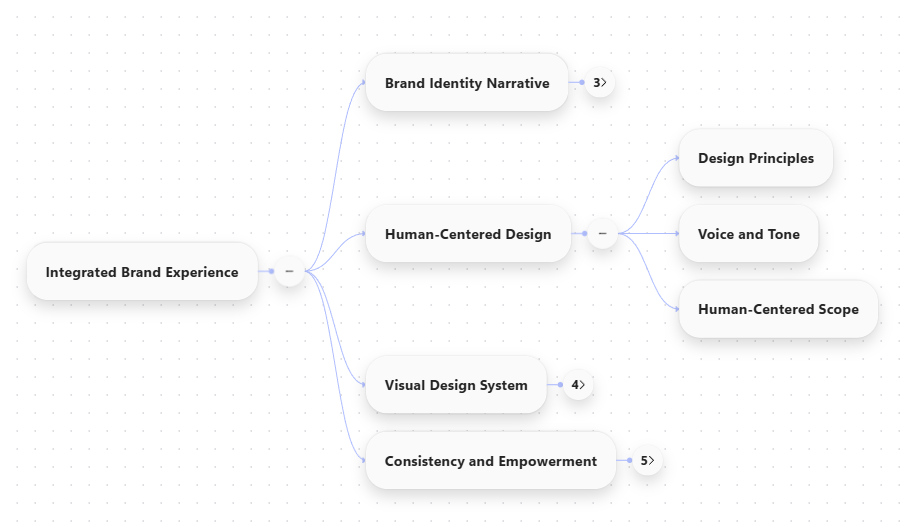
ノードの番号をクリックして、その分岐を展開します。
マップの下部にある [展開 ] ボタンと [折りたたみ ] ボタンを使用して、すべてのブランチを表示または非表示にします。
トピックに関する詳細を取得する
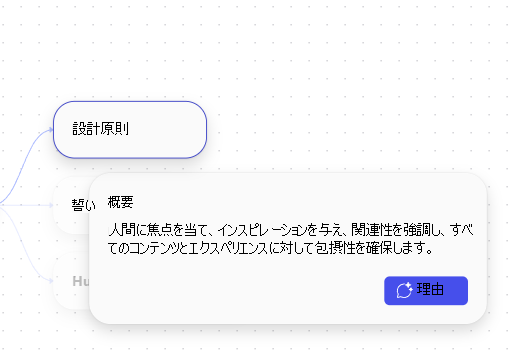
- 任意のノードをクリックすると、要約が表示されます。
- [説明] を選択すると、Copilot Chat ウィンドウでトピックの詳細な内訳が表示されます。
- Copilot とチャットを続けて詳細を確認し、そのノードに関するフォローアップの質問をします。 Copilot はノートブック内のコンテンツを参照して応答を生成します。
マインド マップをエクスポートする
- [ エクスポート] オプションを使用して、マップを PNG として保存します。
- エクスポートには画面キャプチャが必要なので、エクスポートする前にノードを展開または折りたたんで、目的のビューを取得してください。
重要な制限事項
- マインド マップは、共有ノートブック内でもプライベートです。
- マインド マップは作成日から 30 日間保存されます。有効期限日はマップの上部に表示されます。
- マインド マップは、OneNote の Copilot ノートブックでのみデスクトップと Web で使用できます。 Microsoft Copilot アプリでの軽量ノートブック エクスペリエンスのサポートは間もなく開始されます。
フィードバック
マップ上のサムズ アップ / サムズ ダウン ボタンを使用してフィードバックを送信します。
詳細情報
Microsoft Copilot ノートブックの使用を開始する
Microsoft Copilot ノートブックに参照ファイルを追加する