
最終更新日: 2026 年 8 月
重要な作業は、必ずしもドキュメントや記録された会議で行われるわけではありません。 これは、対面での会話、ホワイトボード セッション、簡単なブレーンストーミング、サード パーティのビデオ通話、そして単に移動しているときに行われます。 iPhone のデスクから離れているときも、Zoom や Google Meet の通話で Windows PC に座っているときも、Capture はそれらの瞬間を Copilot ノートブックに反映するため、何も失われず、すべてが作業に接続されたままになります。
Capture を使用すると、オフラインおよび Teams 以外の瞬間を Copilot ノートブックに取り込んで、プロジェクトのコンテンツと共に保存できます。 iOS では、スマートフォンを使用して、ライブ会話の文字起こし、ホワイトボードの写真を撮り、メモを入力するなど、すべて 1 回のマルチモーダル セッションで行うことができます。 Windows では、Capture はサードパーティの会議 (Zoom、Webex、Google Meet など) を自動的に検出し、リアルタイムで文字起こしします。 どちらのプラットフォームでもキャプチャすると、コンテンツを確認したり、Copilot に質問したり、同じノートブックでの継続的な作業の一部として使用したりして、プレゼンテーション、ドキュメント、マインド マップ、オーディオの概要などを作成できます。
![iPhone の Copilot ノートブックの [Capture] 画面のスクリーンショット。](media/capture-phoneui-screenshot.png)
注
Copilot ノートブック を使用するには Microsoft Copilot ライセンスが必要であり、ノートブックを作成するにはアクティブな SharePoint または OneDrive ライセンスが必要です。 Copilot ノートブックは、Microsoft 365 Personal、Family、Premium のサブスクライバーも利用できます。ただし、Capture 機能は、職場または学校 (Entra ID) アカウントを持つ商用 Microsoft 365 ユーザーのみが使用できます。
Capture 機能は段階的に展開されており、最初に OneNote for iPhone と iPad で利用できるようになります。 Capture が表示されない場合は、まだ利用できない可能性があります。 可用性は時間の経過とともに拡大します。
OneNote の Microsoft Copilot ノートブック、Microsoft Copilot ライセンス、Microsoft Copilot プランの詳細について説明します。
iPhone と iPad で Capture を使用する方法
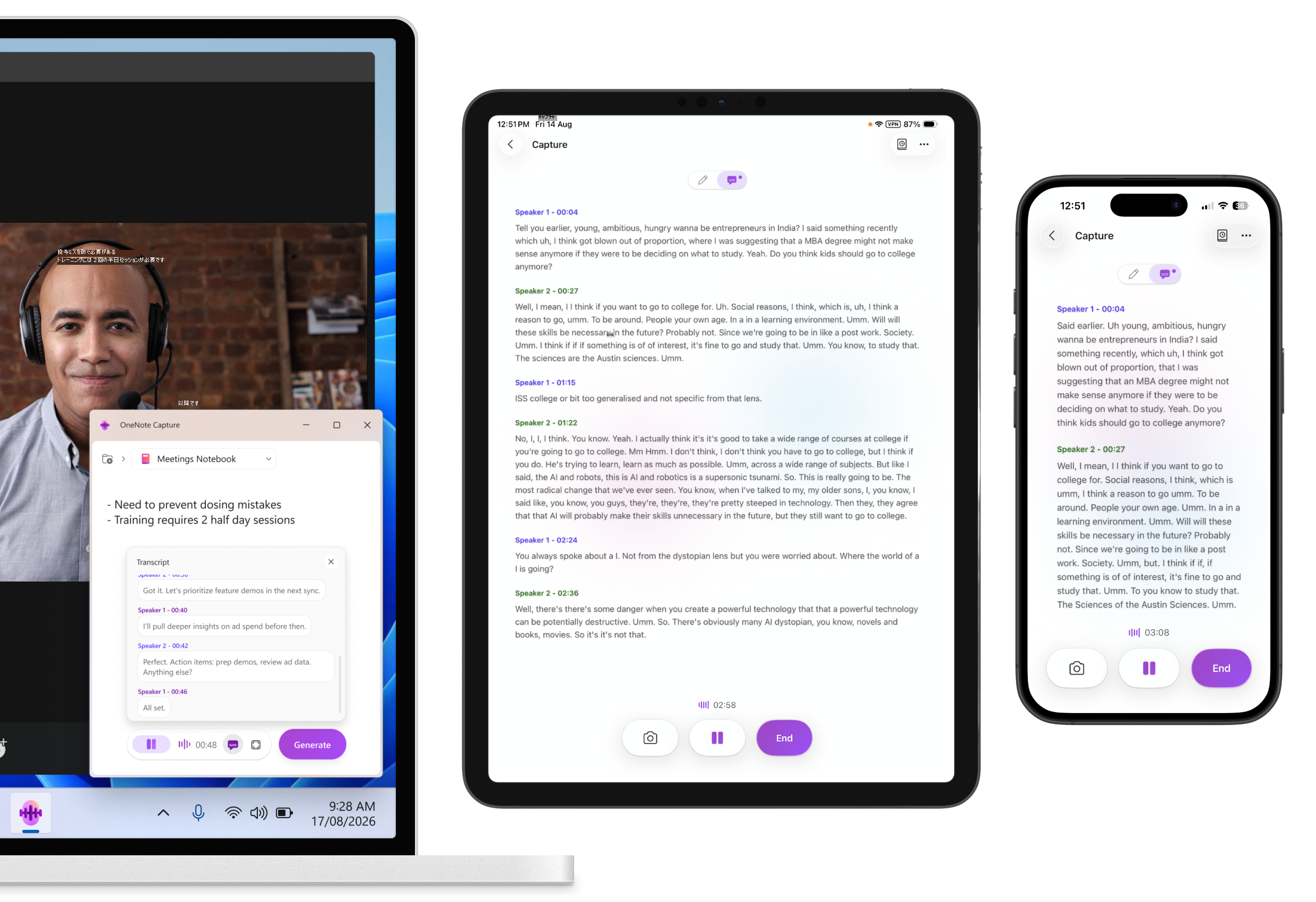
iPhone または iPad で OneNote アプリを開きます。
Copilot ノートブックに移動します。
ノートブックのリストページで、[Capture] をタップします。
Captureを使用して、セッション中にディスカッションのトランスクリプトを作成し、写真を撮り、メモを入力します。
完了したら、[ 終了] をタップします。
キャプチャを保存するノートブックを選択します。
Copilot は、トランスクリプト、写真、メモ、主要な分析情報を含む構造化された Copilot ページを作成し、選択したノートブックに保存して、任意の Copilot ノートブック エンドポイントからアクセスできるようにします。
iPhone と iPad で試すシナリオ
対面での会話 - 廊下でのチャットやクイック同期から重要なポイント、決定事項、フォローアップを取得します
ホワイトボード セッション - ホワイトボードの写真を撮り、メモを追加し、後で再確認できるようにディスカッションの文字起こしを行います
音声メモとアイデア - すばやく考えやアイデアを記録し、ノートブックの他のコンテンツと一緒に保存します
ブレーンストーミング セッション - アイデアの流れに合わせて記録し、オーディオと入力したメモを組み合わせて全体像を構成します
Windows で Capture を使用する方法
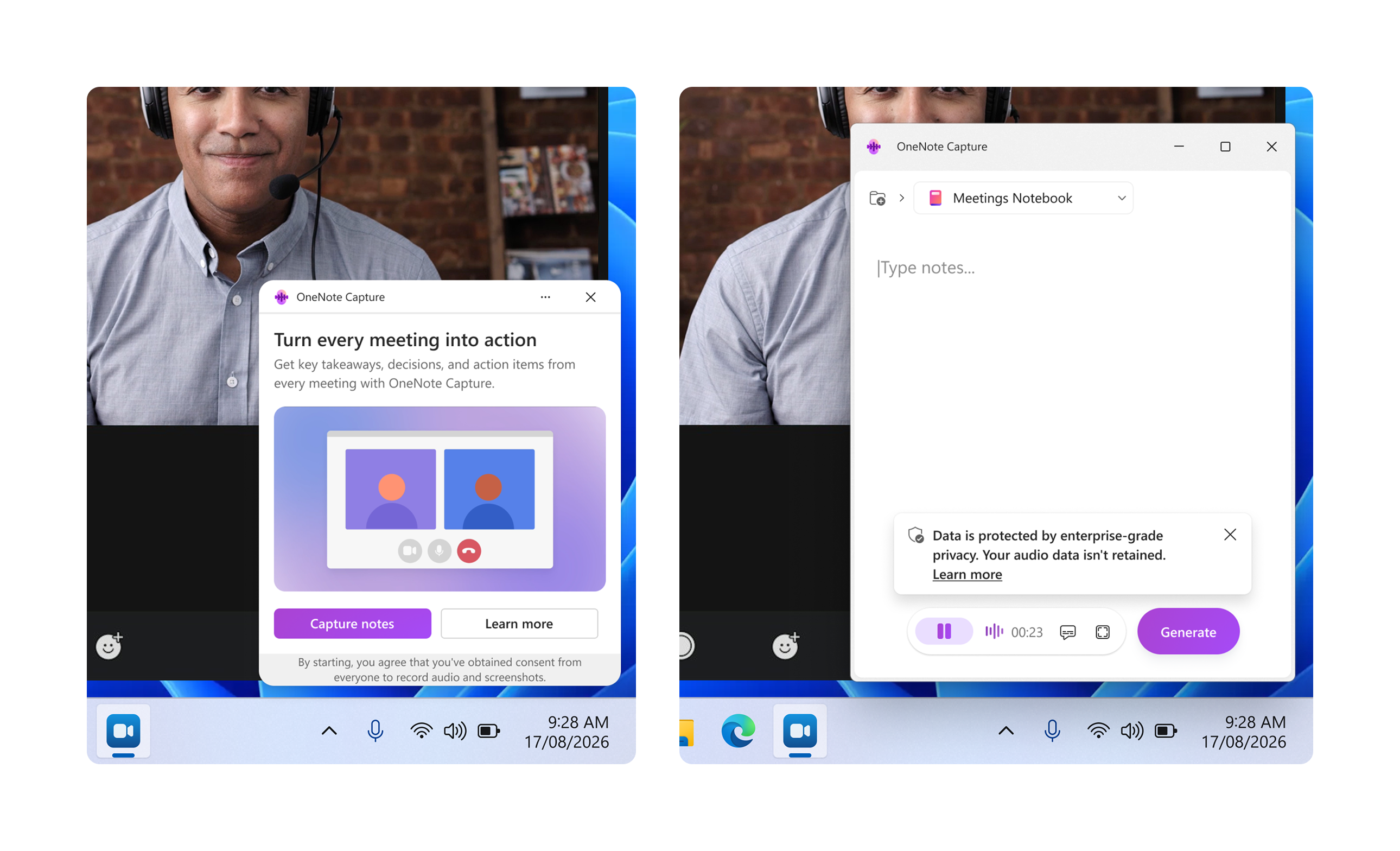
Capture on Windows は、Zoom や Webex 会議など、Microsoft Teams の外部で行われるオンライン会議用に設計されています。 サポートされている会議がアクティブになっている場合は自動的に検出され、リアルタイムで文字起こしできるため、会議がどのプラットフォームで行われるかに関係なく、詳細を見逃すことはありません。
注
オフライン会議およびサードパーティ会議用の Capture on Windows は、現在、Office Insider Beta のお客様のみが利用できます。
Capture on Windows は、アクティブなサードパーティ会議を検出したときに Capture を自動的に開始する方法と、OneNote システム トレイ アイコンを使用していつでも手動で開始する方法の 2 つがあります。
Windows デバイスで Zoom、Webex、Google Meet、またはブラウザーベースの会議に参加できます。
Capture が会議を検出したら、画面の右下隅にあるプロンプトを探し、[メモを取る] を選択します。
Capture は会議の文字起こしを開始し、議論が発生したときにキャプチャできます。 [いつでも 一時停止 ] を選択して、キャプチャを一時的にポーズすることもできます。
会話のキャプチャが完了したら、[ 生成] を選択します。
Copilot は、トランスクリプトと主要な分析情報を含む構造化された Copilot ページを作成し、選択したノートブックに保存します。これはすべての Copilot ノートブック エンドポイントで利用できます
オプション 2: OneNote システム トレイ アイコンを使用して手動で開始する
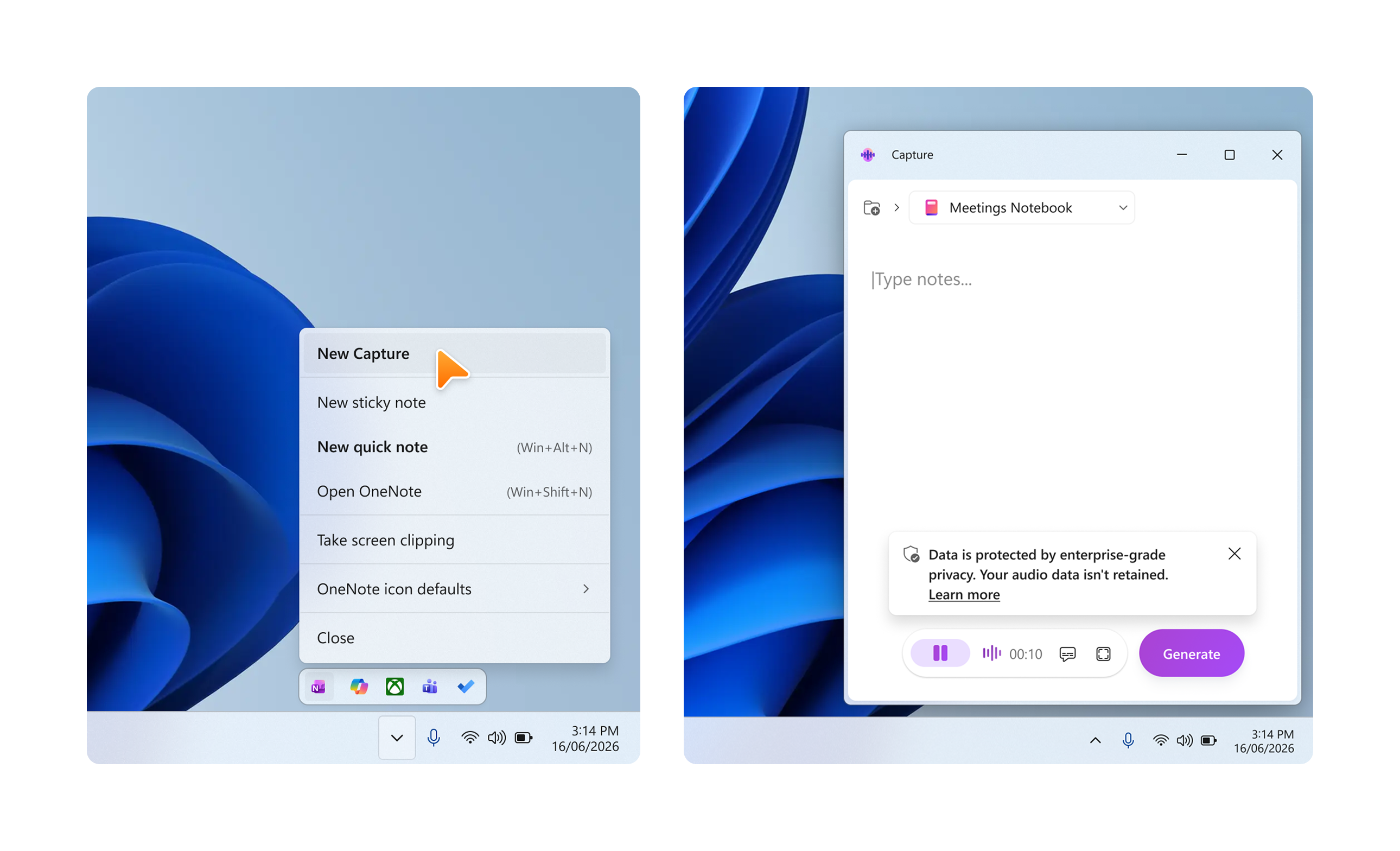
検出された会議外であっても、いつでも Windows システム トレイから直接 Capture セッションを開始できます。
Windows タスク バーのシステム トレイ (画面の右下隅) にある OneNote アイコンを見つけてクリックします。
表示されるメニューから、[New Capture] を選択します。
Capture が開き、リアルタイムでトランスクリプトが開始されます。 いつでも [ 一時停止 ] を選択して、キャプチャを一時的に停止できます。
完了したら、[生成] を選択します。
Copilot は、トランスクリプトと主要な分析情報を含む構造化された Copilot ページを作成し、選択したノートブックに保存します。これはすべての Copilot ノートブック エンドポイントで使用できます。
ヒント
電話、デスクでの対面でのディスカッション、自動検出がまだサポートされていないプラットフォームでの会議など、Capture が自動的に検出しない音声会話には、手動開始を使用します。
Windows で試すシナリオ
サードパーティのビデオ会議 - Capture に Zoom、Webex、または Google Meet の通話を Teams 会議と同じように文字起こしさせます
ブラウザーベースの会議 - アプリを切り替えることなく、任意の Web 会議ツールで行われているディスカッションをキャプチャします
クロスプラットフォームのコラボレーション - 顧客やパートナーが使用する会議プラットフォームに関係なく、会話の統一された記録を保持します
プライバシーとオーディオ コンテンツ
Copilot ノートブックと Microsoft 365 は、セキュリティ、コンプライアンス、プライバシーに対する Microsoft の包括的なアプローチに基づいて構築されています。 Capture では、Microsoft 365 のエンタープライズ データ、プライバシー、アクセス許可の制御が使用されます。
AI 生成のすべてのコンテンツと同様に、共有したりアクションを実行したりする前に、Copilot の出力を確認してください。
オーディオ処理
リアルタイム トランスクリプションを生成するために、オーディオは内部バッファリングと増分処理を使用して連続ストリームとして処理されます。 オーディオは、対応する文字起こしを生成するために一時的に処理され、文字起こしが完了した後は保持されません。
話者の分離
文字起こし中、音声は話者の分離に一時的に使用されます。つまり、どの話者がそれぞれの発言をしたか (例: 話者 1、話者 2、話者 3) に関する情報で文字起こしに注釈を付けます。 話者の分離に使用されたデータは、文字起こしの直後に削除されます。 音声分離データを使用して個人を特定することはできません。
データの保持
Capture セッション中に処理されたオーディオ データは、文字起こしの直後に削除されるため、他の目的には使用できません。
同意を得る
Capture を使用して会議の文字起こしを行う前に、すべての参加者から同意を得る責任があります。 Capture セッションを開始すると、適用法に従って音声および写真を録画するためにすべての人から適切な同意を得たことに同意したことになります。 顧客やパートナーが使用する会議プラットフォームに関係なく、会話の統一された記録を保持します。
注
organization の IT 管理者である場合は、モバイル デバイス用 Copilot ノートブックの Capture クラウド ポリシーを使用してこの機能を管理できます。 Windows ポリシー コントロールは、機能が広範に利用可能になると利用できるようになります。
フィードバック
iOS の場合: OneNote on iPhone からフィードバックを送信するには、左上のプロフィールを選択し、[ ヘルプ] & [フィードバック] をタップします。
Windows の場合:フィードバックを送信するには、Capture エクスペリエンス内のフィードバック アイコンを選択するか、OneNote ヘルプ メニューの [フィードバック] オプションを使用します