最終更新日: 2026 年 7 月
Microsoft 365 Copilot Coworkは、Microsoft 365 全体でユーザーに代わってタスクを実行します。 自然言語で必要なものを記述し、メールの送信、会議のスケジュール設定、ドキュメントの作成、Teams への投稿、ファイルの管理など、作業をCoworkします。
Coworkを使用すると、次のことができます。
- メールを送信し、メッセージに返信し、Outlook を介して添付ファイルを含むメール スレッド全体を転送します。 送信する前に下書きを保存し、添付ファイルを管理します。
- 自然言語を使用して会議をスケジュールし、予定表を管理します。
- ドキュメント、Excel スプレッドシート、PowerPoint プレゼンテーション、PDF Word作成および編集します。
- Teams チャネルとチャットでメッセージを投稿します。
- organization全体で、ファイル、ユーザー、情報を検索します。
- OneDrive と SharePoint でファイルを参照および管理します。
- 複数のソースにわたって詳細な調査を行い、包括的な分析をまとめる。
- 毎日のブリーフィングと会議インテリジェンスの概要を準備します。
- ステータスの更新やアナウンスなどの利害関係者のコミュニケーションを下書きします。
- 定期的なタスクが自動的に実行されるように、スケジュールに従ってプロンプトを実行します。
前提条件
- Coworkは、m365.cloud.microsoft のブラウザーとMicrosoft 365 Copilot デスクトップ アプリで動作します。
- Microsoft 365 Copilot ライセンスがあることを確認します。
- テナントで有効Anthropic: Coworkでは、Anthropic モデルをサブプロセッサとして使用して、organization内でAnthropic モデルを安全かつ責任ある方法で使用できるようにします。 統合の詳細については、「microsoft Online Services のサブプロセッサとしてAnthropic」を参照してください。
スレッドを開始する
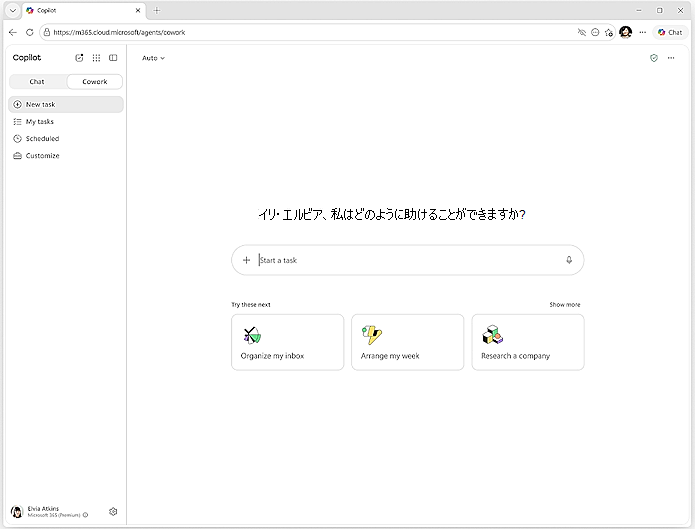
Cowork自然言語で何を行うかを説明するか、ホーム ページで推奨されるプロンプトのいずれかを選択します ([受信トレイの整理]、[自分の週を整理する]、[会議の準備] など)。
- Microsoft 365 Copilotを開きます。
- [Chat] の横にある上部のトグルで [Cowork] を選択します。
- テキスト ボックスに要求を入力します。 最大 16,000 文字まで入力できます。 たとえば、先週のキャンペーン結果をまとめたメールをマーケティング チームに送信します。
次の操作も実行できます。
ファイルの添付: テキスト ボックスにファイルをドラッグ アンド ドロップし、[ イメージとファイルをアップロード ] を選択してデバイスを参照するか、[ クラウド ファイルを添付] を選択して OneDrive、SharePoint、または Teams からファイルを選択します。 これらのオプションは、テキスト ボックスでプラス記号 (+) を選択すると、ドロップダウン メニューに表示されます。
音声入力を使用する: 入力する代わりに要求を読み上げるには、テキスト ボックスのマイク ボタンを選択します。
Coworkが動作するように一緒に進む
メッセージを送信した後、Coworkは要求を処理し、会話の各ステップを表示します。
- 考え方インジケーター: Coworkが要求を処理していることを示します。
- スキル メッセージ: Coworkが必要なスキルを読み込むタイミングを示します(「メールを作成する準備中」や「Wordドキュメントを作成する準備中」など)。
- ステップ バイ ステップの更新: 各ステージで実行されているCoworkを表示します (「メールの作成」や「プレゼンテーションの作成」など)。
- ストリーミング応答: 応答は、Coworkが機能するとリアルタイムで表示されます。
- 対話型カード: 一部の応答には、構造化されたレイアウト、ボタン、およびデータが会話に直接表示される対話型カードが含まれます。
Coworkは、要求を明確にするために質問をする場合もあります。 この場合は、選択する選択肢のセットが表示されます。 オプションを選択するか、独自の回答を入力するか、[スキップ] を選択して、追加の入力なしで続行Cowork許可します。
Coworkがまだ動作している間に何か他のことを考える場合は、別のメッセージを送信できます。Coworkはそれに応じてアプローチを調整します。
アクションを承認する
Coworkは、メールの送信、Teams メッセージの投稿、会議のスケジュールなど、ユーザーに代わってアクションを実行する前に、アクセス許可を求めます。 承認ダイアログには、Cowork計画のプレビューと、特定のアクションでラベル付けされたボタンが表示されます。
- [承認] ボタン ([ 送信]、[ 投稿]、[ 作成] など): この特定のアクションの続行を許可します。
- 常に許可: アクション ボタンの横にあるドロップダウン矢印を選択してアクションを許可し、現在の会話で同様のアクションの今後の承認プロンプトをスキップします。
- キャンセル: このアクションを停止します。
Coworkは、承認なしにアクションを実行しません。 また、いつでもCoworkを一時停止したり (現在のステップを完了したり、すぐに終了したり、準備ができたら再開したり、タスクを完全に取り消したりすることもできます。
Coworkで、要求を明確にするための質問が表示されることがあります。 その場合は、選択できる選択肢のセットが表示されるか、独自の回答を入力できます。 回答しない場合は、[スキップ] を選択 します。
重要
続行する前に、必ず承認ダイアログの詳細を確認してください。 受信者、コンテンツ、およびその他のパラメーターが正しいことを確認します。
ファイルと結果を確認する
Cowork会話中にファイルを作成または変更すると、これらのセクションの右側のサイド パネルに表示されます。
- 進行状況: 完了したタスクの割合を示す進行状況バーと、Coworkが実行している内容の詳細なログが表示されます。
- 入力フォルダー: 会話のコンテキストとして指定するFiles。
- 出力フォルダー: Files Cowork作成されます。 各ファイルには、[ ダウンロード] ボタンと [プレビュー ] ボタンがあります。
- スキル: 会話中に読み込まれるスキルCowork表示されます。
- スケジュール: 会話中に設定したスケジュールされたプロンプトが表示されます。
- アクセス許可: 承認するツールとアクション ("常に承認する" 設定を含む) が表示されます。
また、アプリで直接作成Coworkファイルを確認したり、OneDrive で開いたりすることもできます。
次のファイルの種類は、ダウンロードせずに会話内で直接プレビューできます。
- Word
- PowerPoint
- CSV
- マークダウン
- 画像
- HTML
任意のファイルを選択して、インライン プレビューを開きます。 プレビューを全画面表示に展開するか、ネイティブ アプリケーションでファイルを開くことができます。
ヒント
Coworkが複数の出力ファイルを生成する場合は、出力ファイルの一覧の上部にある [すべてダウンロード] を選択して、すべてのファイルを 1 つの zip アーカイブとしてダウンロードします。
会話を制御する
会話中は、いつでもCoworkの作業を管理または中断できます。
- 一時停止: Coworkは現在の手順を終了してから一時停止します。 途中段階でも、中断してすぐに一時停止することもできます。
- 再開: 停止した場所から続行Cowork。
- キャンセル: 現在のタスクを完全に停止します。 再開しなくても新しいメッセージを送信できます。
資格/特技
Coworkは、特殊なスキルを使用して動作します。 会話中に新しいスキルを使用すると、"メールを作成する準備中" などのメッセージが表示され、スキルがサイド パネルに表示されます。 次のすぐに使用できるスキルは次のとおりです。
| スキル | 目的 |
|---|---|
| PDF ドキュメントの読み取り、作成、操作 | |
| Word | ドキュメントの読み取り、作成、編集Word |
| Excel | Excel スプレッドシートの読み取り、作成、編集 |
| PowerPoint | プレゼンテーションの読み取り、作成、編集PowerPoint |
| html | スタンドアロンの単一ファイル HTML を作成、編集、検証する |
| Calendar管理 | 自然言語を使用してイベントを作成し、Teams 会議リンクを追加し、予定表を管理する |
| 毎日のブリーフィング | 毎日のブリーフィングを準備する |
| 会議 | 会議インテリジェンスと分析情報を準備する |
| スケジュール | 予定表のスケジュールと管理 |
| 通信 | 利害関係者のコミュニケーションの草案 |
| スキル管理 | 個人のCoworkスキルと手順を作成、検証、管理する |
| 目標 | 立ち上がり目標を設定します。 Coworkは、条件が満たされるか、作業の制限に達するまで動作し続けます |
| debug-trajectory | 手動トリガーのみ。 現在のセッションのトランスクリプトを生成する |
カスタム スキルを作成する
OneDrive に格納されているカスタム スキルを使用して、Coworkを拡張できます。 /Documents/Cowork/Skills/ にサブフォルダーを作成し、その中に名前、説明、手順を含む SKILL.md ファイルを配置します。 Coworkは、各会話の開始時にカスタム スキルを自動的に検出します。
スキルを共有する
作成したスキルを共有して、organizationの他のユーザーがスキルを使用できるようにします。 [カスタマイズ] ページでスキルの詳細ページを開き、[共有] を選択し、organizationで [自分のみ] または [特定のユーザー] を選択します。 既に共有しているスキルを変更する場合は、[ 再共有 ] を選択して、共有したすべてのユーザーを更新します。
詳細については、「 スキルとプラグインを共有する」を参照してください。
タスクの管理
Coworkを使用してすべての会話を表示するには、[マイ タスク] ビューを選択します。 特定のタスクのみを表示するには、[ フィルター] ドロップダウン メニューでカテゴリを選択します。
オプションを次に示します。
- 入力が必要: 実行する前に、1 つ以上の質問に対する応答が必要です。
- 進行中: 現在実行中のタスク。
- 完了: 完了したタスク。
- スケジュール済み: 特定の日時に実行するように設定されたタスク。
- 未読: まだ表示していないタスクの結果を表示します。
タスクを選択して会話を開き、作業を続けます。
プロンプトをスケジュールする
設定した時刻または定期的に自動的に実行するようにプロンプトをスケジュールできます。 スケジュールされたプロンプトは、毎日のブリーフィングや毎週の状態レポートなど、Coworkが定期的に処理するタスクに役立ちます。
スケジュールされたプロンプトを作成するには、自然言語を使用してメッセージのタスクとタイミングを記述します。 次に例を示します。
- 「毎日午前9時にブリーフィングを送って」
- 「毎週金曜日の午後 3 時、今週の未読メールをまとめて」
Coworkスケジュールを確認し、アクティブ化する前に承認を求めます。 スケジュールされたプロンプトは、[マイ タスク] ビューの [ スケジュール済み ] タブから、またはサイド パネルの [スケジュール済み ] セクションから管理できます。 そこから、スケジュールされたプロンプトをいつでも編集、一時停止、または取り消すことができます。
サポートされているファイルの種類
さまざまな種類のファイルを会話に添付できます。 Coworkでは、次のカテゴリがサポートされています。
| [カテゴリ] | サポートされている拡張機能 |
|---|---|
| Word | .doc、.docx、.docm、.dot、.dotx、.odt、.rtf |
| Excel | .csv、.xls、.xlsm、.xlsx、.ods |
| PowerPoint | .odp、.ppt、.pptm、.pptx |
| マークダウン | .md、.markdown、.mdx |
| 画像 | .png、.jpg、.jpeg、.gif、.webp、.bmp、.svg、.ico |
| テキスト | .txt、.log |
| コード | .js、.ts、.py、.java、.c、.cpp、.go、.rb、.rs など |
| Config | .json、.yaml、.yml、.toml、.ini、.xml、.env |
| ノートブック | .ipynb |
| オーディオ | .mp3、.wav、.m4a、.ogg、.aac、.flac |
| ビデオ | .mp4、.mov、.avi、.mkv、.webm、.wmv |
| アーカイブ | .zip、.rar、.7z、.tar、.gz、.bz2 |
フィードバックを送信する
フィードバックは、いくつかの方法で共有できます。
- サムアップまたはサムダウン: 会話内のCoworkからの応答を直接評価します。
- インライン コメント: 応答の特定の部分に対してターゲットを絞ったフィードバックを提供するには、会話内のメッセージにコメントを直接残します。
- ドキュメント フィードバック: 作成Coworkファイルをプレビューするときは、フィードバック コントロールを使用して評価します。
- 一般的なフィードバック: より広範なコメントを共有するには、メニューを開き、フィードバック オプションを選択します。
制限事項
- Coworkは、あいまいまたは過度に広範な命令を誤って解釈する可能性があります。 より良い結果を得るための明確で具体的な要求を提供します。
- AI で生成されたドキュメント、電子メール、メッセージを下書きとして扱います。 送信アクションまたは共有アクションを承認する前に、常にコンテンツを確認してください。
- organization全体のソース データが古い場合やインデックスが作成されていない場合、検索結果が不完全になる可能性があります。
- 多くの依存関係を持つ複雑なマルチステップ タスクは、必ずしも期待どおりに完了するとは限りません。
- Coworkは、Microsoft 365 アカウントで使用が許可されているデータとサービスにのみアクセスできます。
- Coworkは、ローカル デバイスに保存されているファイルにアクセスできません。 OneDrive、SharePoint、およびその他の接続されたクラウド サービス内のファイルで動作します。
- Cowork OneDrive または SharePoint 内のファイルまたはフォルダーを削除することはできません。
- 音声入力の可用性は、ブラウザーによって異なります。 すべてのブラウザーでこの機能がサポートされているわけではありません。
- Microsoft では、ユーザーによって作成されたカスタム スキルは検証されません。 カスタム スキルの出力を慎重に確認します。その品質はスキルの記述方法によって異なります。
関連トピック
注: 作成者は、AI の支援を受け、この記事を作成しました。 詳細情報