

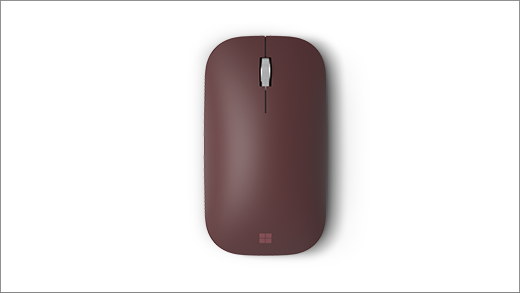
Surface 모바일 마우스에는 Microsoft BlueTrack 기술이 적용되어 거의 모든 표면에서 원활하게 작동할 수 있습니다. 양손잡이용 디자인으로 왼손잡이 및 오른손잡이 사용자 모두에게 편안합니다.
요구 사항
설정하려면 Bluetooth 4.0 이상을 지원하는 Windows 11 또는 Windows 10을 실행하는 PC가 필요합니다. 이 마우스는 빠른 페어링을 위해 Windows에서 빠른 연결을 지원합니다.
참고
PC에서 지원하는 Bluetooth 버전을 잘 모르겠다면 내 PC의 Bluetooth 버전은 무엇인가요?로 이동하세요.
마우스 연결
마우스에는 아래쪽에 공유 전원 및 Bluetooth 페어링 버튼이 있습니다. 버튼을 한 번 눌러 마우스를 켜거나 끕니다. Bluetooth 페어링의 경우 버튼을 길게 눌러 마우스를 검색 모드로 전환합니다.
마우스를 Blueooth와 페어링
마우스를 켠 다음, 지침에 따라 PC에 페어링하세요.
LED 표시등이 깜박이기 시작할 때까지 마우스 위쪽의 페어링 단추를 길게 누릅니다(약 3초).
Windows PC에서 마우스에 대한 알림이 나타나면 연결을 선택한 다음 설정될 때까지 기다립니다.
알림이 표시되지 않나요?
-
Windows 11: Windows의 시작 아이콘으로 이동
 >
> >의설정 아이콘Bluetooth & 장치
 >
> > Bluetooth 아이콘 Bluetooth> SurfaceMobile 마우스>완료.
 -
Windows 10: > 아이콘>의 설정

 Bluetooth & > 기타 장치 아이콘 장치 아이콘 > 의Bluetooth 또는 기타 장치 > 추가 Bluetooth아이콘 Bluetooth > Surface모바일 마우스>완료.
-
Windows 11: Windows의 시작 아이콘으로 이동
마우스가 페어링되면 LED 표시등이 더 이상 깜박이지 않습니다. 마우스를 끌 때까지 표시등이 켜져 있습니다.
배터리 정보
Surface 모바일 마우스는 AAA 배터리 2개로 전원이 공급됩니다. 이를 바꾸려면 다음을 수행합니다.
- 마우스를 뒤집습니다.
- 배터리 도어의 가장자리를 살짝 눌러 엽니다.
- 이전 배터리를 제거하고 새 AAA 배터리 2개를 삽입합니다.
배터리 사용 시간을 절약하려면 사용하지 않을 때는 마우스 아래쪽의 Bluetooth 단추를 눌러 끕니다.
팁
언제든지 배터리 잔량을 검사하려면 검색을 선택하고 를 입력Bluetooth한 다음 Bluetooth & 기타 장치 설정을 엽니다. 배터리 잔량은 마우스 옆에 나타납니다.
마우스 설정 사용자 지정
마우스의 동작 및 설정을 변경하려면 다음을 수행합니다.
-
Windows 11:>의 시작 아이콘 설정>Bluetooth & 장치> 아이콘 마우스
 .
. -
Windows 10: >의 시작 아이콘 선택 설정 >장치 > 장치 아이콘 .
팁
Microsoft 마우스와 키보드 센터는 Microsoft 키보드와 마우스를 최대한 활용하는 데 도움이 되는 앱입니다. 마우스 및 키보드 센터는 PC에서 작업하는 방법을 개인화하고 사용자 지정하는 데 도움이 됩니다. 앱을 받으려면 마우스 및 키보드 센터 다운로드하기를 참조하세요.





