

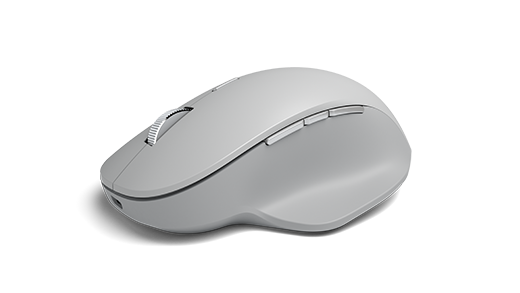
탁월한 정확성, 편안함 및 제어를 위해 설계된 Surface 정밀 마우스는 세 개의 사용자 지정 가능한 엄지 단추와 세 가지 다른 장치 간에 전환하는 기능을 통해 흐름을 유지할 수 있도록 도와줍니다.
시스템 요구 사항
Surface 정밀 마우스를 사용하려면 PC에 USB-A 포트나 Windows 11 또는 Windows 10이 설치된 Bluetooth 4.0 이상이 있어야 합니다.
참고
PC에서 지원하는 Bluetooth 버전을 잘 모르겠다면 내 PC의 Bluetooth 버전은 무엇인가요?로 이동하세요.
페어링
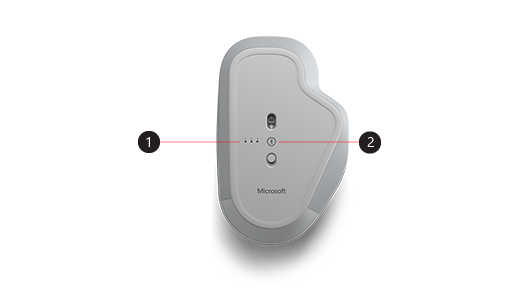
| 1. | 페어링 표시등 |
|---|---|
| 2. | 페어링 버튼 |
Surface 정밀 마우스를 사용하면 최대 세 개의 서로 다른 장치를 페어링하고 매번 중지하고 페어링하지 않고 장치 간에 빠르게 전환할 수 있습니다. 방법은 다음과 같습니다.
장치 1개 페어링:
마우스 아래쪽에 있는 페어링 버튼을 5-7초 동안 길게 누른 다음, 놓습니다. 마우스를 페어링할 수 있는 각 장치에 하나씩 세 개의 페어링 표시등이 있습니다. 마우스가 페어링 모드로 전환되면 세 개의 페어링 표시등이 모두 한 번 깜박인 다음 첫 번째 표시등이 천천히 깜박입니다.
Windows PC에서 마우스에 대한 알림이 나타나면 연결을 선택한 다음 설정될 때까지 기다립니다.
알림이 표시되지 않나요?
-
Windows 11: Windows의 시작 아이콘으로 이동
 >
> >의설정 아이콘Bluetooth & 장치
 >
> > Bluetooth 아이콘 Bluetooth> SurfacePrecision 마우스>완료.
 -
Windows 10: > 아이콘>의 설정

 >Bluetooth & 기타 장치 >Bluetooth 또는 기타 장치 > 추가 > 아이콘 Surface정밀 마우스>완료.
-
Windows 11: Windows의 시작 아이콘으로 이동
더 많은 장치 페어링하기:
- 마우스 아래쪽의 페어링 단추를 눌러 두 번째 또는 세 번째 장치를 선택한 다음 놓습니다. 마우스 아래쪽의 페어링 표시등이 빠르게 깜박입니다.
- 페어링 표시등이 빠르게 깜박이면 마우스 아래쪽의 페어링 단추를 길게 눌렀다가 놓습니다. 마우스가 페어링 모드로 전환되면 세 개의 페어링 표시등이 모두 한 번 깜박인 다음 페어링 표시등이 천천히 깜박입니다.
- 마우스에 대한 알림이 나타나면 연결을 선택한 다음 설정될 때까지 기다립니다. 알림이 표시되지 않으면 위 섹션에 나열된 대로 설정을 엽니다.
Smart Switch를 설정하고 나서 한 장치에서 다른 장치로 빠르게 전환하려면 마우스의 Bluetooth 페어링 버튼을 한 번 누릅니다.
Surface 정밀 마우스 충전
Surface 정밀 마우스에는 충전식 배터리가 내장되어 있습니다. 마우스 위쪽의 표시등이 빨간색으로 깜박이면 마우스와 함께 제공된 USB 케이블을 사용하여 배터리를 충전합니다. 충전하는 동안 Surface 정밀 마우스를 계속 사용할 수 있습니다.
팁
언제든지 배터리 잔량을 검사하려면 검색을 선택하고 를 입력Bluetooth한 다음 Bluetooth & 기타 장치 설정을 엽니다. 배터리 잔량은 마우스 옆에 나타납니다.
마우스 설정 사용자 지정
마우스의 동작 및 설정을 변경하려면 다음을 수행합니다.
-
Windows 11:>의 시작 아이콘 설정>Bluetooth & 장치> 아이콘 마우스
 .
. -
Windows 10: >의 시작 아이콘 선택 설정 >장치 > 장치 아이콘 .
팁
Microsoft 마우스와 키보드 센터는 Microsoft 키보드와 마우스를 최대한 활용하는 데 도움이 되는 앱입니다. 마우스 및 키보드 센터는 PC에서 작업하는 방법을 개인화하고 사용자 지정하는 데 도움이 됩니다. 앱을 받으려면 마우스 및 키보드 센터 다운로드하기를 참조하세요.
Smart Switch를 사용하여 장치 간 전환
마우스가 최대 3개의 장치와 페어링된 경우 Surface 정밀 마우스를 사용하여 마우스 커서를 화면 가장자리로 이동하여 장치 간에 전환할 수 있습니다. Smart Switch와 함께 사용하려는 모든 장치에 마우스 및 키보드 센터를 설치해야 합니다.
- Surface 정밀 마우스가 페어링된 장치들 중 하나에서 마우스 및 키보드 센터를 연 다음 Smart Switch를 선택합니다.
- Smart Switch 활성화 막대를 On으로 밉니다. 마우스와 페어링된 장치들이 페어링된 순서로 나열된 목록이 표시됩니다.
- 사용 가능한 설정들을 검토하여 Smart Switch를 사용자 정의합니다.





