

전용 Copilot( ) 키, 기본 제공 숫자 패드, 최대 12개월의 배터리 수명을 갖춘 풀 사이즈의 클래식 타이핑 환경입니다.
Surface 키보드의 키는 Windows 11에서 사용할 수 있는 환경을 통해 AI의 기능을 손쉽게 제공합니다. 이 세련된 키보드는 클래식한 타이핑, 내장 숫자 패드, Snip & Sketch, Expressive Input, Call Mute 등에 빠르게 액세스할 수 있는 전용 키를 제공합니다.
참고
Copilot 키는 Surface 키보드 2세대에서 사용할 수 있습니다.
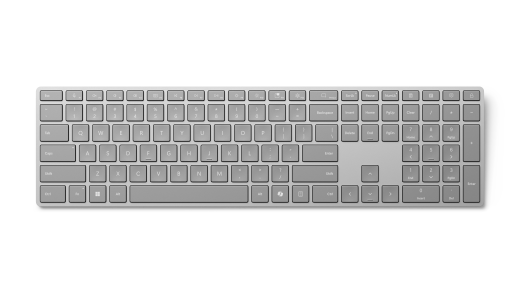
Microsoft Store 및 기타 소매점에서 구매할 수 있습니다.
요구 사항
설정하려면 Bluetooth 4.0 이상을 지원하는 Windows 11을 실행하는 PC가 필요합니다. 이 키보드는 빠른 페어링을 위해 Windows에서 빠른 연결을 지원합니다.
참고
PC에서 지원하는 Bluetooth 버전을 잘 모르겠다면 내 PC의 Bluetooth 버전은 무엇인가요?로 이동하세요.
키보드 연결하기
처음에 배터리 당김 탭을 제거하거나 배터리를 교체하면 키보드가 자동으로 켜집니다.
키보드를 Bluetooth와 페어링
키보드를 켠 다음, 지침에 따라 PC에 페어링하세요.
위쪽 화살표 키 위의 LED 표시등이 깜박이기 시작할 때까지 키보드 옆면의 페어링 단추를 길게 누릅니다(약 3초).
Windows PC에서 키보드에 대한 알림이 나타나면 연결을 선택하고 화면에 표시된 PIN을 입력하고 Enter 키를 누르고 설정이 완료될 때까지 기다립니다.
알림을 못했나요?
-
 >
>
 >의설정 아이콘Bluetooth & 장치
 >
> > 추가 >키보드 2nd Edition.
 - 화면에 표시된 PIN을 입력하고 Enter 키를 누른 다음 완료를 선택합니다.
-
키보드가 페어링되면 LED 표시등이 더 이상 깜박이지 않습니다.
키보드 및 입력 설정 사용자 지정
키보드를 사용자 지정하려면 다음을 수행합니다.
Surface 앱을 사용하여 키보드 설정을 사용자 지정합니다. 열려면 선택하고 surface를 입력하고 선택하여 앱을 엽니다. 앱이 설치되어 있지 않으면 Microsoft Store에서 다운로드합니다.
앱이 열리면 아래쪽에서 키보드를 선택한 다음 키보드 사용자 지정 을 선택하여 설정을 조정합니다.
키보드의 입력 설정을 변경하려면 다음을 수행합니다.
-
>의 시작 아이콘 선택 >의설정 아이콘
 >에 대한시간 & 언어 아이콘 키보드
  입력 아이콘 .
배터리 정보
이 키보드는 AAA 배터리 2개로 전원이 공급됩니다. 이를 바꾸려면 다음을 수행합니다.
- 키보드를 뒤집습니다.
- 배터리칸 덮개를 제거합니다.
- 새 AAA 배터리 두 개를 넣고 덮개를 닫습니다.
언제든지 배터리 잔량을 검사하려면 Bluetooth & 장치 설정>으로 이동하거나 Surface 앱을 엽니다.
키보드를 사용하지 않을 때는 자동으로 저전력 모드로 전환되어 배터리 수명을 연장합니다.
Windows 11의 AI 기반 기능
AI의 강력한 기능은 Windows 11에 기본 제공됩니다. 생산성 및 창의성 앱에서 접근성을 높이는 고급 AI 도구에 이르기까지 이러한 기능은 상상하는 것보다 더 많은 작업을 수행하는 데 도움이 됩니다.
구입처
Surface 키보드 및 기타 액세서리는 Microsoft Store 및 기타 소매점에서 구입할 수 있습니다.
참고
해당 지역에서 Microsoft Store를 찾을 수 없는 경우 이러한 판매점에서도 Surface를 찾을 수 있습니다.





