
Van toepassing op: nieuwe Outlook voor Windows
Met All Accounts kunt u e-mail van meerdere accounts in één weergave bekijken. Uw postvakken blijven gescheiden en u kunt nog steeds het Postvak IN van elk account openen. Dit artikel is van toepassing op de nieuwe Outlook voor Windows, niet op webversie van Outlook of klassieke Outlook.
Voordat u van start gaat
Koppel ten minste twee in aanmerking komende e-mailaccounts aan de nieuwe Outlook. Schakel offlinetoegang in voorde accounts die u wilt opnemen onder Algemene Offline-instellingen>> en geef aan dat het synchroniseren van hun e-mail even duurt. Uw organisatie beheert mogelijk of Alle accounts beschikbaar zijn.
Alle accounts openen en gebruiken
Vouw in het mappenvenster Alle accounts uit en selecteer Postvak IN. U kunt e-mail lezen en beantwoorden, nieuwe berichten opstellen en beschikbare acties gebruiken, zoals Zoeken, Verwijderen, Archiveren en Markeren als gelezen of ongelezen. Als een actie niet beschikbaar is voor uw selectie, opent u het postvak van het desbetreffende account.
Alle accounts verbergen
Open Meer opties (...) naast Alle accounts in het mappenvenster en selecteer Alle accounts verbergen.
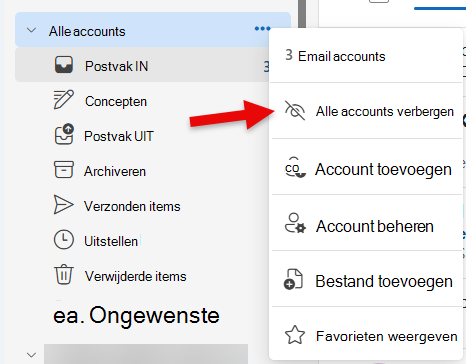
Figuur 1. Verberg alle accounts in het mappenvenster.
Alle accounts opnieuw weergeven
Open Instellingen>voor e-mailmappenvenster>. Selecteer onder Alle accounts weergeven de optie E-mails van al uw accounts op één plaats bekijken. Sla de wijziging op als daarom wordt gevraagd. Schakel het selectievakje uit om de weergave weer te verbergen.
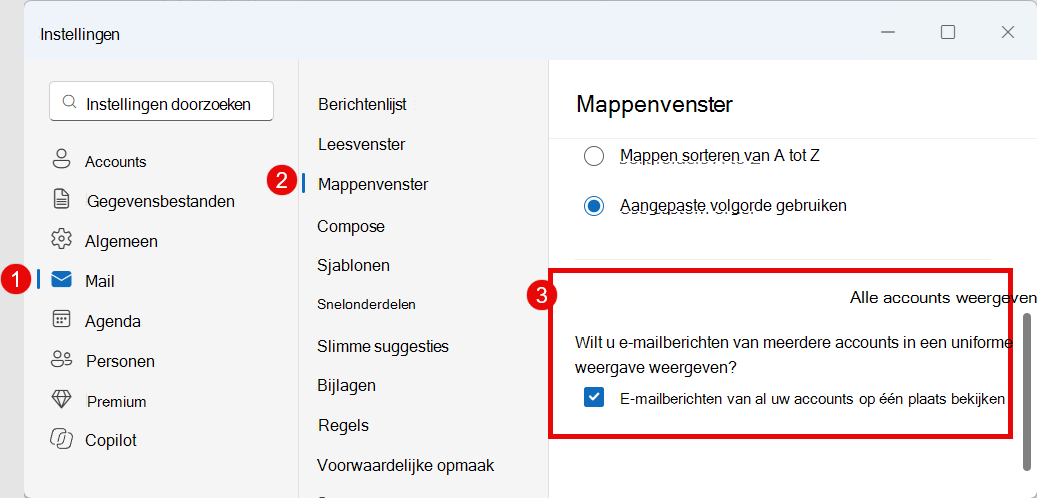
Figuur 2. Alle accounts weergeven of verbergen in de instellingen van het mappenvenster.
Als u Alle accounts verbergt, worden uw accounts niet verwijderd en worden er geen e-mailberichten verwijderd. Het is niet hetzelfde als offlinetoegang uitschakelen. Als de instelling niet beschikbaar is of niet wordt beheerd door uw organisatie, neemt u contact op met uw beheerder.
Alle accounts weergeven of verbergen op het tabblad Weergave
Selecteer> op het lintMappenvenster>weergeven Alle accounts. Kies Weergeven om alle accounts weer te geven of Verbergen om het uit het mappenvenster te verwijderen.
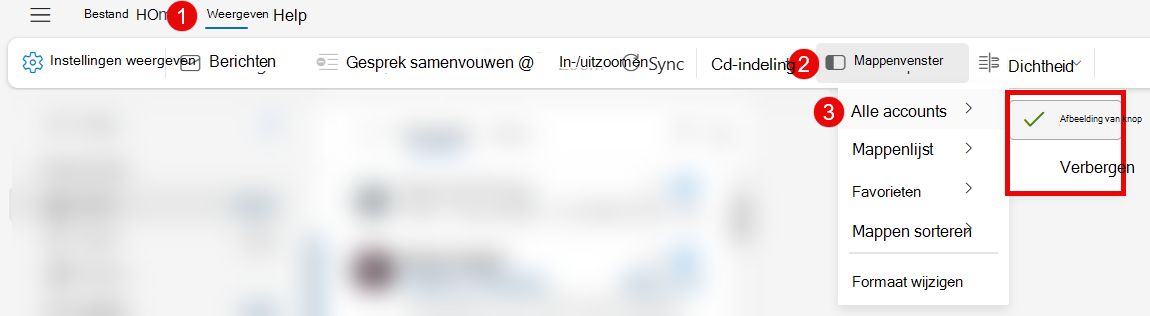
Figuur 3. Alle accounts weergeven of verbergen op het tabblad Beeld.
Berichten sorteren
All Accounts ondersteunt het sorteren van berichten op alleen datum. Als u wilt sorteren op afzender, onderwerp, grootte of een ander criterium, opent u het postvak van een afzonderlijk account. Deze beperking geldt voor berichten in All Accounts, niet voor de volgorde van mappen in het mappenvenster.
Zoeken en zoeken naar oudere e-mail
Met alle accounts wordt gezocht in lokaal opgeslagen e-mail voor deelnemende accounts, niet in elk bericht in elk postvak. Als u naar oudere e-mail wilt zoeken, opent u het relevante postvak en zoekt u terwijl u online bent.
Aan het einde van de zoekresultaten voor uw gesynchroniseerde venster ziet u 'Op zoek naar oudere e-mail?' Selecteer Offline-instellingen in dat bericht en verhoog het aantal dagen e-mail om op te slaan als er een langere periode beschikbaar is. Wacht even totdat de extra e-mail is gesynchroniseerd en zoek opnieuw.
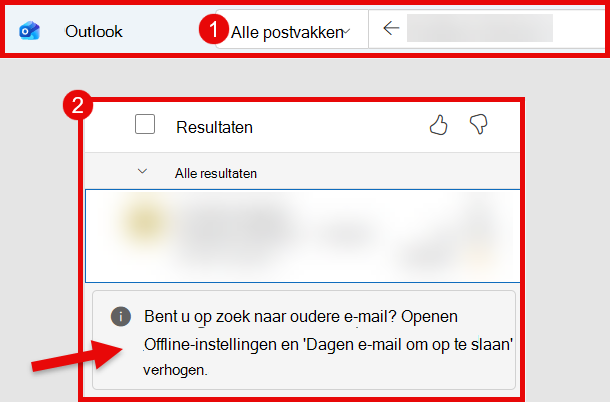
Figuur 4. Open Offline-instellingen vanuit het bericht aan het einde van de zoekresultaten.
Als u wilt wijzigen hoeveel e-mail lokaal wordt opgeslagen, opent u Instellingen>Algemeen>Offline, selecteert u het account als dit wordt weergegeven en kiest u Dagen van e-mail die u wilt opslaan. Kies 7, 30 (standaard), 90 of 180 dagen.
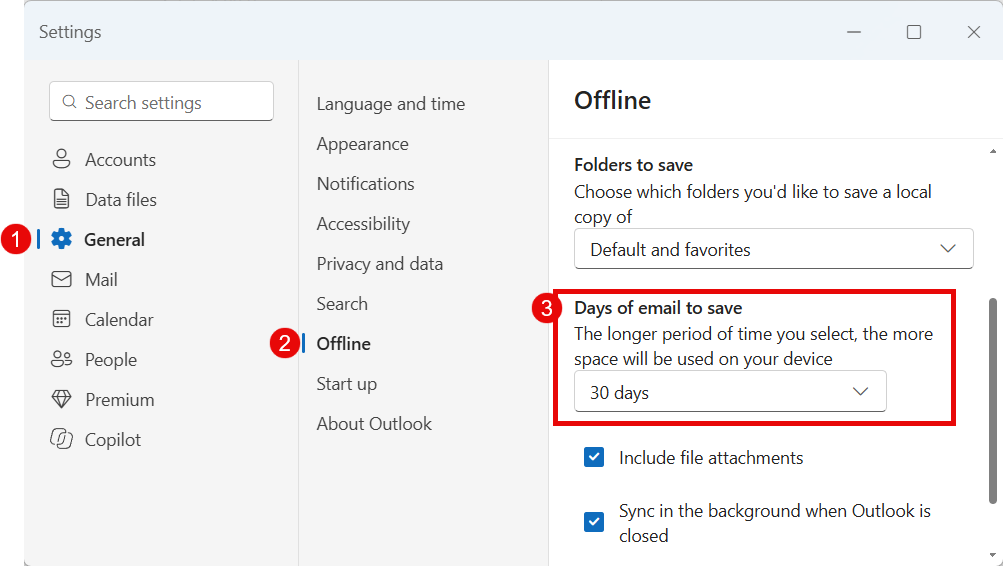
Figuur 5. Kies hoeveel e-mail u lokaal wilt opslaan.
Een langere periode gebruikt meer opslagruimte op het apparaat en kan tijd in beslag nemen voor synchronisatie. Beperkte vrije ruimte kan ertoe leiden dat er minder e-mail lokaal wordt opgeslagen. Het verbergen van alle accounts verandert op zich niet het offlinevenster.
Offline werken in Outlook voor Windows
Problemen oplossen
Ik zie niet Alle accounts
Controleer of u de nieuwe Outlook voor Windows gebruikt, dat u twee of meer in aanmerking komende accounts hebt waarvoor offlinetoegang is ingeschakeld en dat u de weergave niet hebt verborgen. Deze instelling kan worden beheerd door uw organisatie. Mogelijk zijn nog niet alle accounts beschikbaar voor elke in aanmerking komende gebruiker tijdens de implementatie.
Controleer het verzendende account
Controleer het Van-account voordat u een nieuw bericht of antwoord verzendt. Als het niet het bedoelde account is, moet u het corrigeren voordat u het verzendt.