
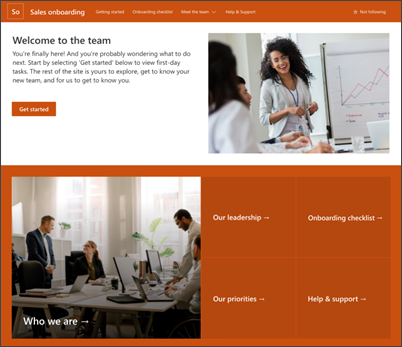
Szablon Witryna wdrażania nowego pracownika to witryna do komunikacji zaprojektowana jako wewnętrzna strona główna działu kadr. Usprawnij i usprawnij proces wdrażania nowych pracowników za pomocą szablonu witryny wdrażania nowych pracowników, aby przeprowadzić nowych pracowników przez proces wdrażania.
Z tego artykułu dowiesz się, jak używać elementów znajdujących się w szablonie witryny dołączania nowych pracowników programu SharePoint i jak dostosować tę witrynę.
Funkcje witryny
- Dostosowywalna witryna ze wstępnie wypełnionymi obrazami, składnikami Web Part i zawartością, które inspirują edytorów witryn podczas wprowadzania dostosowań do potrzeb organizacji.
- Użyj listy firmy Microsoft , aby utworzyć listę kontrolną wdrażania nowego pracownika i upewnić się, że nowy członek zespołu jest przygotowany na sukces.
- Skorzystaj z gotowego szablonu wpisu z wiadomością do prezentacji nowych pracowników.
Uwaga
- Niektóre funkcje są wprowadzane stopniowo w organizacjach, które uczestniczą w programie udostępniania kierowanego. To znaczy, że ta funkcja może jeszcze nie być dostępna lub może się ona różnić wyglądem od tego, co opisano w artykułach Pomocy.
- Po zastosowaniu szablonu do istniejącej witryny zawartość nie zostanie automatycznie scalona z nowym szablonem. Zamiast tego istniejąca zawartość będzie przechowywana jako zduplikowana strona w obszarze Zawartość witryny.
Krok 1. Dodawanie szablonu witryny wdrażania nowych pracowników
Najpierw wykonaj instrukcje dotyczące dodawania szablonu witryny do nowej lub istniejącej witryny programu SharePoint.
Uwaga
Aby móc dodać ten szablon do witryny, musisz mieć uprawnienia do tworzenia witryn.
Krok 2. Przeglądanie zawartości wstępnie wypełnionej witryny
Zapoznaj się ze wstępnie wypełnioną zawartością witryny, składnikami Web Part i stronami oraz zdecyduj, jakie dostosowania witryny będą konieczne, aby zachować zgodność z marką, głosem i ogólnym celem biznesowym organizacji.
Wstępnie wypełniona zawartość szablonów witryn, list i wpisów z wiadomościami:
- Strona główna — miejsce, w którym widzowie mogą zaangażować się w wiadomości, wydarzenia, konwersacje i dowiedzieć się więcej na temat przywództwa i wizji.
- Wprowadzenie — wyróżnia informacje, które pomogą nowym pracownikom dowiedzieć się, od czego rozpocząć proces orientacji. Dostosuj tę stronę, edytując składniki Web Part tekstu, osadzania i listy.
- Lista kontrolna wdrażania — zawiera listę, która pomaga nowym pracownikom ustalić priorytety zadań związanych z wdrażaniem. Dostosuj tę stronę, personalizując szablon listy dołączania nowych pracowników.
- Kim jesteśmy — wyróżnia informacje o strukturze organizacyjnej i inne podstawowe informacje o dziale. Dostosuj tę stronę, edytując tekst, szybkie linki, People i składniki Web Part aplikacji Mapy Bing.
- Nasze przywództwo - Wprowadzenie do profili przywództwa działowego. Dostosuj tę stronę, edytując składniki Web Part tekstu i obrazu.
- Nasze priorytety — wyświetla wartości i priorytety organizacyjne na poziomie działu. Dostosuj tę stronę, edytując składniki Web Part tekstu i People.
- Pomoc i obsługa techniczna — podaj odpowiedzi na często zadawane pytania i przydatne linki do często przywoływanych zasobów. Dostosuj tę stronę, edytując składniki Web Part Szybkie linki i Tekst.
- Szablon wpisu z informacją wprowadzającą nowego pracownika — użyj tego gotowego szablonu, aby łatwo opublikować informacje przedstawiające nowych pracowników. Dostosuj ten szablon strony, edytując składniki Web Part tekstu i obrazu.
Krok 3. Dostosowywanie witryny
Po dodaniu szablonu witryny wdrażania nowego pracownika czas go dostosować i utworzyć własny.
Uwaga
Aby edytować witrynę programu SharePoint, musisz być właścicielem witryny lub jej członkiem.
|
|
|---|
Możesz dostosować wygląd witryny, nawigację witryny, składniki Web Part i zawartość zgodnie z potrzebami osób oglądających i całej organizacji. Podczas wprowadzania dostosowań upewnij się, że witryna jest w trybie edycji, wybierając pozycję Edytuj w prawym górnym rogu witryny. Podczas pracy możesz zapisywać zmiany jako wersję roboczą lub publikować je ponownie , aby zmiany były widoczne dla przeglądających.
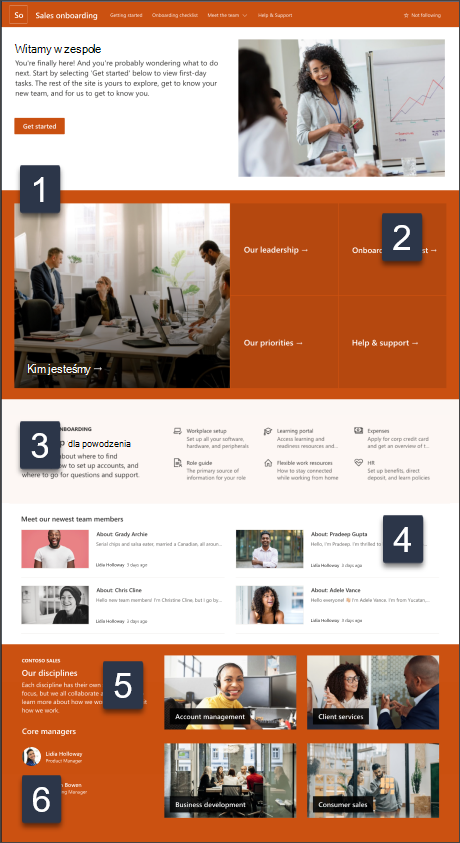
1. Edytowanie składników Web Part obrazu, tekstu i przycisku

- Zacznij od zredagowania i sformatowania tekstu w wierszu.
- Następnie wybierz przycisk i wybierz pozycję Edytuj właściwości (
 ), aby zmienić nazwę przycisku na Etykieta i link.
 - Następnie wybierz obraz i przekaż nowy.
Dowiedz się więcej o składnikach Web Part obrazu, tekstu i przycisku
2. Edytuj składnik Web Part elementu głównego, aby nowi pracownicy poczuli się mile widziani

- Zacznij od wybrania składnika Web Part Element główny, a następnie wybierz pozycję Edytuj właściwości ( ).
- Następnie wybierz opcje warstwy i kafli , które najlepiej odpowiadają potrzebom instytucji.
Dowiedz się więcej o składniku Web Part Element główny.
3. Edytowanie składnika Web Part szybkich linków w celu ułatwienia nowym pracownikom nawigowania po zasobach
- Przejdź do składnika Web Part Szybkie linki i wybierz link, a następnie wybierz pozycję Edytuj właściwości ( ).
- W razie potrzeby edytuj link, tytuł, ikonę i opis.
- Aby dodać link, wybierz pozycję + Dodaj linki.
Wyświetl różne typy układów i opcje edycji składnika Web Part Szybkie linki.
4. Edytowanie składnika Web Part Wiadomości w celu przedstawienia nowych pracowników członkom zespołu
- Zacznij od wybrania składnika Web Part Wiadomości i wybierz pozycję Edytuj właściwości ( ).
- Następnie wybierz źródło wiadomości.
- Wybierz układ, opcje wyświetlania i filtr , które najlepiej wyświetlają członków zespołu organizacji.
- W sekcji Organizuj określ kolejność, w jakiej wiadomości mają być wyświetlane.
Dowiedz się więcej o składniku Web Part Wiadomości.
Używanie gotowego szablonu wpisu z wiadomością do prezentacji nowych pracowników
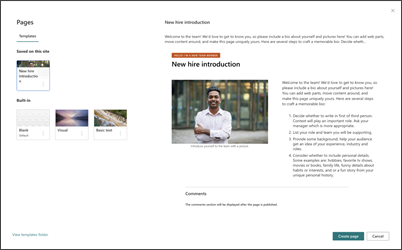
- Aby wyświetlić szablony wpisów wiadomości, przejdź do pozycji Ustawienia , a następnie wybierz pozycję Zawartość witryny, a następnie Strony witryny.
- Wybierz folder szablonów , aby wyświetlić szablon wpisu z wiadomością wprowadzającą.
- Aby użyć szablonu w nowym wpisie wiadomości, zacznij od wybrania pozycji Nowy w lewym górnym rogu strony głównej, a następnie wybierz Wpis wiadomości.
- Następnie wybierz szablon, którego chcesz użyć, i zacznij pisać swój wpis.
Dowiedz się więcej o tworzeniu i używaniu szablonów stron.
5. Edytowanie składnika Web Part obrazu w celu wyróżnienia celów i dyscyplin organizacji
- Zacznij od wybrania składnika Web Part obrazu i wybierz pozycję Edytuj właściwości ( ).
- Następnie wybierz pozycję Zmień, wybierz źródło obrazu, a następnie wybierz pozycję Wstaw.
- Dodaj adres internetowy do obrazu w sekcji Link , aby skierować oglądających na inną stronę.
- Zmień tekst nakładki składnika Web Part, wpisując tekst w już istniejącym tekście.
- Powtórz kroki od 1 do 4 dla każdego obrazu.
Dowiedz się więcej o składniku Web Part obrazu.
6. Edytowanie składnika Web Part aplikacji People w celu wprowadzenia nowych pracowników do kierownictwa
- Najpierw usuń obraz składnika Web Part People.
- Po prawej stronie znajdź zestaw narzędzi (
 ). Wybierz pozycję Zobacz wszystkie składniki Web Part, a następnie wybierz lub przeciągnij i upuść składnik People z listy składników Web Part.
 - Wybierz pozycję Edytuj właściwości () w składniku Web Part People.
- Wprowadź imię lub nazwisko osoby lub grupy, a następnie wybierz pozycję Zapisz.
Dowiedz się więcej o składniku Web Part aplikacji People.
Dostosuj następujące strony i listy w witrynie:
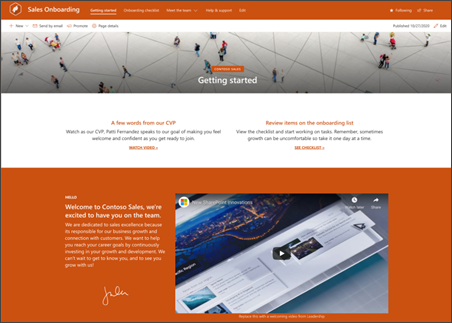
- Wprowadzenie — dostosuj tę stronę, edytując składniki Web Part tekstu, osadzania i listy. Rozważ także osadzenie klipu wideo za pomocą składników Web Part serwisu YouTube lub Stream.
- Lista kontrolna dołączania — dostosuj tę stronę, personalizując szablon listy dołączania nowych pracowników.
- Kim jesteśmy — dostosuj tę stronę, edytując tekst, szybkie linki, People i Mapy Bing składniki Web Part.
- Nasze kierownictwo — dostosuj tę stronę, edytując składniki Web Part tekstu i obrazu .
- Nasze priorytety — dostosuj tę stronę, edytując składniki Web Part tekstu i People.
- Pomoc i obsługa techniczna — dostosuj tę stronę, edytując składniki Web Part Szybkie linki i Tekst .
Dostosowywanie wyglądu witryny i nawigacji w witrynie
Przed udostępnieniem witryny innym osobom zadbaj o to, aby użytkownicy mogli ją znaleźć, łatwo poruszać się po linkach i stronach oraz mieć szybki dostęp do zawartości witryny.
- Edytowanie bibliotek dokumentów przez aktualizowanie nazw folderów i przekazywanie zasobów.
- Edytowanie i dostosowywanie nawigacji witryny.
- Zmień wygląd witryny, dostosowując motyw, logo, układy nagłówków i wygląd witryny.
- Dodaj lub usuń strony do tej witryny lub nawigacji witryny , aby pomieścić istniejącą zawartość.
- Wybierz, czy chcesz skojarzyć tę witrynę z witryną centrum w organizacji, czy też w razie potrzeby dodać tę witrynę do istniejącej nawigacji witryny centrum .
Krok 4. Udostępnianie witryny innym osobom
Udostępnij witrynę innym osobom po dostosowaniu jej, sprawdzeniu pod kątem dokładności i opublikowaniu ostatecznej wersji roboczej.
- Wybierz pozycję Udostępnij witrynę w prawym rogu.
- Uzyskaj pomoc w zarządzaniu witryną, dodając właścicieli i członków witryny, którzy będą mieli uprawnienia do edytowania zawartości witryny.
- W okienku Udostępnianie witryny wprowadź nazwy osób, którym chcesz udostępnić witrynę. Możesz wybrać opcję Wszyscy (oprócz użytkowników zewnętrznych), jeśli chcesz, aby wszyscy w organizacji mieli dostęp do witryny. Domyślny poziom uprawnień to Tylko do odczytu.

- Wprowadź opcjonalną wiadomość do wysłania z powiadomieniem e-mail, które zostanie wysłane po udostępnieniu witryny, lub wyczyść pole wyboru Wyślij wiadomość e-mail, jeśli nie chcesz wysyłać wiadomości e-mail.
- Wybierz pozycję Udostępnij.
Krok 5. Konserwacja witryny
Kolejnym ważnym etapem po utworzeniu i uruchomieniu witryny jest utrzymanie jej zawartości. Upewnij się, że masz plan zapewnienia aktualności zawartości i składników Web Part.
Najlepsze rozwiązania dotyczące konserwacji witryny:
- Zaplanuj konserwację witryny — ustal harmonogram przeglądania zawartości witryny tak często, jak to konieczne, aby upewnić się, że zawartość jest nadal dokładna i istotna.
- Regularne publikowanie wiadomości — rozpowszechnianie najnowszych ogłoszeń, informacji i stanu w całej organizacji. Dowiedz się, jak dodać wpis wiadomości w witrynie zespołu lub witryny do komunikacji oraz jak pokazać innym osobom, które będą publikować ogłoszenia, jak mogą korzystać z wiadomości programu SharePoint.
- Sprawdzanie linków i składników Web Part — aktualizuj linki i składniki Web Part, aby mieć pewność, że wykorzystujesz pełną wartość swojej witryny.
- Zwiększanie zaangażowania — wyświetlanie użycia witryny za pomocą wbudowanego raportu danych użycia w celu uzyskania informacji na temat popularnych treści, odwiedzin witryn i nie tylko.
- Okresowe przeglądanie ustawień witryny — po utworzeniu witryny w programie SharePoint możesz wprowadzać zmiany w ustawieniach, informacjach o witrynie i uprawnieniach witryny.
Więcej zasobów dotyczących dostosowywania
Dowiedz się więcej na temat planowania, tworzenia i konserwacji witryn programu SharePoint.
Zobacz więcej szablonów witryn programu SharePoint.