A segmentação de conteúdos ajuda os conteúdos mais relevantes a atingir os públicos certos. Ao permitir a segmentação por audiências, será dada prioridade a conteúdos específicos para audiências específicas através de peças Web, bibliotecas de páginas e ligações de navegação do SharePoint.
Promover páginas, ligações de navegação, cartões no Viva Connections Dashboard e determinadas peças Web a audiências específicas no SharePoint. Ative e aplique a segmentação de conteúdos para segmentar audiências específicas na página inicial do SharePoint, em publicações de notícias e na aplicação para dispositivos móveis.
Saiba mais sobre como a segmentação de conteúdos é configurada e vista por outras pessoas na sua organização.
Observação
- Os passos seguintes destinam-se à segmentação de conteúdos na experiência moderna.
- Azure grupos do Active Directory (incluindo grupos de segurança, grupos do Microsoft 365 e grupos dinâmicos do AAD) são suportados.
- Tem de ser o proprietário do site para ativar a segmentação por audiência numa biblioteca pela primeira vez.
- Publique (ou publique novamente) para guardar as alterações feitas ao conteúdo da página, aos metadados da página e às definições de segmentação de audiências para que as funcionalidades de segmentação de conteúdos entrem em vigor.
- Se selecionou um grupo de audiências que criou ou alterou recentemente, poderá demorar algum tempo até que a filtragem seja aplicada a esse grupo.
Neste artigo:
- Ativar a segmentação de conteúdos para ligações de navegação em menus
- Ativar a segmentação de conteúdos para uma biblioteca, página ou pasta
- Ativar a segmentação de audiências para a peça Web Notícias, a peça Web Ligações Rápidas, a peça Web Conteúdo realçado ou a peça Web Eventos
- Ativar a segmentação de conteúdos para cartões no dashboard Viva Connections
Importante
- O proprietário do site tem de ativar a segmentação de conteúdos para a navegação do site. Uma vez ativado, qualquer editor de site pode direcionar links de menu para públicos específicos.
- Azure grupos do Active Directory (Azure AD) (incluindo grupos de segurança e grupos do Microsoft 365) são suportados. Azure AD grupos dinâmicos são parcialmente suportados por alguns inquilinos.
1. Para o menu ao qual pretende adicionar propriedades de segmentação de audiências, selecione Editar.
- Para sites do Teams, a opção de edição aparece na parte inferior do menu do lado esquerdo.
- Para sites de comunicação e hub, a opção de edição aparece à direita do menu superior.
2. Na parte inferior do menu, alterne o botão intitulado Ativar navegação no site para Ativado e selecione Guardar. Quando ativada, a segmentação a conteúdos aplica-se a todos os menus no site, incluindo os menus de hub e rodapé.
3. Ao lado do link que você deseja segmentar, selecione as reticências (...) e, em seguida, selecione Editar.
4. Na caixa de texto apresentada, filtre até 10 grupos de segurança ou grupos de segurança do Microsoft 365.
Importante
Quando a segmentação de conteúdos é aplicada a uma ligação principal, a segmentação de conteúdos também é aplicada às subligações e só é visível para os grupos especificados.
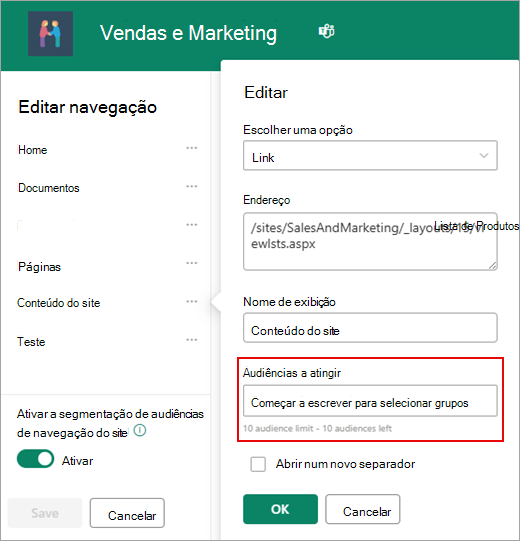
5. Quando terminar de editar a ligação, selecione OK. Um ícone confirma que as ligações estão a ser alvo de phishing.
Observação
Ao editar a navegação, todos os links e sublinks ficam visíveis para o editor, incluindo aqueles que são direcionados. Quando guardada, a navegação mostra os nós de destino.
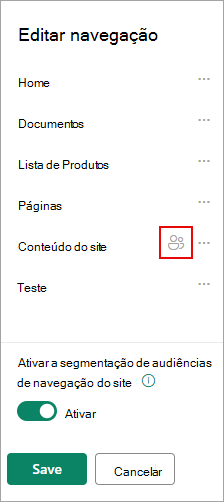
6. Quando terminar, selecione Guardar ou, para eliminar alterações, selecione Cancelar.
Ativar a segmentação de conteúdos para uma biblioteca, página ou pasta
As páginas, os ficheiros e as pastas nos Conteúdos do site podem ser direcionados a públicos específicos. Siga estes passos para cada tipo de conteúdo. Nas instruções abaixo, a segmentação de conteúdos está a ser aplicada às páginas do Site.
- Selecione Definições e, em seguida, selecione Conteúdos do Site e, em seguida, selecione Páginas do Site.
- Na biblioteca de páginas, selecione Definições e, em seguida, selecione Definições de segmentação de audiências.
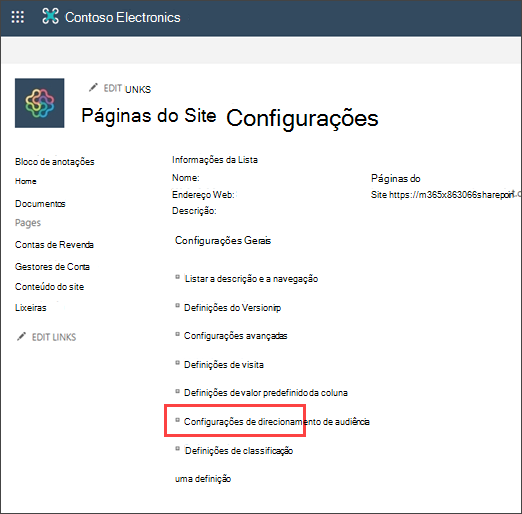
4. Selecione a caixa de verificação Ativar segmentação de conteúdos e, em seguida, selecione OK para regressar à página anterior.
5. Em seguida, selecione a audiência. Uma audiência é definida pelo Microsoft 365 e grupos de segurança. Se precisar, crie um grupo do Microsoft 365 para os membros da sua audiência. Em alternativa, se for administrador do SharePoint, pode criar um grupo de segurança a partir do Centro de administração do Microsoft 365.
6. Na biblioteca, selecione uma página, selecione as reticências (...) e, em seguida, selecione Detalhes.
7. No painel de detalhes, selecione um valor para a propriedade Audiência .
Volte a publicar para concluir a aplicação da segmentação de audiências.
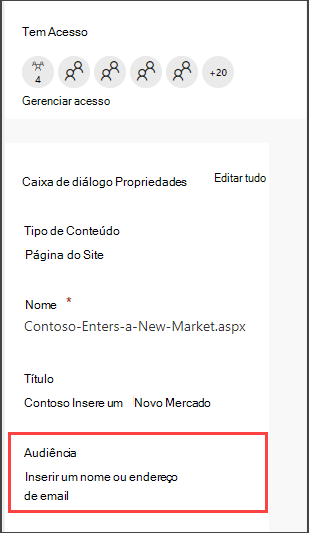
8. Nas Páginas do Site, confirme se os públicos certos são direcionados para o conteúdo certo.
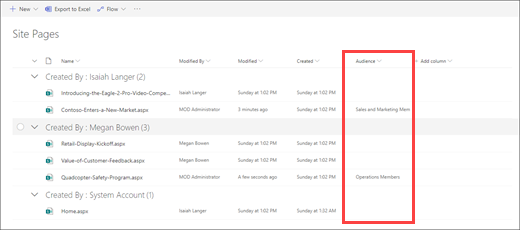
9. Repita estes passos para bibliotecas, pastas e documentos.
Ativar a segmentação de conteúdos para uma peça Web
A segmentação auditiva pode ser aplicada a várias peças Web diferentes enquanto estiver no modo de edição. Quando aplica a segmentação por público-alvo a uma peça Web, apenas essa audiência que é filtrada verá os conteúdos da peça Web. Se uma peça Web não tiver a segmentação por audiência aplicada, todos os visualizadores verão os conteúdos da peça Web.
Obtenha orientações específicas sobre como aplicar a segmentação de conteúdos a peças Web:
As seguintes peças Web podem ser utilizadas quando o Viva Connections está configurado para a sua organização:
Ativar a segmentação de audiências para cartões no Dashboard do Viva Connections
O Viva Connections Dashboard permite-lhe criar uma experiência selecionada através de cartões de Dashboard que dão ao seu funcionário acesso aos conteúdos e ferramentas mais críticos. Estes cartões são concebidos para permitir a conclusão rápida de tarefas, interagindo diretamente com um card ou abrindo uma vista rápida no Dashboard.
Saiba mais sobre o Dashboard do Viva Connections e como aplicar a segmentação de conteúdos aos cartões.
Saiba mais
Descrição geral da segmentação de conteúdos
Saiba mais sobre Grupos do Microsoft 365
Visão Geral
Ao utilizar públicos-alvo, pode apresentar conteúdo como itens de lista ou biblioteca, ligações de navegação e outros conteúdos para grupos específicos de pessoas. Isto é útil quando pretende apresentar informações que são relevantes apenas para um grupo específico de pessoas. Por exemplo, pode adicionar conteúdo a uma biblioteca de documentos que foi promovida a um departamento.
Qualquer item numa lista ou biblioteca do SharePoint pode ser direcionado a audiências específicas. Para tal, utilize a Peça Web Consulta de Conteúdo. Outros tipos de Peça Web e os respetivos conteúdos podem também ser direcionados para audiências.
Além disso, pode direcionar ligações de navegação do site a audiências. A segmentação das ligações simplifica a experiência dos utilizadores, uma vez que estes veem apenas as ligações de navegação que lhes são aplicáveis.
Para identificar um público-alvo, pode utilizar um ou mais dos seguintes procedimentos:
- Grupos do SharePoint
- Listas de distribuição
- Grupos de segurança
- Audiências globais
As audiências globais são audiências baseadas em regras que são mantidas por administradores do SharePoint.
Qualquer pessoa com pelo menos permissões de Contribuinte pode especificar um público-alvo, desde que o nome do público seja conhecido. Para procurar uma audiência pelo nome, alias ou descrição, na lista Públicos-alvo , selecione Procurar .
.
Início da Página
Segmentar itens de lista ou biblioteca para uma audiência
O procedimento seguinte mostra-lhe um exemplo sobre como direcionar todos os itens de uma lista específica em que o tipo de lista é uma biblioteca de documentos. A Peça Web Consulta de Conteúdo também lhe permite mostrar todos os itens de um site e os respetivos subsites ou mostrar itens de todos os sites numa coleção de sites. Em seguida, pode criar uma consulta para incluir a segmentação por conteúdos definida nos itens nos sites ou na coleção de sites.
Para direcionar itens de uma lista ou biblioteca a um público específico, são necessários três passos:
Passo 1: ativar a segmentação de conteúdos na lista ou biblioteca
Quando ativa a segmentação de conteúdos numa lista ou biblioteca, pode direcionar cada item na lista ou biblioteca para uma audiência.
Observação
Se a lista ou biblioteca do SharePoint já estiver ativada para segmentação de audiências, será apresentada a coluna Públicos-alvo .
Para o item que pretende segmentar, selecione a lista ou biblioteca que contém.
Para o SharePoint ou SharePoint Server 2019, selecione Definições e, em seguida, selecione Definições da Lista ou Definições da Biblioteca de Documentos.
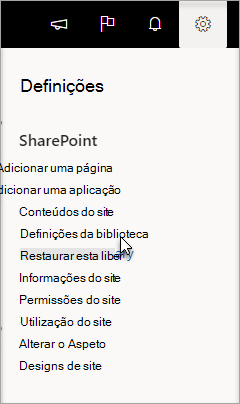 ou
ou 
Para o SharePoint 2016, na barra de ferramentas da lista ou biblioteca, selecione Definições e, em seguida, selecione Definições da Lista ou Definições da Biblioteca de Documentos.
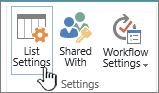 ou
ou 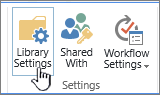
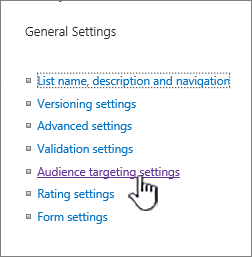
Em Configurações Gerais, selecione Configurações de segmentação de público-alvo.
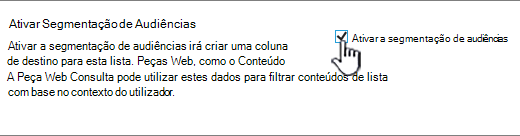
Marque a caixa de seleção Habilitar segmentação de público-alvo .
Passo 2: especificar o público-alvo nos itens
Depois de ativar a lista ou biblioteca para segmentação de audiências, pode definir itens individuais na lista ou biblioteca para serem apresentados a uma ou mais audiências.
Para o SharePoint ou SharePoint Server 2019, à esquerda do item em que pretende alterar audiências, selecione essa área, selecione as  e, em seguida, selecione Editar Tudo por propriedades.
No SharePoint 2016, junto ao nome de um item na lista ou biblioteca, selecione a seta ou as reticências (...) e, em seguida, selecione Editar Propriedades ou Propriedades. Nalgumas versões do SharePoint, poderá ter de selecionar outro conjunto de reticências (...).
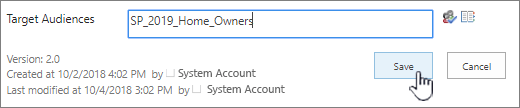
Na lista Públicos-alvo , adicione uma ou mais audiências.
Observação
Se o fluxo de trabalho ou aprovação de conteúdo estiver ativado na lista ou biblioteca, o item poderá ter de passar pelo processo de aprovação.
Selecione Salvar.
Passo 3: apresentar o item numa Peça Web para o SharePoint 2016
Para apresentar um item de lista ou biblioteca do SharePoint a uma audiência específica, pode utilizar a Peça Web Consulta de Conteúdo. A Peça Web Consulta de Conteúdo permite-lhe criar uma consulta que pode filtrar itens de lista e biblioteca.
Observação
Para o SharePoint, as Peças Web poderão não estar visíveis.
Este exemplo mostra como exibir todos os itens de uma lista específica para um público-alvo. O tipo de lista é biblioteca de documentos.
Na página onde pretende apresentar o item, selecione a imagem do  ou Definições
 e, em seguida, selecione Editar Página.
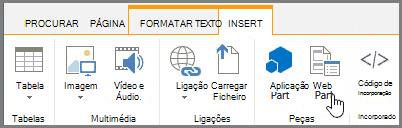
Para o SharePoint 2016, selecione o separador Inserir e, em seguida, selecione Peça Web.
Selecione Adicionar.
No SharePoint 2016, à direita da peça Web, selecione a seta para baixo  , no menu, selecione Editar Peça Web.
No painel de ferramentas, em Consulta , faça o seguinte:
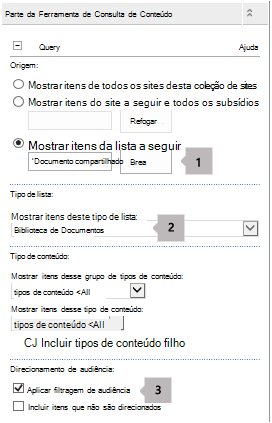
Selecione Mostrar itens da lista seguinte e, em seguida, especifique a localização da lista.
Observação
Neste exemplo, especificamos uma lista específica. Pode alargar o âmbito para incluir itens em listas de mais do que um site ao selecionar uma das outras opções.
No Tipo de Lista obrigatório, selecione o tipo de lista da qual o item é membro. Neste exemplo, selecione Biblioteca de Documentos. Apenas os itens no tipo de lista selecionado são processados pela consulta.
Em Segmentação de Público-alvo, faça o seguinte:
|
Para |
Faça isto |
| Exiba os itens da lista para o público-alvo especificado na Etapa 2: especifique o público-alvo nos itens, quando o usuário atual for um membro do público-alvo. |
Selecione a caixa de verificação Aplicar Filtragem de Audiências . Isto é necessário para que a consulta funcione corretamente. |
| Exiba os itens na lista que não têm um público-alvo especificado. Estes itens são apresentados a todos. |
Marque a caixa de seleção Incluir itens que não são direcionados . Esse campo é opcional. |
Quando a página é composta, os conteúdos na peça Web só são apresentados aos utilizadores atuais que sejam membros das audiências que especificou.
Início da Página
Direcionar uma Peça Web a uma audiência
As peças Web do SharePoint podem ser direcionadas para aparecerem apenas para pessoas que sejam membros de um determinado grupo ou audiência. Desta forma, pode criar páginas personalizadas para grupos específicos.
Observação
Como acontece com todas as Peças Web, a Peça Web Consulta de Conteúdo tem uma lista de Públicos-Alvo na secção Avançadas do painel de ferramentas. Esta definição determina se a própria Peça Web está visível ao utilizador atual. Caso contrário, nenhuma das outras definições se aplicará.
Uma audiência pode ser identificada utilizando um grupo SharePoint, uma lista de distribuição, um grupo de segurança ou uma audiência global.
Na página onde pretende apresentar o item, selecione a imagem do ou Definições e, em seguida, selecione Editar Página.
No SharePoint 2016, à direita da peça Web, selecione a seta para baixo , em seguida, selecione Editar Peça Web.
Em Avançadas, adicione um ou mais nomes de audiências à lista de Públicos-alvo .
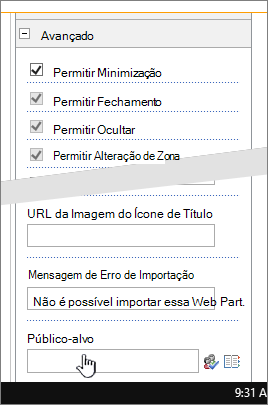
Quando a página é composta, a peça Web aparece apenas para as pessoas que sejam membros das audiências que especificou.
Início da Página
Direcionar uma ligação de navegação para uma audiência
Uma ligação de navegação num servidor do SharePoint pode ser direcionada para que seja apresentada apenas a pessoas que sejam membros de um determinado grupo ou audiência. Precisa de ter, no mínimo, permissão de Estrutura para modificar as definições de navegação do site.
Na página onde pretende apresentar o item, selecione ou selecione Definições e, em seguida, selecione Definições do Site. Se não vir as Definições do site, selecione Informações do site e, em seguida, selecione Ver todas as definições dos sites.
Em Aspeto e Funcionamento, selecione Navegação ou selecione Modificar Navegação.
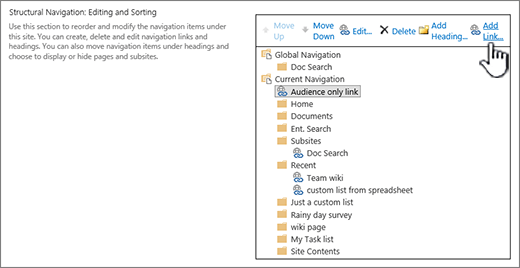
Em Navegação Estrutural: Edição e classificação, na página Configurações de Navegação do Site , selecione Adicionar Link.
Na caixa de diálogoLigação de Navegação, introduza o Título e URL da ligação e, em seguida, adicione um ou mais nomes de audiência à lista de Audiências.
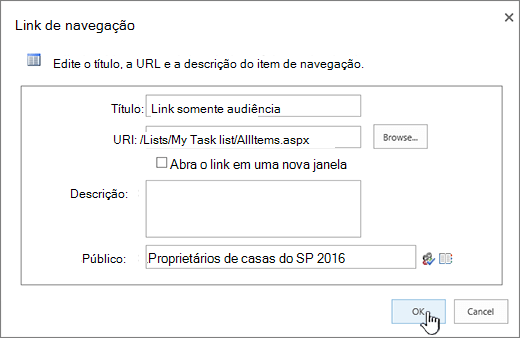
Para o URL, pode copiar um para a área de transferência ao clicar com o botão direito do rato na ligação e, em seguida, selecionar Copiar Atalho. Se não tiver essa opção no seu browser, navegue para a página à qual pretende ligar e copie a barra de endereço.
Quando a página é composta, a ligação de navegação é apresentada apenas para as pessoas que sejam membros das audiências que especificou.

