
O Analytics ajuda os organizadores de eventos a marcar os níveis de interação e participação dos eventos. Abra a página do evento para exibir seu card de análise de resumo ou para exibir o dashboard completo do Analytics.
Após o evento começar, você poderá adicionar mensagens e todos os organizadores do evento começarão a ver os dados preenchidos no card de resumo.
Observação
Selecione Ver mais no Event summary card para abrir o dashboard completo de análise de eventos.
Os organizadores do evento podem visualizar a análise do evento abrindo a página do evento e selecionando o card de análise de resumo ou visualizando a experiência completa do dashboard. A experiência de análise de eventos é visível para qualquer pessoa com uma licença do Viva Engage, mas é mais útil para produtores do evento, líderes e apresentadores e administradores do Engage.
O resumo do evento é exibido da seguinte forma:

As informações do resumo do evento são atualizadas em tempo real enquanto o evento ocorre. Selecione Ver mais para ver os detalhes do compromisso no dashboard de compromisso do evento. O dashboard de engajamento de eventos é exibido.
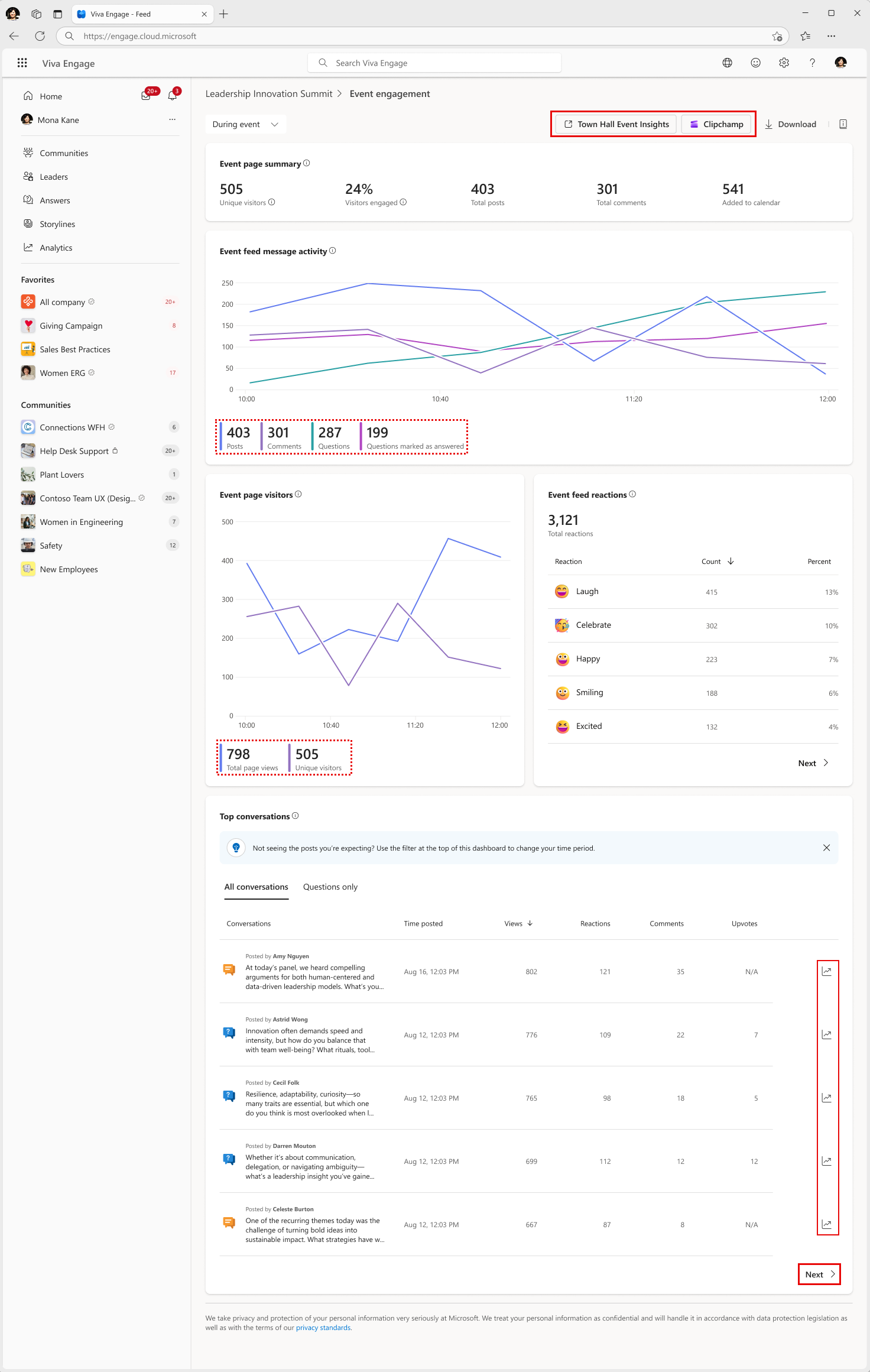
As estatísticas de eventos de análise incluem:
| Métrica | Explicação |
|---|---|
| Resumo da página do evento (próximo ao topo da página) | Exibe o total de visitantes únicos, a porcentagem de visitantes engajados (pessoas que postam ou reagem ao conteúdo Engage feed), o total de postagens (inclui iniciadores de tópicos somente em feeds Engage ou nas&R dentro do Teams) e Total de comentários. A métrica Adicionado ao calendário tabula quantos usuários foram alcançados pelo convite e o adicionaram ao calendário do Teams. |
| Recapitulação do noivado | Lista contagens de reações totais, ações Levantar as mãos (indica um desejo de falar); Desativar mudo (visitantes que optaram por ativar o som) e Câmera ativada (visitantes que optaram por se mostrar na câmera). Cada uma das quatro métricas também mostra um gráfico de linhas durante o evento. |
| Atividade de mensagem do feed de eventos | Gráfico de linhas que justapõe as tendências de atividade para Postagens, Comentários, Perguntas e Perguntas marcadas como respondidas durante todo o evento. O gráfico de atividades varia de acordo com quais recursos do Engage são ativados ou desativados pelos administradores. Por exemplo , se Perguntas estiver desativado, você só verá Postagens e Comentários no gráfico de linhas. |
| Visitantes da página do evento | Mostra o total de visualizadores únicos e o total de visualizações de página (não exclusivas) ao longo do tempo; definido como pessoas que visualizam o feed de eventos de engajamento ou o feed de P&R no Microsoft Teams. |
| Tendências de engajamento em eventos | Exibe o total de reações (incluindo votos positivos) e as mensagens postadas. Mostra a taxa de envolvimento dos participantes com base nos participantes que criaram uma mensagem ou reagiram. |
| Principais conversas | Mostra a lista das conversas mais populares e das perguntas postadas. Se as perguntas estiverem desabilitadas para um evento, a guia Perguntas não será exibida. Você verá contagens de engajamento para visualizações, reações, comentários e votos a favor para todas as conversas. Selecione o ícone Analytics na coluna da extrema direita para ver mais detalhes sobre qualquer conversa. |
| Reações do feed de eventos | Contagens de todas as reações por visitantes do evento e as porcentagens de todos os visitantes que reagiram para cada tipo. |
| Insights de eventos na reunião geral | Esse recurso se aplica apenas a transmissões. O link é um ponto de entrada para relatórios e análises da reunião geral acessarem um conjunto de métricas de vídeo mais detalhadas. |
| Clipchamp | Ponto de entrada para os usuários verem a gravação do evento e as métricas de vídeo pós-evento. Esse recurso só está disponível para eventos com gravações de reunião |