
Viva Engage facilita o envolvimento com outras pessoas e a conversação onde quer que esteja.
Postar uma atualização
Em qualquer lugar em que tenha uma janela do editor, selecione-a e escreva uma mensagem.

@mention pessoas que irão considerar a mensagem útil ou interessante. Ou utilize uma hashtag em tópicos relevantes da mensagem para que outras pessoas possam encontrá-la.
Carregue vídeos, fotos e documentos para a postagem para adicionar contexto e facilitar a colaboração. Se preferir, adicione um GIF para destacar a mensagem.
Anexar arquivos à atualização
- Selecione o local a partir do qual pretende adicionar um ficheiro: o seu computador, SharePoint ou Viva Engage.
- Navegue até o arquivo e selecione Abrir.
- Selecione Postar para compartilhar a atualização.
Curtir uma postagem
Use este recurso para confirmar que você concorda com a ideia de alguém ou para mostrar que o que foi dito é útil.
- Selecione Gostar e paire o cursor do rato para selecionar um ícone de reação.
Escrever um comentário
Adicione os seus conhecimentos ou faça uma pergunta.
- Selecione Comentar e escreva uma resposta.
- @mention pessoas que possam contribuir para a conversação ou que a possam considerar útil.
- Notifique mais pessoas se desejar.
- Selecione Postar.
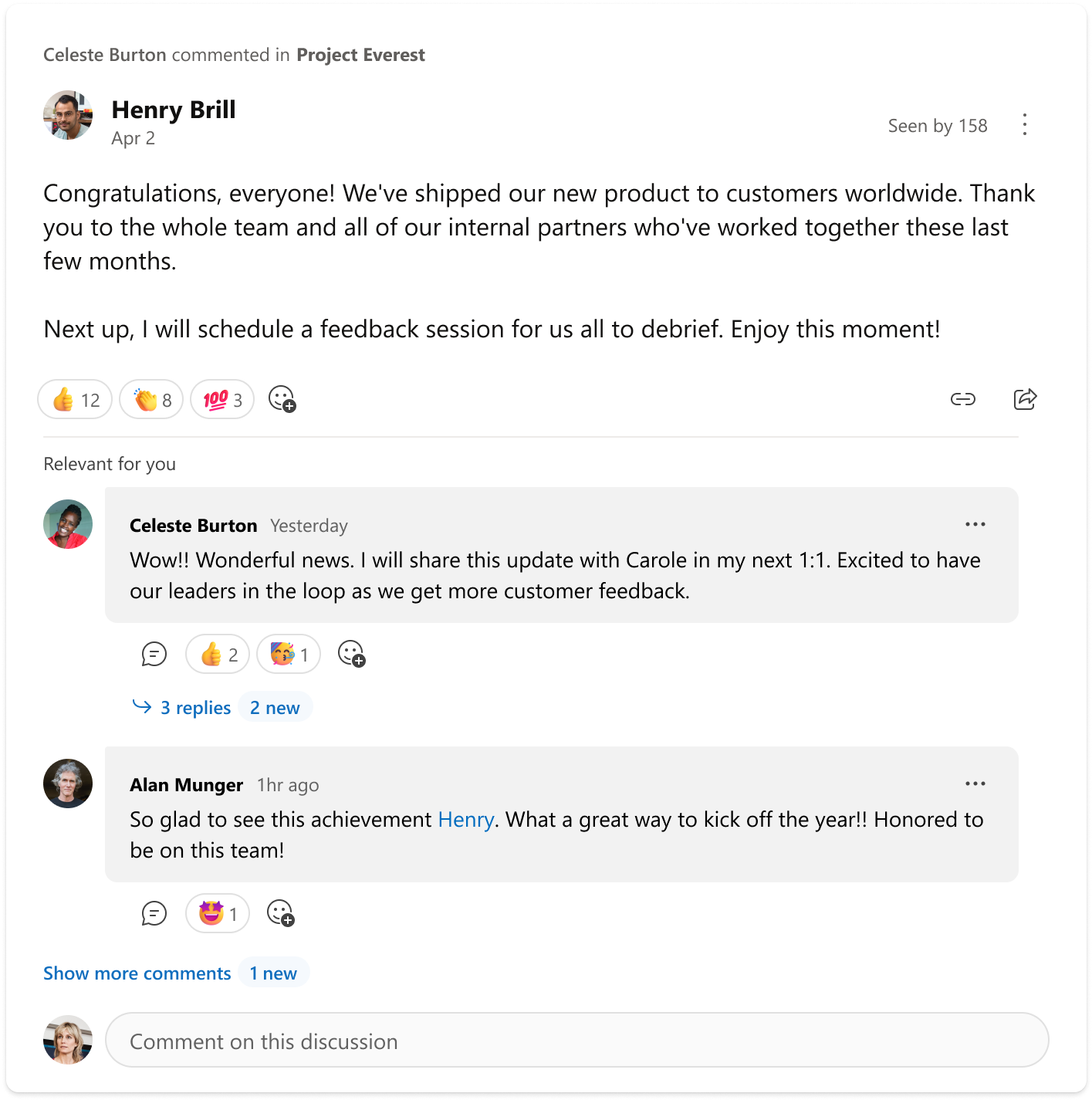
É possível que vejas determinados comentários realçados com uma etiqueta "Relevante para si" no feed da Engage início. Estes comentários são selecionados com base na sua atividade, ligações próximas e líderes.
Responder a um comentário
Responder ao comentário de alguém.
- Selecione Responder e escreva uma resposta.
- @mention pessoas que possam contribuir para a conversação ou que a possam considerar útil.
- Notifique mais pessoas se desejar.
- Selecione Postar.
Compartilhar uma postagem
- Selecione Compartilhar.
- Selecione o destino da sua publicação partilhada.
- Escreva uma mensagem e selecione Partilhar.
Criar uma mensagem privada
Esta funcionalidade está disponível se o administrador tiver ativado mensagens privadas para a sua rede. Se a opção Caixa de Entrada não mostrar nenhuma mensagem privada, a funcionalidade não está ativada.
- Na sua Caixa de Entrada, selecione Nova mensagem privada.
- Digite sua mensagem.
- Adicione destinatários e selecione Publicar.
Saiba mais
Escreva e agende publicações, artigos e anúncios no Viva Engage