
Administradores do Engage, administradores verificados e comunicadores corporativos podem apresentar conversas para dar tratamento prioritário a conteúdo relevante nos feeds e promover a descoberta de conteúdo. A ação amplia postagens para reforçar a cultura, destacar os líderes, manter os funcionários informados e destacar questões importantes dentro de sua organização.
As conversas em destaque são promovidas para todos os membros da comunidade. Apresentar postagens de enredo e postagens em Toda a Empresa promove o conteúdo para todos os usuários em sua rede.
Compare conversas em destaque com conversas fixas , que os usuários veem quando visitam o feed da comunidade.

Qual é o resultado de apresentar uma conversa?
O recurso Conversas faz o seguinte:
- Ele recebe um tratamento visual especial para chamar a atenção para a conversa, como mostrado acima;
- Ele aparece na parte superior do feed inicial para todos os usuários até que eles o exibam;
- Para usuários que podem acessar o Viva Engage com menos frequência, ele também é incluído no email de resumo semanal se um usuário ainda não o tiver visto;
- A conversa expira na data e hora que você especificar;
- Se você quiser que a conversa em destaque apareça na Caixa de Entrada de um usuário, combine esse recurso com um anúncio.
Se você apresentar várias conversas, apenas uma conversa aparecerá na parte superior do feed inicial ou do email de descoberta semanal. O feed e o email mostram a conversa em destaque que está expirando primeiro e que o usuário ainda não viu. As conversas em destaque podem aparecer organicamente no feed inicial e no email de descoberta. Não há limite para quantas conversas você apresenta.
Para destacar uma conversa
- Selecione o ícone de reticências à direita da conversa e selecione Conversa em destaque.

- Selecione o dia e a hora de término (sua hora local) para a conversa em destaque e selecione Continuar.
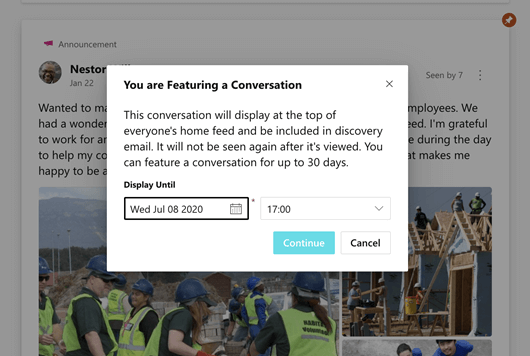
Depois de continuar, o Engage apresenta a conversa. A conversa também apresenta uma dica de ferramenta visível para os administradores. Passe o mouse sobre esta dica de ferramenta para descobrir quando o recurso termina.