

Os eventos ao vivo do Viva Engage reúnem comunidades, permitindo que os líderes compartilhem estratégias e culturas, ajudando os funcionários a se conectarem, criarem networking e trocarem ideias. Os participantes podem ingressar de seu computador ou dispositivo móvel. Discussões integradas mantêm a conversa ativa antes, durante e depois da reunião geral. O Microsoft Teams potencializa o streaming e a gravação, com gravações disponíveis para reprodução após o evento.
Os eventos ao vivo com a reunião geral do Teams no Engage dão suporte a até 10 coorganizadores. Você precisará de uma licença do Teams Premium para eventos com mais de 10.000 participantes. O Programa de Assistência a Eventos ao Vivo (LEAP) do Microsoft 365 pode ajudar você a se familiarizar com a configuração e a execução de reuniões gerais. O programa LEAP também está disponível durante o evento para ajudar caso surjam dúvidas ou problemas. Para obter mais informações sobre o programa LEAP, consulte Programa de Assistência a Eventos ao Vivo do Microsoft 365. Para mais de 20.000 participantes, é necessário o uso do programa LEAP.
Os administradores da comunidade agora podem criar eventos ao vivo do Viva Engage em comunidades com a experiência de reunião geral aprimorada do Teams. Ele combina recursos conhecidos de eventos ao vivo do Teams com novos recursos para entrega de eventos em grande escala e de alta qualidade.
Para começar, selecione Criar evento no painel direito na guia Eventos ou Conversa .
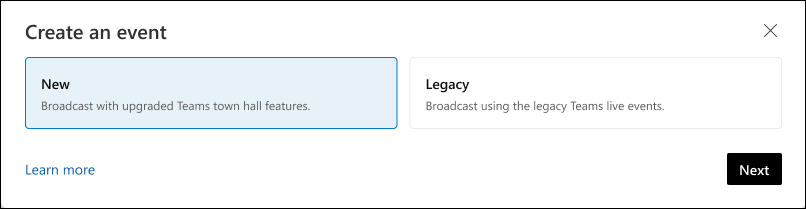
Selecione Novo (reunião geral do Teams) como a opção de transmissão e selecione Avançar.
Insira o nome do evento, os horários de início e término do evento e uma descrição. A hora do evento usa automaticamente o fuso horário de seu navegador, para que todos o vejam em sua hora local.
As configurações da comunidade determinam a visibilidade do evento:
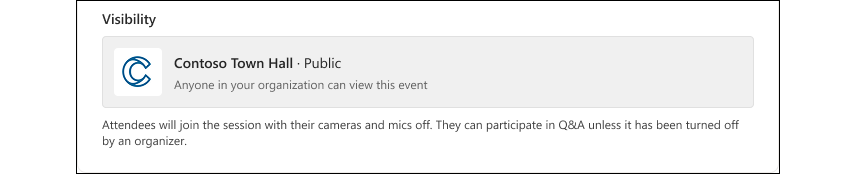
Os eventos ao vivo em comunidades públicas são visíveis para todos na organização.
Os eventos ao vivo em comunidades privadas são visíveis apenas para os membros da comunidade.
Observação
Se você alterar as configurações da comunidade após criar um evento, recomendamos que você exclua o evento e crie um novo para garantir que as configurações de privacidade corretas sejam aplicadas.
Os coorganizadores podem gerenciar o evento, mas não podem editar os detalhes do evento. Os apresentadores podem ser qualquer pessoa em sua organização. Eles podem apresentar suas telas e compartilhar voz e vídeo durante o evento.
Especificar a reunião geral Configurações do evento:
Observação
Os administradores devem usar as políticas de reunião para habilitar o RTMP-in para organizadores de eventos , conforme descrito aqui.
RTMP-in: Você tem duas opções para produzir eventos ao vivo:
- Use o Microsoft Teams (RTMP-in desabilitado): para produção diretamente no Microsoft Teams, use esta opção.
- Use aplicativo ou dispositivo externo (habilitado para RTMP-in). Para produção usando um aplicativo ou dispositivo externo.
Faça deste um evento de teste: nesse caso, um evento de teste não fica visível ou promovido para os participantes quando entra no ar. Depois de criá-lo, você não poderá alterar as configurações de evento de teste.
P&R: habilitado por padrão e pode ser atualizado antes, durante ou depois do evento. Se você desabilitar as &R, os participantes não terão uma janela do editor, mas os organizadores, coorganizadores e apresentadores ainda poderão postar no feed. As postagens existentes ficarão visíveis para todos e poderão ser envolvidas.
Selecione Criar para publicar o evento.
O papel dos organizadores e coorganizadores
Depois de criar o evento, os organizadores, coorganizadores e apresentadores recebem um convite de calendário.
Importante
Não faça edições no evento no Outlook ou no calendário do Teams. Todas as edições de eventos devem ser feitas no Viva Engage.
Os membros da comunidade não recebem convites automáticos para o evento. Por enquanto, você precisará enviar convites manuais aos membros da comunidade.
Dica
Os organizadores podem editar ou excluir um evento no menu Mais  . Os coorganizadores podem gerenciar o P&R.
Organizadores e coorganizadores podem acessar as opções de Reunião diretamente na página do evento. Use as opções de reunião para ajustar o recurso Permitir reações para gerenciar reações ao vivo durante o evento. Suporte a eventos Reações para eventos com até 20.000 participantes; Para eventos maiores, sugerimos desativá-las. Evite alterar outras configurações desta página.
Observação
Os organizadores podem obter insights de eventos a partir de Insights do organizador no painel direito. Os dados de alcance e engajamento são atualizados a cada cinco minutos.
Gerenciar gravações de vídeo de eventos
O evento de reunião geral do Teams produz uma gravação de vídeo após o término do evento. Você também pode substituir a gravação do evento se precisar fazer edições para encurtar o vídeo ou se precisar movê-lo para uma pasta diferente. Para gerenciá-lo, use o widget Substituir gravação de evento no painel direito da página do evento:
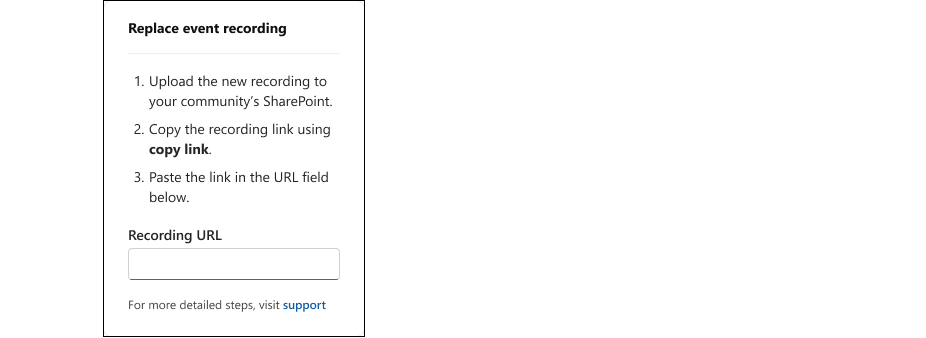
Cole a URL do arquivo para usar qualquer vídeo hospedado pelo SharePoint. Verifique se o arquivo tem as permissões corretas, pois qualquer pessoa que precise ou queira visualizar o vídeo deve ter acesso a ele.
Produzir eventos ao vivo com o Microsoft Teams em vez de usar um aplicativo ou dispositivo externo
Observação
No Viva Engage, os eventos ao vivo com a reunião geral do Teams dão suporte à eCDN da Microsoft (Rede de Distribuição de Conteúdo Empresarial) e a eCDNs de terceiros. Para obter mais informações sobre como usar a eCDN da Microsoft, consulte Integração da Microsoft eCDN com o Viva Engage.
Por padrão, os eventos ao vivo são produzidos por meio da opção Microsoft Teams (RTMP-in desabilitado).
Microsoft Teams: para produzir um novo evento ao vivo no Teams, selecione Produzir (abrir o Teams) no painel direito para abrir o cliente do Teams. A maioria dos usuários produzirá eventos usando essa opção.
Aplicativo ou dispositivo externo: você também pode usar ferramentas de vídeo externas para produzir eventos ao vivo (compatível com RTMP). Isso permite que você produza seu evento usando uma configuração de estúdio ou hardware de produção de vídeo e transmita-o para o Teams usando o Real-Time Messaging Protocol (RTMP). Recomendamos isso se você quiser misturar vários feeds de vídeo e áudio, usar conteúdo pré-gravado e oferecer uma experiência refinada com qualidade de transmissão.
Para produzir o evento usando um aplicativo ou dispositivo externo, use as informações RTMP nas opções de reunião no painel direito da página do evento. Copie essas informações para o seu codificador.
Observação
A experiência web do Teams não dá suporte à produção de eventos. Use o aplicativo Teams para acessar esse recurso.
Práticas recomendadas para hospedar eventos ao vivo
Para garantir a melhor participação possível em seu evento ao vivo, use estas práticas recomendadas de planejamento.
Promova o evento com pelo menos 24 horas de antecedência. Compartilhe o link do evento por meio de postagens, comunicados ou convites de calendário do Viva Engage, Microsoft Teams, Outlook ou SharePoint no Microsoft 365
Em seu convite, lembre às pessoas que elas podem ingressar de qualquer dispositivo ou assistir à gravação mais tarde.
Escolha um horário que acomode a maioria dos participantes em diferentes fusos horários.
Envie lembretes no dia anterior e logo antes do evento - funciona!
Crie impulso fazendo com que os participantes façam perguntas na semana anterior ao evento.
Motive os colaboradores moderando as perguntas e respostas&:
- Filtre e responda a perguntas não respondidas.
- Marque as melhores respostas selecionando os ícones de marca de seleção abaixo das respostas.
- @Mention pessoas específicas para responder a uma pergunta.
Após o término do evento, continue as conversas com acompanhamentos sobre perguntas não respondidas.