
O Viva Engage oferece um conjunto de recursos avançados de moderação para administradores e comunicadores corporativos monitorarem, agirem e moldarem proativamente as conversas em suas redes. Você pode encontrar ferramentas avançadas de moderação no Painel de Comunicações.
O que é moderação avançada?
A moderação avançada traz os seguintes recursos para usuários que precisam gerenciar conversas extensas em toda a empresa:
- Moderação de tema, apoiada por um LLM (modelo de linguagem grande) que monitora e, opcionalmente, silencia conversas com base nos temas que você definir.
- Monitoramento de palavras-chave, que detecta termos ou frases exatas em sua rede.
- Conversas detectadas, que reúne todos os threads moderados em um único local para triagem, ação e revisão.
Observação
A moderação de temas exige que pelo menos 50% dos usuários em sua organização tenham a licença do Viva Suite ou a licença de Comunicações e Comunidades de Funcionários do Viva. O monitoramento de palavras-chave, as conversas detectadas e o destino geral de moderação avançada estão incluídos no plano Microsoft 365 Enterprise. Saiba mais sobre licenciamento.
Acesso avançado de moderação para comunicadores corporativos
Os administradores de rede e os administradores verificados podem atribuir permissões granulares aos titulares de funções de Comunicador Corporativo. A nova permissão permite o acesso a recursos avançados de moderação no Viva Engage. Os administradores podem habilitar a permissão no centro de administração do Viva Engage em Gerenciamento de funções de Administração.
Quando a permissão de Moderação avançada está habilitada, os Comunicadores Corporativos podem fazer o seguinte:
- Usar a página Moderação avançada
- Crie e gerencie temas de moderação orientada por IA
- Configurar e monitorar palavras-chave em toda a rede
- Examine e tome medidas em conversas sinalizadas, incluindo silenciar, fechar ou ignorá-las
Trabalhar com moderação de tema no Viva Engage
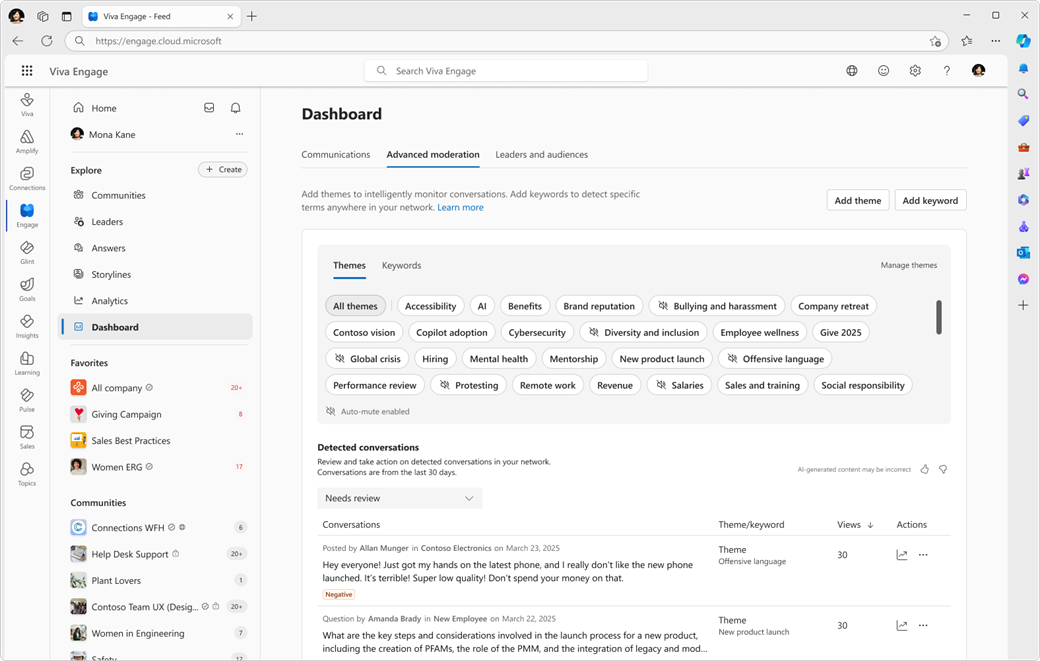
A moderação de tema fornece recursos poderosos para monitorar e moderar o conteúdo em escala. Você associa temas a áreas de interesse específicas para sua organização. Ele permite maior amplitude e profundidade do que com palavras-chave.
Combinado com a ação opcional de silenciamento automático, os moderadores veem onde e quando as conversas acontecem. Eles podem garantir que as discussões que correspondem aos temas não cheguem ao feed inicial ou aos resumos de email dos usuários.
Você pode limitar a distribuição de conteúdo selecionado para ajudar funcionários e líderes a se concentrarem em comunicações amplamente aplicáveis e em larga escala.
Criar um tema
A criação do tema é simples, mas uma única frase de categoria pode conter um grande número de permutações ou correspondências de conceito. Você pode experimentar para encontrar os melhores resultados.
Adicione temas úteis com as seguintes etapas:
- Vá para o dashboard > de comunicações Moderação avançada e selecione Adicionar tema.
- Insira uma frase de categoria sensata na caixa Tema .
- Ative as alternâncias de Mudo Automático e Notificação por Email. Adicione os nomes de qualquer pessoa na rede que precise vê-los. O mudo automático silencia automaticamente uma conversa se for uma correspondência com o filtro de tema e envia uma notificação para todos na lista de destinatários.
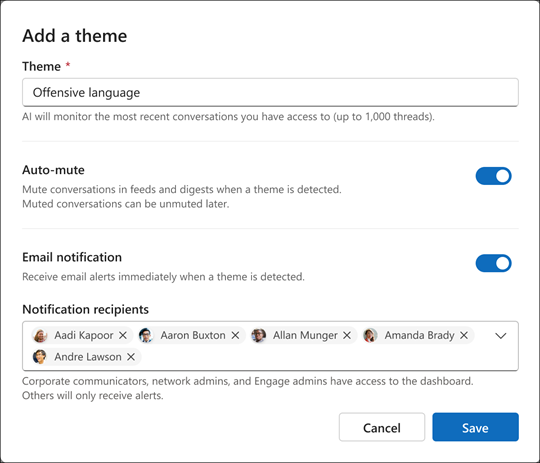
Um bom tema é específico, exclusivo e foi projetado para rastrear um resultado. Evite a sobreposição entre os temas para se beneficiar da correspondência contextual do LLM.
Ao contrário das palavras-chave, você não precisa acompanhar uma lista detalhada de todos os termos relevantes ao criar temas.
Por exemplo, se você quiser acompanhar linguagem inadequada nas conversas, um tema amplo como "linguagem ofensiva" pode alcançar esse resultado em comparação com a manutenção de uma lista de termos ofensivos de palavra-chave.
Você também pode experimentar temas que se alinham a eventos em sua empresa e com marcos como lançamentos de novos produtos.
Usar ponto-e-vírgula para temas de destino
Considere um tema como "críticas sobre anúncios de lançamento de novos recursos", que detecta conversas com postagens que correspondem a um anúncio de novo recurso, mas não correspondem a críticas.
Você pode ajustar o tema para "anúncios de lançamento de novos recursos; crítica". Adicionar o ponto e vírgula ajuda o modelo a entender que você está procurando resultados que combinem novos anúncios de lançamento de recursos e críticas.
Usar o silenciamento automático para reduzir a visibilidade das postagens
Com a moderação de tema, você pode silenciar automaticamente qualquer conversa associada a um tema específico. Isso não ocorre por padrão; você deve habilitá-la. Silenciar automaticamente conversas relacionadas a temas específicos reduz seu alcance. Silenciar conversas não notifica os usuários.
O silenciamento de conversas no Engage remove o thread do feed inicial, do feed de histórias e dos resumos de email. Saiba mais sobre como silenciar conversas.
As conversas silenciadas permanecem detectáveis por meio de notificações, pesquisas e outros feeds.
Usar ações de bloqueio para impedir a criação de conteúdo
A moderação de tema oferece a opção de bloquear automaticamente novas postagens, comentários ou respostas se o conteúdo da mensagem corresponder a um tema específico.
Ao configurar o bloqueio, você pode aplicar o recurso em qualquer lugar da rede, incluindo histórias ou comunidades específicas. O conteúdo de administradores de rede, comunicadores corporativos e líderes designados nunca está sujeito a bloqueios. As mensagens bloqueadas não aparecem no dashboard; somente as mensagens publicadas aparecem na tabela Conversas detectadas.
Quando o bloqueio está ativado para um tema, os usuários veem uma mensagem informando que seu conteúdo não pode ser publicado. Após o qual eles podem editar ou descartar a mensagem.
Verificar o desempenho de um tema
Para se concentrar nos resultados de temas individuais, selecione qualquer tema de sua coleção na página Moderação avançada .
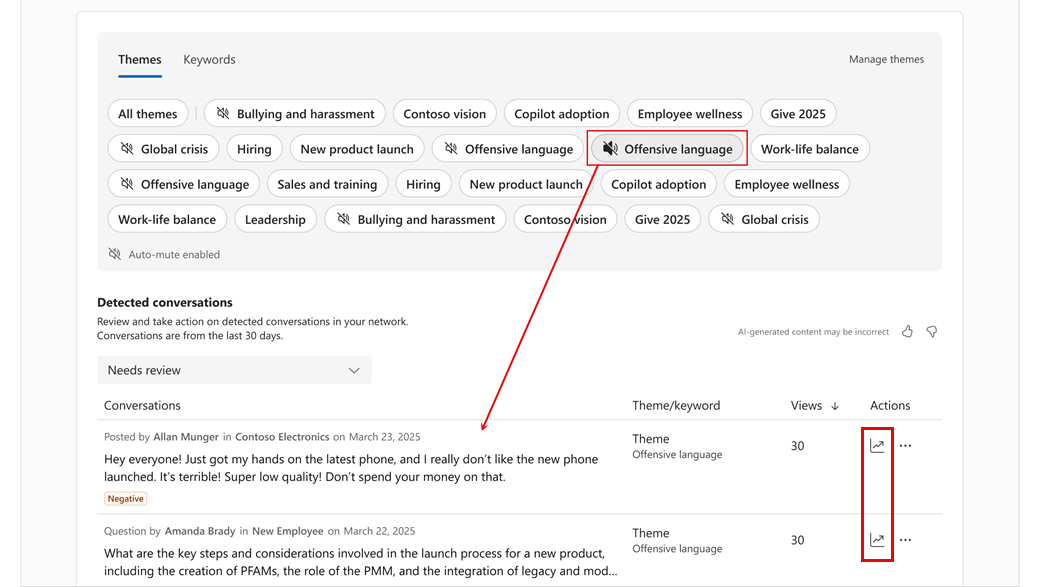
Selecione o ícone  para qualquer conversa e escolha ações no menu:
| Ignorar da revisão | Envia a conversa para o estado de filtro descartado, tira a conversa do estado de triagem principal, que é a Revisão de Necessidades. A conversa permanece nos feeds. |
|---|---|
| Fechar conversa | Para de comentar a postagem, mas a postagem permanece nos feeds. Às vezes, uma postagem é bastante útil e fornece boas informações, mas depois de um certo ponto não é necessário apoiar comentários adicionais. |
| Silenciar conversa em feeds | Remove a conversa do feed inicial e dos resumos de email. |
| Excluir | Exclui a conversa sem intervenção ou análise adicional. |
| Copiar link | Copia a URL da conversa do Viva Engage. |
Observação
Selecione o ícone do gráfico de qualquer conversa para abrir o painel de análise da conversa .
Monitoramento de palavras-chave
O monitoramento de palavras-chave ajuda administradores e comunicadores a seguir termos específicos em sua rede. Você pode realizar tarefas de moderação sem usar o agente de IA. Você também pode usar ambos os processos para operações simultâneas. O monitoramento de palavras-chave dá suporte a uma variedade de ferramentas para ajudar a aprimorar seus resultados, incluindo expressões regulares para isolar palavras ou focar em informações específicas.
Concentre suas listas de palavras-chave para cobrir quaisquer termos exclusivos em sua organização, incluindo:
- Palavras únicas e confidenciais que sempre exigem revisão ou escalonamento adicional
- Nomes de produtos
- Localizações dos escritórios
- Palavras de código internas
Considere o uso de palavras de acompanhamento que exijam atenção do moderador. Toda conversa que contém uma palavra-chave aparece nas conversas detectadas.
Toda vez que uma palavra-chave aparece em uma conversa, o monitoramento de palavra-chave envia uma notificação por email. Um endereço de email (ou um alias) recebe todas as notificações por email de monitoramento de palavra-chave.
Configurar palavras-chave no dashboard de Comunicações
Defina palavras-chave com as seguintes etapas:
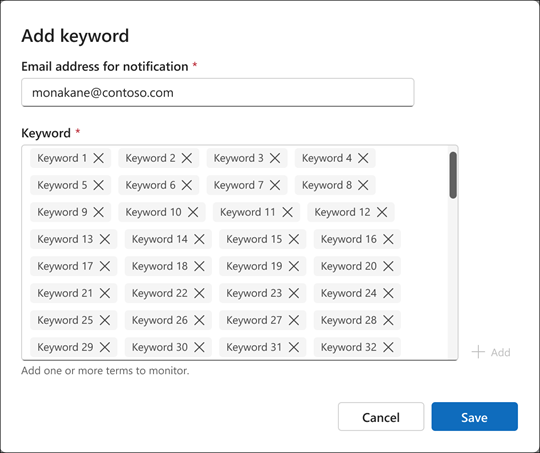
- Vá para o dashboard > de comunicações Moderação avançada.
- Selecione a guia Palavras-chave e selecione Adicionar palavra-chave.
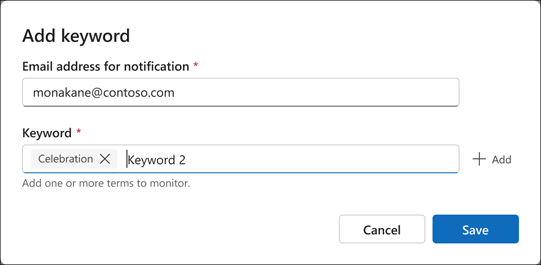
- Insira o endereço de email desejado ou o alias de email que precisa receber notificações de correspondência de palavra-chave.
- Insira uma ou mais palavras-chave. Cada um é inserido separadamente, um de cada vez. Selecione Salvar quando terminar. A segunda imagem ilustra o conceito geral - você pode ter uma lista substancial de palavras-chave para monitoramento.
Conversas detectadas
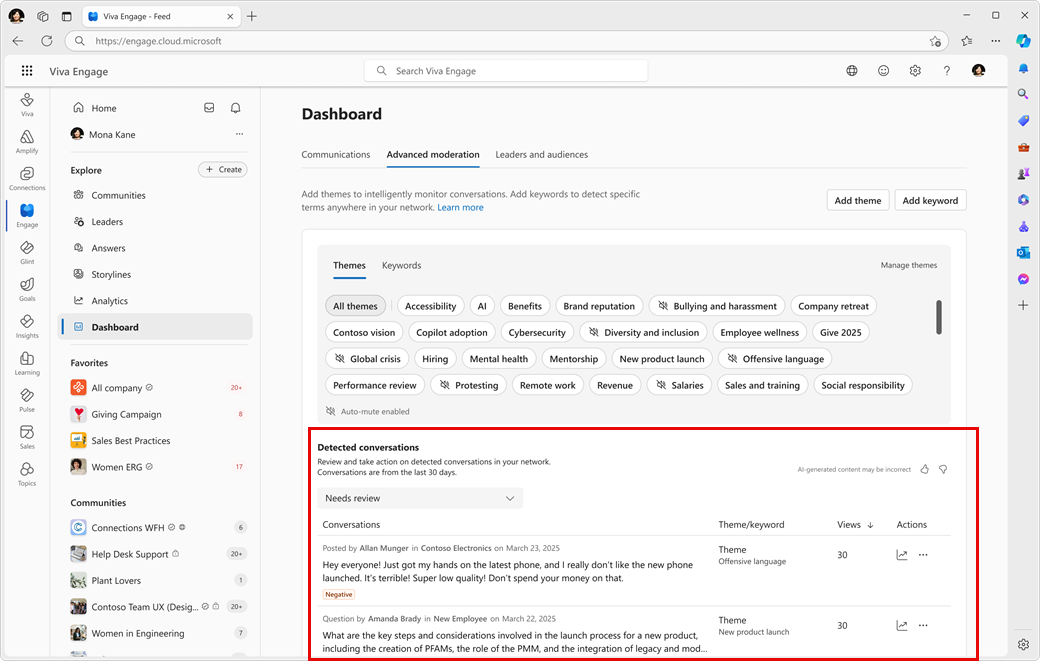
O painel Conversas detectadas mostra conversas correspondentes para moderação de tema e monitoramento de palavra-chave. Administradores e comunicadores podem executar ações a partir deste local.
Trabalhe com conversas detectadas
Todas as conversas não silenciadas aparecem para o filtro Revisão de necessidades . A partir daqui, os moderadores podem dispensar a revisão, silenciar a conversa, fechar o tópico para novos comentários ou excluir a conversa.
O filtro Mudo contém todas as conversas silenciadas, incluindo todas as conversas silenciadas automaticamente da moderação de tema. Você pode desativar mudo de conversas a qualquer momento.
As conversas descartadas são exibidas no filtro correspondente. Depois de encerrar uma conversa, ela não é exibida nos filtros até que mais atividades ocorram no tópico ou se um moderador remover a conversa do estado ignorado.
Observação
Após 30 dias, as conversas individuais não são visíveis nas páginas de moderação avançada. Você pode encontrar conversas por meio de ferramentas de exportação de rede ou Descoberta Eletrônica e por meio de pesquisa no Viva Engage.
Selecione o ícone Mais ** para qualquer conversa e escolha ações no menu:
| Ignorar | Envia a conversa para o estado de filtro Ignorado . A conversa permanece no feed inicial. |
|---|---|
| Fechar | Para de comentar na postagem, mas a postagem permanece no feed inicial. |
| Mudo | Remove a conversa do feed inicial. |
| Excluir | Exclui a conversa sem intervenção ou análise adicional. |
| Copiar link | Copie a URL da conversa do Viva Engage. |
Observação
Selecione o ícone do gráfico de qualquer conversa para abrir o painel de análise da conversa .
Saiba mais
Painel de Comunicações: Atividade de comunicações
Dashboard de comunicações: Gerenciar postagens de líderes e representantes