

Você pode instalar a versão Web do Viva Engage como um PWA (aplicativo Web progressivo) no Microsoft Edge, no Google Chrome ou no Mozilla Firefox. Após a instalação, o aplicativo se comporta como uma experiência de área de trabalho autônoma. Você pode fixá-lo na barra de tarefas ou na tela inicial e receber notificações de comunicados e mensagens.
Observação
Embora o PWA funcione como um aplicativo da área de trabalho, ele permanece conectado ao seu navegador.
Instalar o aplicativo Viva Engage no Microsoft Edge
No Microsoft Edge, abra engage.cloud.microsoft e entre na sua conta.
Na barra de URL do navegador, selecione o
 no canto superior direito.
Selecione Instalar.
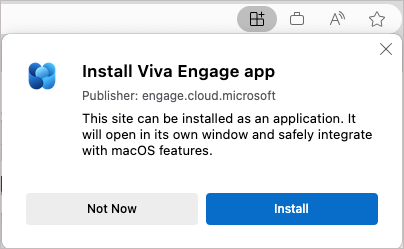
Se você tiver problemas com as etapas anteriores, veja outra maneira de habilitá-la:
No Microsoft Edge, entre em sua conta do Viva Engage.
Selecione Configurações e mais na parte superior da janela.
Selecione Aplicativos e, em seguida, selecione Instalar este site como um aplicativo.
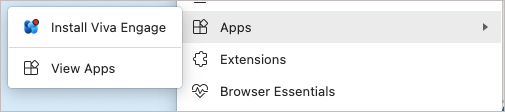
Instalar o aplicativo Viva Engage no Chrome
- No Google Chrome, navegue até engage.cloud.microsoft e entre na sua conta.
- Na barra do navegador, selecione o botão
 no canto superior direito.
 - Na caixa de diálogo de confirmação, selecione Instalar.
Se você estiver tendo problemas com a instalação, siga as seguintes etapas:
No Google Chrome, navegue até engage.cloud.microsoft e entre na sua conta.
Selecione Personalizar e controlar o Google Chrome... na parte superior da janela.
Selecione Instalar o Viva Engage.
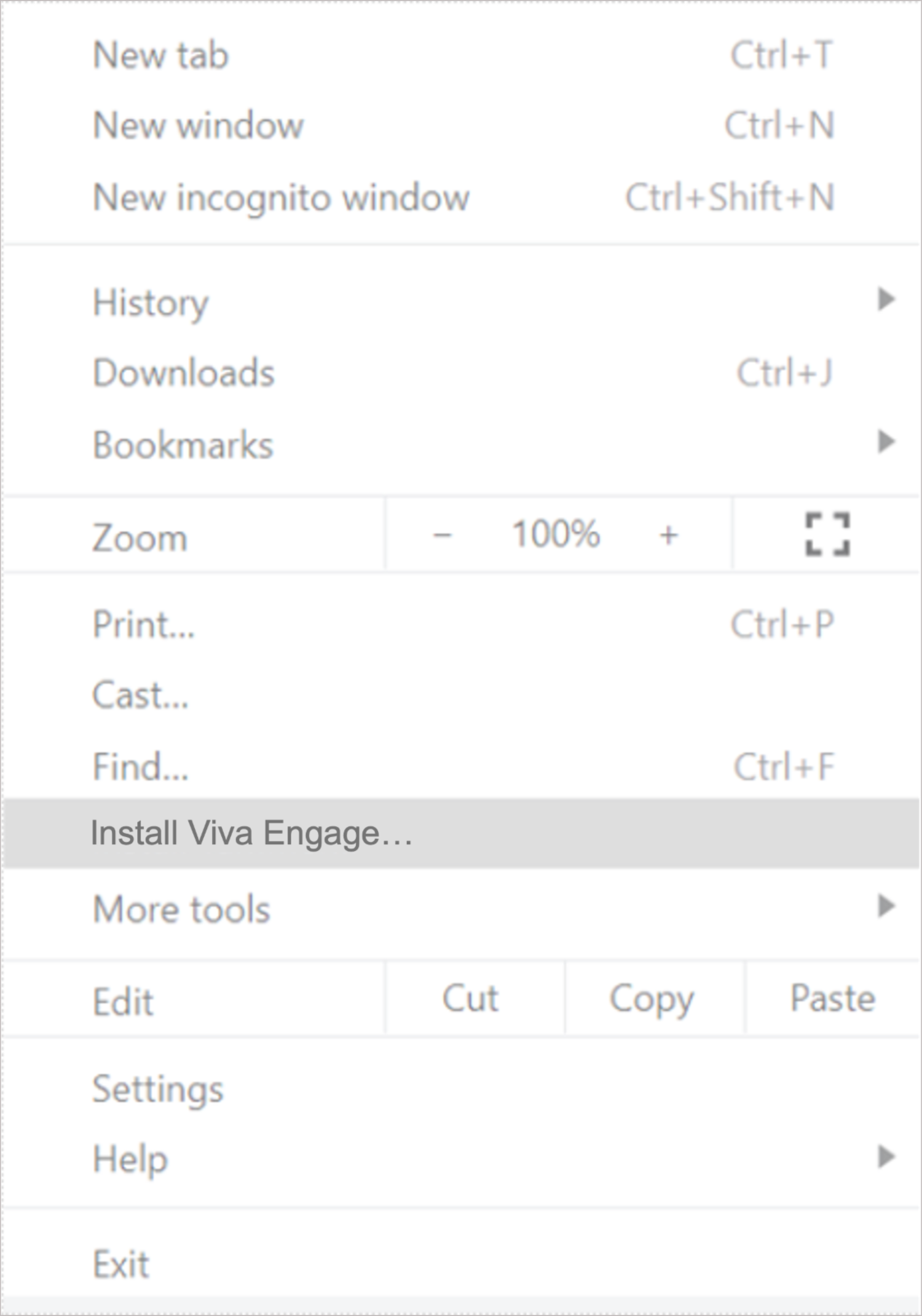
Desinstalar o aplicativo da área de trabalho do Viva Engage
Se você tiver uma versão anterior do Viva Engage em seu computador, desinstale-a usando o utilitário de desinstalação do Windows como faria com qualquer outro aplicativo. Entre em contato com o administrador de TI se você não conseguir desinstalar aplicativos no computador de trabalho.
Distribuir usando o software de gerenciamento de sistemas
Se você trabalha com software de gerenciamento de sistemas, pode usar uma política chamada WebAppInstallForceList para instalar o aplicativo da área de trabalho do Viva Engage. Essa política é fornecida pelo Microsoft Edge. Se você estiver usando outro navegador baseado no Chromium, pergunte ao administrador se ele está disponível.