
Qualquer pessoa pode criar uma comunidade no Microsoft Viva Engage. Ao criar uma comunidade, você se torna automaticamente o administrador da comunidade.
Depois de criar a comunidade, você pode adicionar membros e personalizar a aparência da comunidade. Você também pode preencher previamente a comunidade com algum conteúdo.
Um anúncio do Viva Engage é qualquer tipo de mensagem que um administrador da comunidade pode enviar a todos os membros da comunidade. Tem ênfase especial no feed e gera uma notificação para todos os membros da comunidade. Um anúncio pode ser uma boa opção para uma postagem de boas-vindas depois de adicionar os membros da comunidade.
Criar uma nova comunidade
No Engage, selecione a
 ao lado da seção Explorar da barra de navegação.
Selecione Comunidade na
. Observação
Se esse botão não aparecer, o administrador aplicou uma política de criação de grupo que concede permissões a usuários específicos para criar comunidades e outras entidades no Engage.
Na caixa de diálogo Criação da comunidade , preencha esses campos e selecione Criar.
Nome da comunidade Insira um nome exclusivo que ainda não esteja em uso.
Escolha um nome curto que siga as convenções de nomenclatura da sua organização. Se o administrador aplicar uma Política de Nomenclatura de Grupos do Microsoft 365, um prefixo ou sufixo poderá ser acrescentado ao nome da comunidade.
Se você quiser usar o nome de uma comunidade excluída recentemente, deverá restaurar o grupo ou excluir permanentemente a comunidade antes de poder utilizar novamente o nome.Descrição Descreva a comunidade para outras pessoas em 150 caracteres ou menos.
Essa descrição é visível para todos os membros da rede nas comunidades públicas e privadas.Members Insira os nomes ou endereços de email de qualquer pessoa que você deseja adicionar à comunidade. Você pode adicionar até 19 membros ao criar uma comunidade (20 no total, incluindo o criador da comunidade).
Observação: Os limites aqui se aplicam somente durante a criação da comunidade. Depois de criar sua comunidade, você poderá adicionar mais membros.Quem pode ver conversas e postar mensagens O Acesso Público permite que qualquer pessoa em sua rede visualize o conteúdo postado nessa comunidade e ingresse nela.
O acesso privado permite que apenas membros aprovados dessa comunidade visualizem o conteúdo, e um administrador da comunidade deve aprovar as pessoas que solicitarem ingresso nessa comunidade.Classificação ou Confidencialidade Um rótulo de classificação ou confidencialidade padrão é selecionado sob a seção. Para alterá-lo, clique em Editar e selecione o rótulo de classificação ou confidencialidade na lista suspensa. Essas seções só serão exibidas se tiverem sido configuradas para sua organização. Configurações de comunicação Escolha o editor padrão para sua comunidade e decida se as pessoas devem ter permissão para mover conversas de outras comunidades para esta.
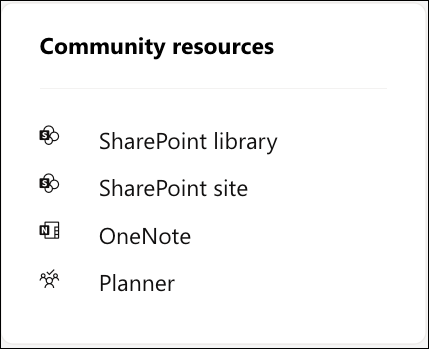
Cada nova comunidade conectada ao Microsoft 365 recebe recursos, que aparecem à direita da página da comunidade.
Os recursos da comunidade incluem: uma biblioteca de documentos do SharePoint, um site do SharePoint, um bloco de anotações do OneNote, um plano no Microsoft Planner e uma conta de email de grupo (listada no Catálogo de Endereços Global).
Saiba como Gerenciar os recursos da comunidade do Viva Engage.
Saiba mais
Preencha sua comunidade com perguntas e respostas