
Delegação no Viva Engage
A delegação permite que você indique alguém para postar e executar ações em seu nome. Esse recurso pode ser útil se você precisar interagir com suas comunidades e seguidores, mas não conseguir postar com a frequência que gostaria ou se estiver ausente do escritório.
Qualquer usuário do Viva Engage pode atribuir outro usuário da mesma rede que seu representante ou como um gerente de representante. Quando um representante posta, a postagem aparece como se fosse de autoria do usuário que delegou a função, o delegante. Como representante ou gerente de delegado, você herda permissões para postar, editar, fechar e excluir mensagens nas comunidades e histórias do Viva Engage às quais você e seu delegante têm acesso.
Observação
Todos os anexos que você carregar para uma postagem serão marcados como pertencentes ao delegado ou ao gerente de delegado.
Quando um representante ou gerente de representante posta uma mensagem em nome do delegante, ele dispara uma notificação ao delegante e a quaisquer outros delegados que ele tenha nomeado.
Observação
Em nome das mensagens aparecem nos registros de exportação de dados e são visíveis para os administradores.
Acessar o dashboard da delegação
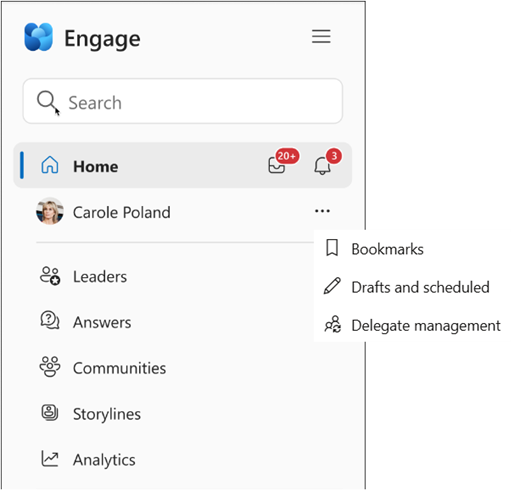
- No Viva Engage na web, no painel de navegação superior, selecione
 ícone do menu à esquerda e selecione Gerenciamento de delegados.
Adicionar representantes
Observação
Você pode adicionar e configurar representantes no aplicativo autônomo Viva Engage e no aplicativo Teams Viva Engage (instalado pelo painel esquerdo). Você não pode configurar representantes a partir do enredo no Teams, mas os representantes definidos anteriormente podem atuar como representantes no enredo.
Há duas maneiras de atribuir um representante ou gerente de representante. Primeiro, vá para a página de configurações do Delegado . Depois, siga as etapas abaixo.
Observação
Qualquer usuário pode ter no máximo 30 delegados atribuídos a eles. Isso inclui Representantes e gerentes de representante.
Método 1: o delegante adiciona representantes e gerenciadores de delegados

- Digite o nome do usuário na caixa Adicionar representante .
- Escolha a função do representante ou do gerente de representante.
- Selecione o + para adicionar o representante.
- Ao adicionar representantes, habilite ou desabilite o acesso ao enredo com a caixa de seleção Enredo à direita do nome do representante.
Se você adicionar um gerente delegado com acesso ao seu enredo, ele poderá conceder acesso ao enredo a outros membros delegados da sua equipe. - Quando você atribui um representante, você e seu representante recebem uma notificação por email sobre o status do representante.
Dica
Para remover um representante ou gerenciador de representante, siga as etapas anteriores e limpe o X à direita da entrada do representante. Você verá um aviso de remoção para confirmar.
Método 2: Representantes e gerentes delegados solicitam permissões
Os usuários também podem solicitar diretamente uma função de representante por meio da página de configurações de Representante.
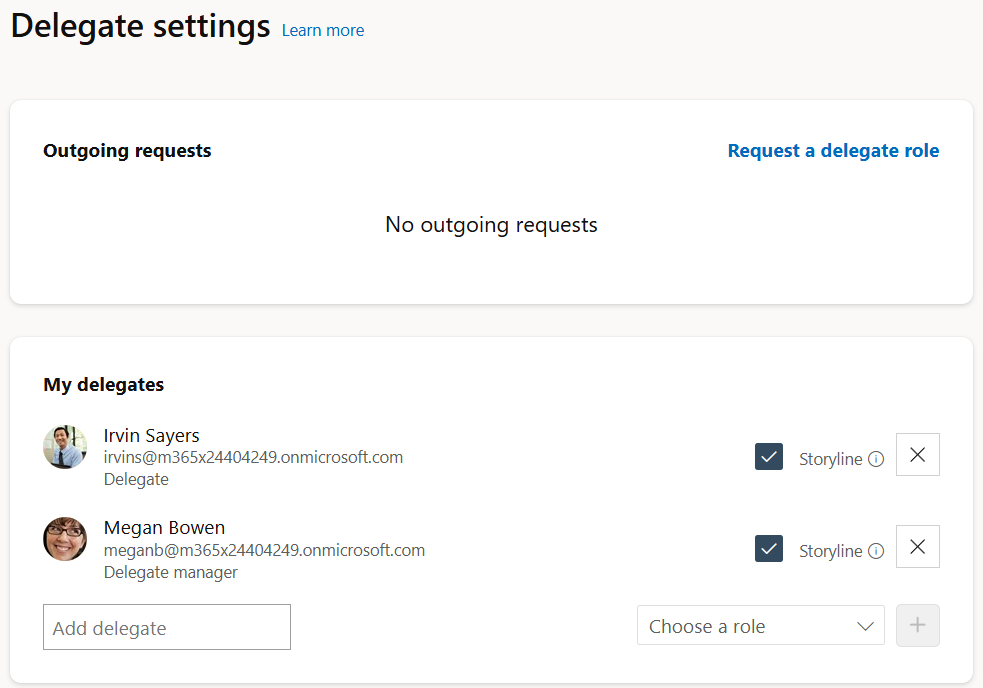
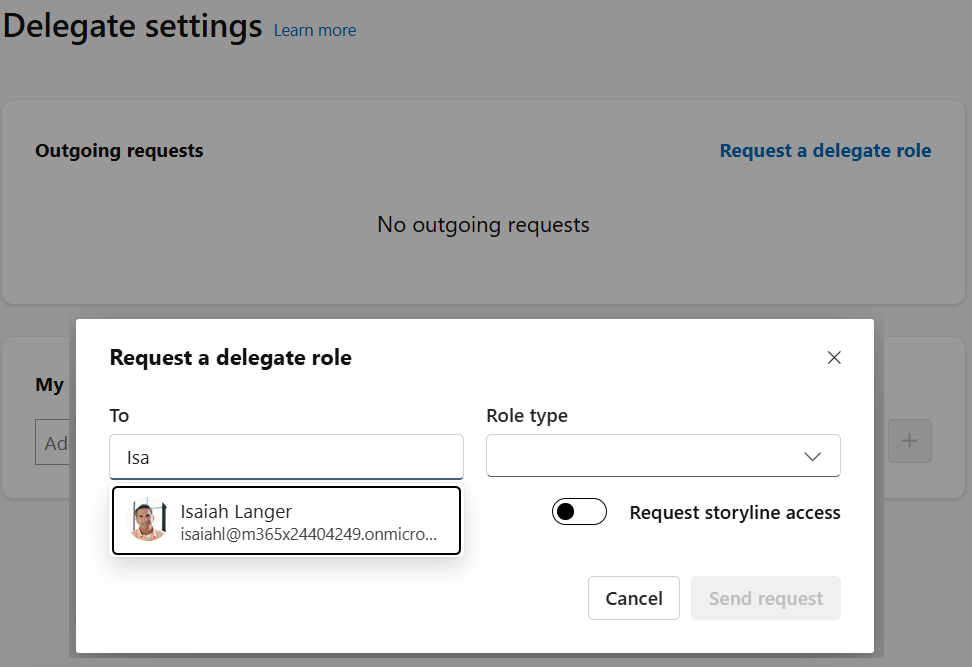
- Na caixa Solicitações de saída , selecione Solicitar uma função de representante.
- Insira o nome do delegante do qual você deseja solicitar permissões e o tipo de função que você está solicitando (representante ou gerente de representante). Ative ou desative o acesso ao enredo.
Quando você adiciona um gerente delegado e concede a ele acesso ao seu enredo, ele também pode conceder acesso ao enredo a outros membros delegados da sua equipe. - Selecione Enviar solicitação.
- O delegante recebe um email com um link direto para a página de configurações do Representante, solicitando que aprove ou negue a solicitação.
- O novo representante/gerente de representante, o delegante e a equipe de representante existente recebem uma notificação de que um novo membro faz parte da equipe de representantes.
Funções de delegado e de gerente delegado
Representantes e gerentes de representante dão suporte a diferentes conjuntos de funções e privilégios e podem herdar funções e privilégios de delegantes. As funções de um gerente delegado abrangem um conjunto mais amplo de ações de enredo, a capacidade de gerenciar vários representantes, um conjunto mais amplo de ações de enredo e de gerenciar a análise e o público dos líderes.
Postar, responder, editar e excluir mensagens em nome do delegante. Os representantes também podem postar no enredo do delegante e comentar em qualquer postagem do enredo em seu nome diretamente do enredo no Teams.
Observação: os representantes não podem usar reações, como Curtir e Agradecer.Fazer anúncios em nome do delegante sempre que ele tiver privilégios de anúncio.
- Se o delegante tiver privilégios de anúncio de enredo, seus representantes poderão fazer anúncios de enredo em seu nome.
- Se o delegante for um administrador da comunidade, seus representantes poderão fazer anúncios da comunidade em seu nome.
Encerre conversas para novas respostas nas comunidades em nome do delegante. Os administradores do Engage podem reabrir conversas.
Exiba a análise pessoal e de audiência do delegante (é necessária uma licença do Viva Suite) se o delegante for um líder identificado.
Os representantes com acesso ao enredo (é necessária uma licença do Viva Suite) podem fazer o seguinte:
- Publique o enredo do delegante em nome dele.
- Encerre ou reabra conversas para novas respostas sobre Histórias ou sobre a história do delegante.
- Compartilhe e gerencie arquivos na pasta de enredo do delegante no OneDrive.
Observação:Saiba mais sobre a licença do Viva Suite.
Postar e comentar como representante no enredo do Teams
Observação
Você pode adicionar e configurar representantes no aplicativo autônomo Viva Engage e no aplicativo Teams Viva Engage (instalado pelo painel esquerdo). Você não pode configurar representantes usando o enredo no Teams, mas os representantes definidos anteriormente podem atuar como representantes no enredo.
O Enredo no Teams usa muitas das mesmas convenções do aplicativo Viva Engage. As tarefas para representantes também funcionam da mesma maneira.
Postar em nome de um líder: Se você for um representante de um líder, visite a página do enredo no Teams do chat individual do delegante. A partir daí, você pode digitar sua postagem e enviá-la como seu representante.
Comente em nome de um líder: Abra a opção de comentário em qualquer postagem do enredo, selecione o delegante em nome do qual você está comentando no menu suspenso Comentar como: e insira seu comentário.
Quem vê as informações do representante
Os administradores do Engage não podem exibir informações de delegação em toda a rede do Viva Engage. Exportando dados de rede para CSV e filtrando na coluna delegate_id , os administradores podem identificar todas as mensagens feitas em nome de um delegante.
Os delegantes e seu gerente de representante atribuído podem adicionar ou remover representantes. Quando qualquer representante posta em nome do delegante, todos os delegados recebem uma notificação de sino no Viva Engage com informações sobre a postagem.
Quando um representante ou delegante deixa sua função
Quando você remove um representante para que ele não possa postar em seu nome, nenhuma alteração ocorre nas postagens anteriores do representante. Todas as postagens feitas pelo seu representante permanecem e são armazenadas indefinidamente com as outras postagens do delegante. Por exemplo, se um gerente deixar a empresa, todas as suas mensagens (incluindo aquelas postadas em seu nome) serão exibidas como dados do gerente (não como dados do representante) em uma exportação de dados.