
Microsoft 365 Copilot no Viva Engage é sua assistente pessoal de IA que pode ajudar você a criar postagens envolventes, desde a ideia até a edição final. Este artigo explica o processo de colaboração e fornece vários exemplos de prompt para você começar.
Em qualquer página do Viva Engage, onde você posta conteúdo (feed doméstico, enredo, comunidade), selecione a janela do editor.
Selecione o ícone do Copilot

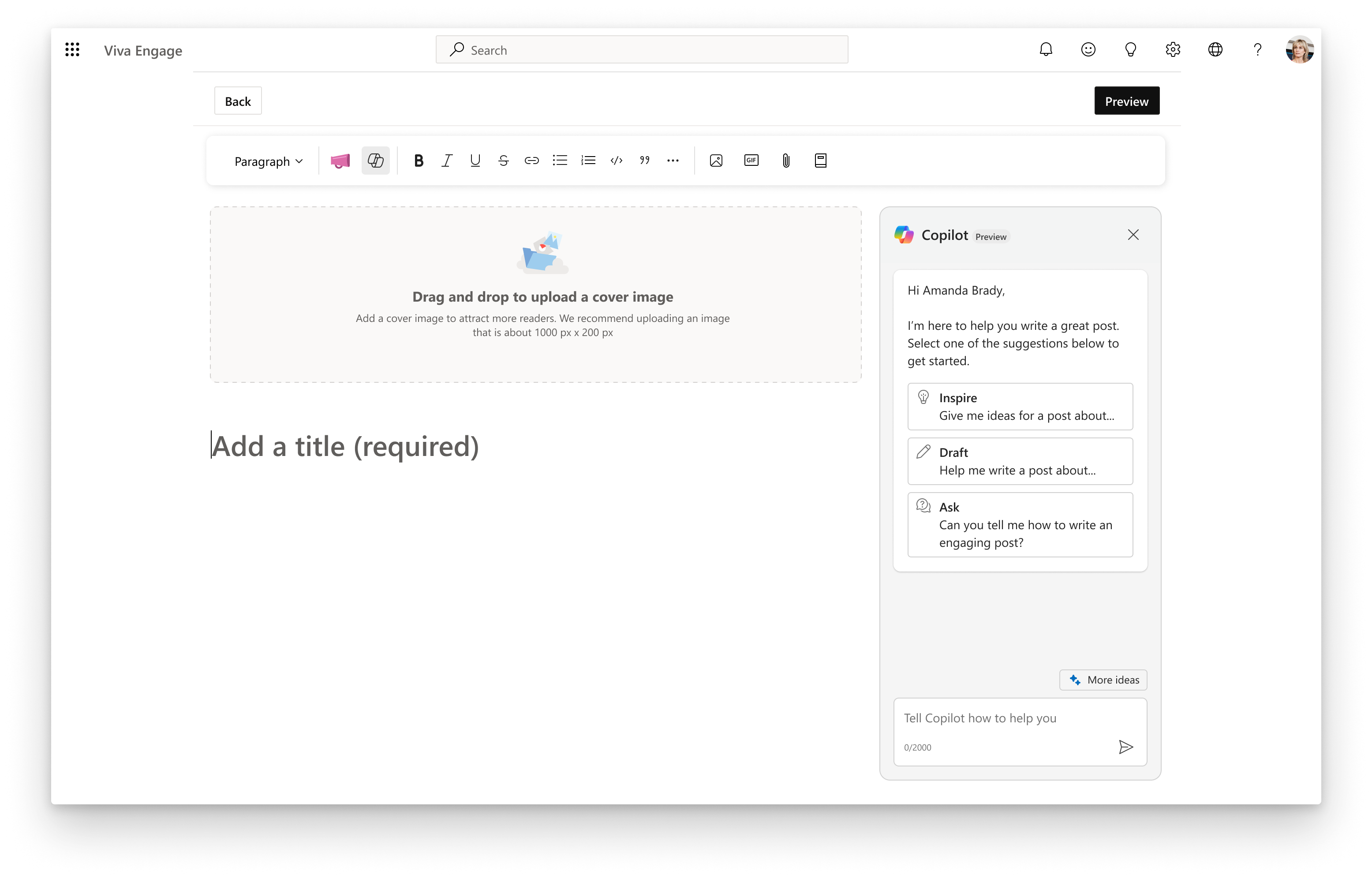
No painel direito, selecione Inspire ou Rascunho para iniciar um prompt. Ou, no campo de texto, digite seu próprio prompt para que o Copilot comece a gerar ideias.
Prompts de debate:
- Dê-me um modelo para [desenvolvimento de carreira]
- Pense em maneiras de [melhorar a inclusão]
- Dê-me uma lista de práticas recomendadas para [discussões de carreira]
Se o Copilot não for correto na primeira vez, compartilhe o que você acha que pode ser melhorado.
Quando o Copilot retornar o texto que você deseja usar na postagem, clique em Adicionar para postar para movê-lo para o editor. (Para incluir apenas uma parte do texto, selecione a parte desejada e clique em Adicionar à postagem.)
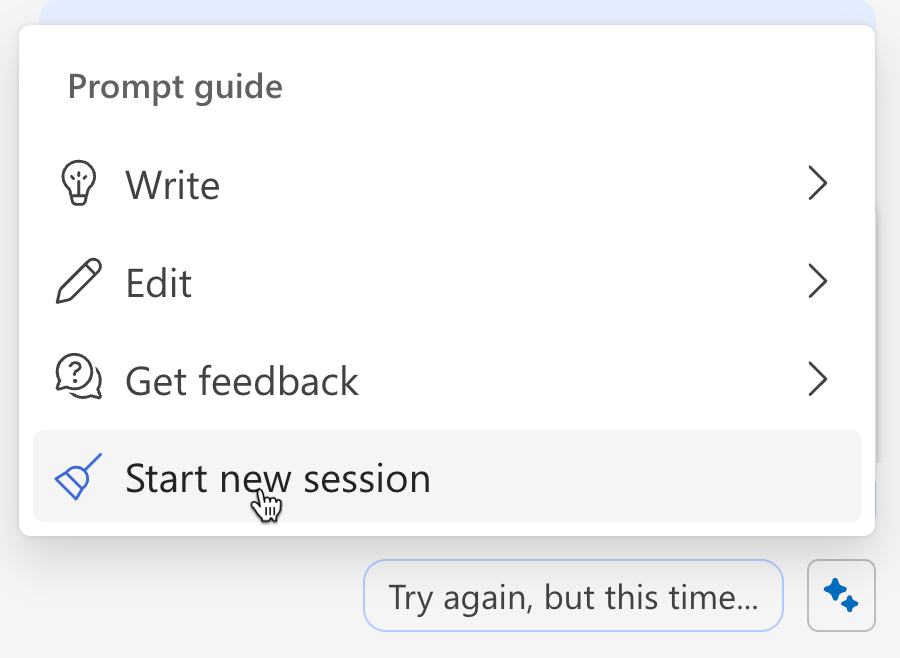
DICA: Se você precisar recomeçar, no menu de brilho, selecione Iniciar nova sessão. Isso limpa suas mensagens anteriores, que o Copilot usa para interpretar todas as novas solicitações.
Melhorar um rascunho
O Copilot ajuda você a revisar um rascunho que você já iniciou.
Cole o rascunho no editor à esquerda.
No campo de prompt, defina sua meta em termos do que você está tentando fazer e para quem é sua mensagem.
Prompts de meta:Escreva [um comunicado] sobre o próximo [evento] para a [equipe] em um tom envolvente
Adicione uma chamada para ação para responder com histórias sobre como usar essas práticas recomendadas em reuniões
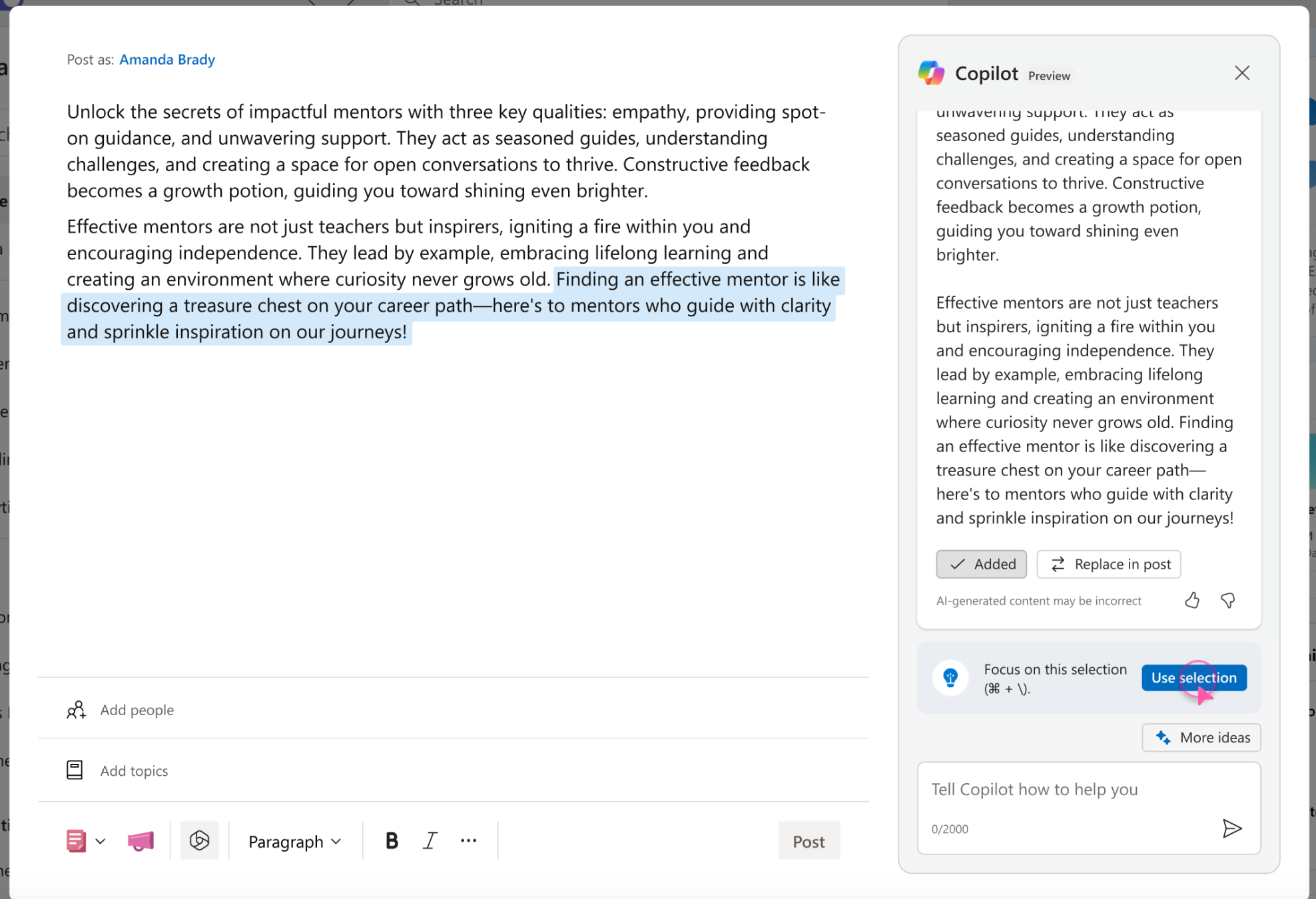
Para revisar apenas uma parte do rascunho, selecione-o no editor e, à direita, selecione Usar seleção.
Considere seu público-alvo e qual estilo de voz e escrita funciona melhor.
Prompts de voz e tom:Revise este rascunho no estilo AP usando um tom quente e profissional.
Traduza este rascunho para espanhol para a Localização da América Latina.
Reescreva para incluir mais emojis ou hashtags.
Observação: O Copilot oferece assistência completa ao idioma para chinês (simplificado), inglês, francês, alemão, italiano, japonês, português (Brasil) e espanhol. Há suporte limitado disponível para outros idiomas com suporte pelo Viva Engage.
Continue adicionando prompts para revisar ou copiar o rascunho.
Prompts de revisão:- Reescreva esta seleção para torná-la mais curta.
- Corrija a ortografia e gramática em meu rascunho.
- Reescreva este rascunho em 300 palavras ou menos e use a voz ativa.
Publicar o rascunho
Quando sua postagem estiver pronta, use as opções de postagem padrão na parte inferior do editor para enviar ou agendar sua postagem.