
Faça e responda a perguntas nas comunidades do Viva Engage para compartilhar conhecimento com outros membros da comunidade.
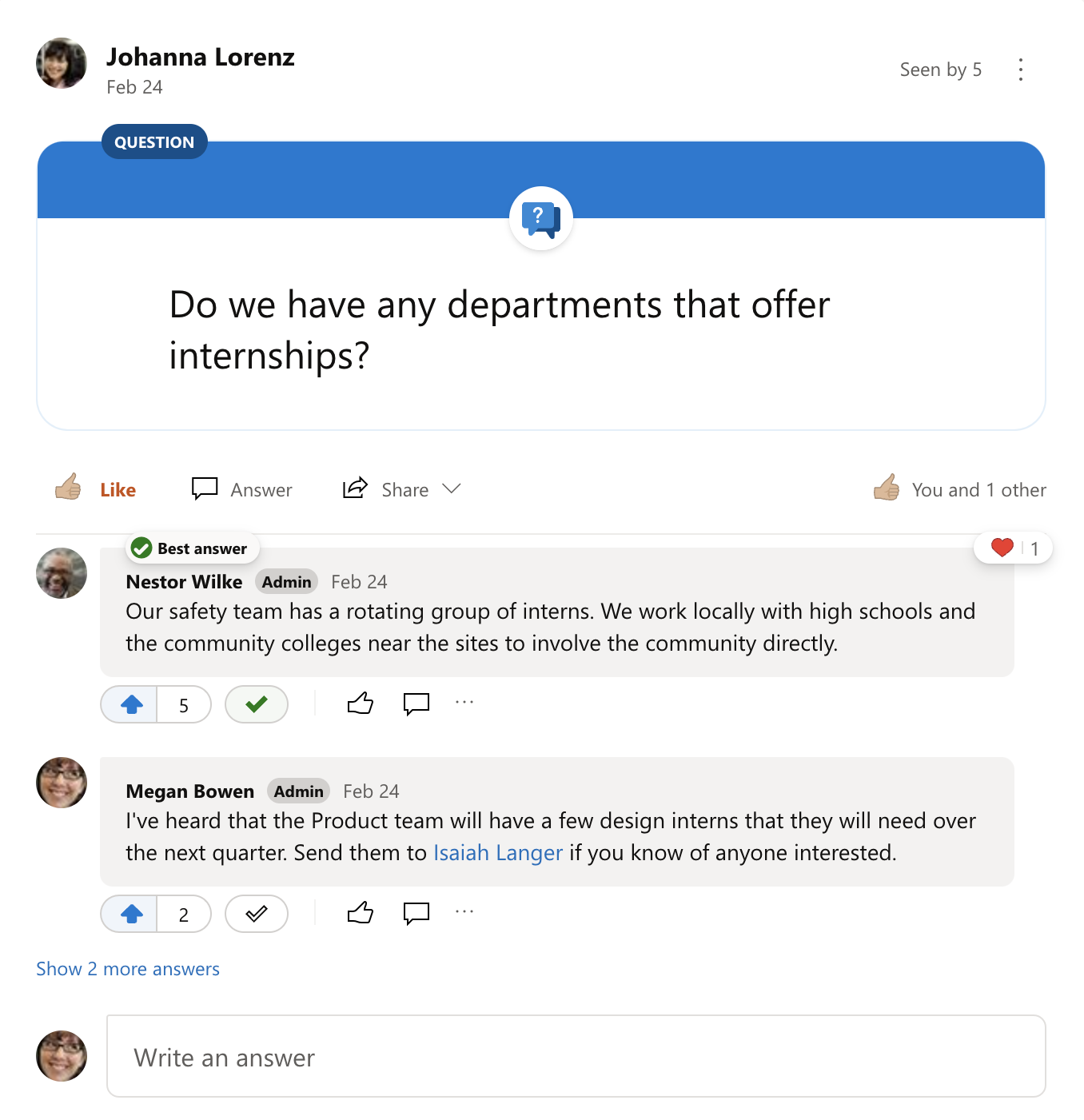
Quando você publica uma pergunta em uma comunidade, os membros podem votar em suas respostas favoritas para destacá-las para outras pessoas. Uma resposta pode ser marcada como Melhor Resposta pelo membro que postou a pergunta ou por um administrador da comunidade. A Melhor Resposta marcada aparece na parte superior da conversa, sob a pergunta original.
Faça sua pergunta
Todos os membros da comunidade podem fazer perguntas.
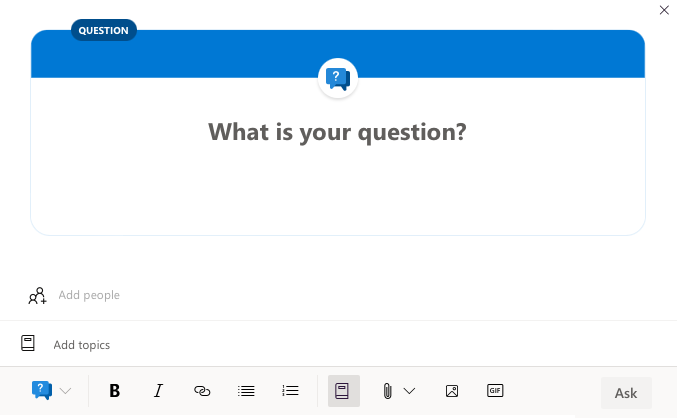
- Selecione Pergunta como o tipo de conversa.
- Digite sua pergunta e selecione Perguntar.
Em um dispositivo móvel:
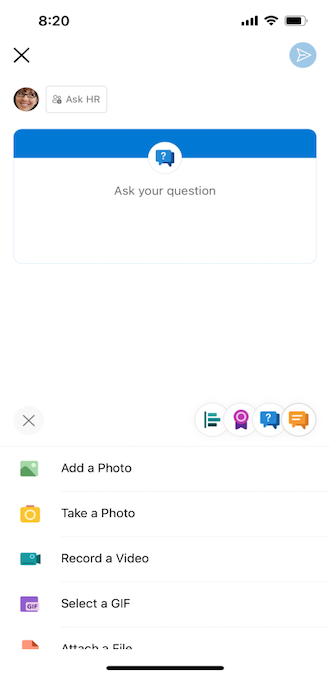
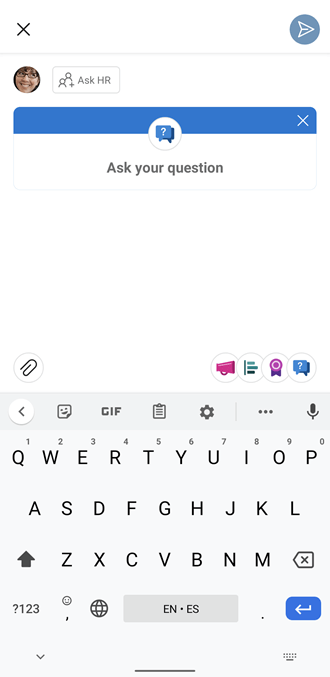
- Na parte inferior da tela, selecione o ícone de pergunta.
| Pergunta na plataforma iOS | Pergunta naplataforma Android |
|---|---|
|
|
Examinar as principais perguntas
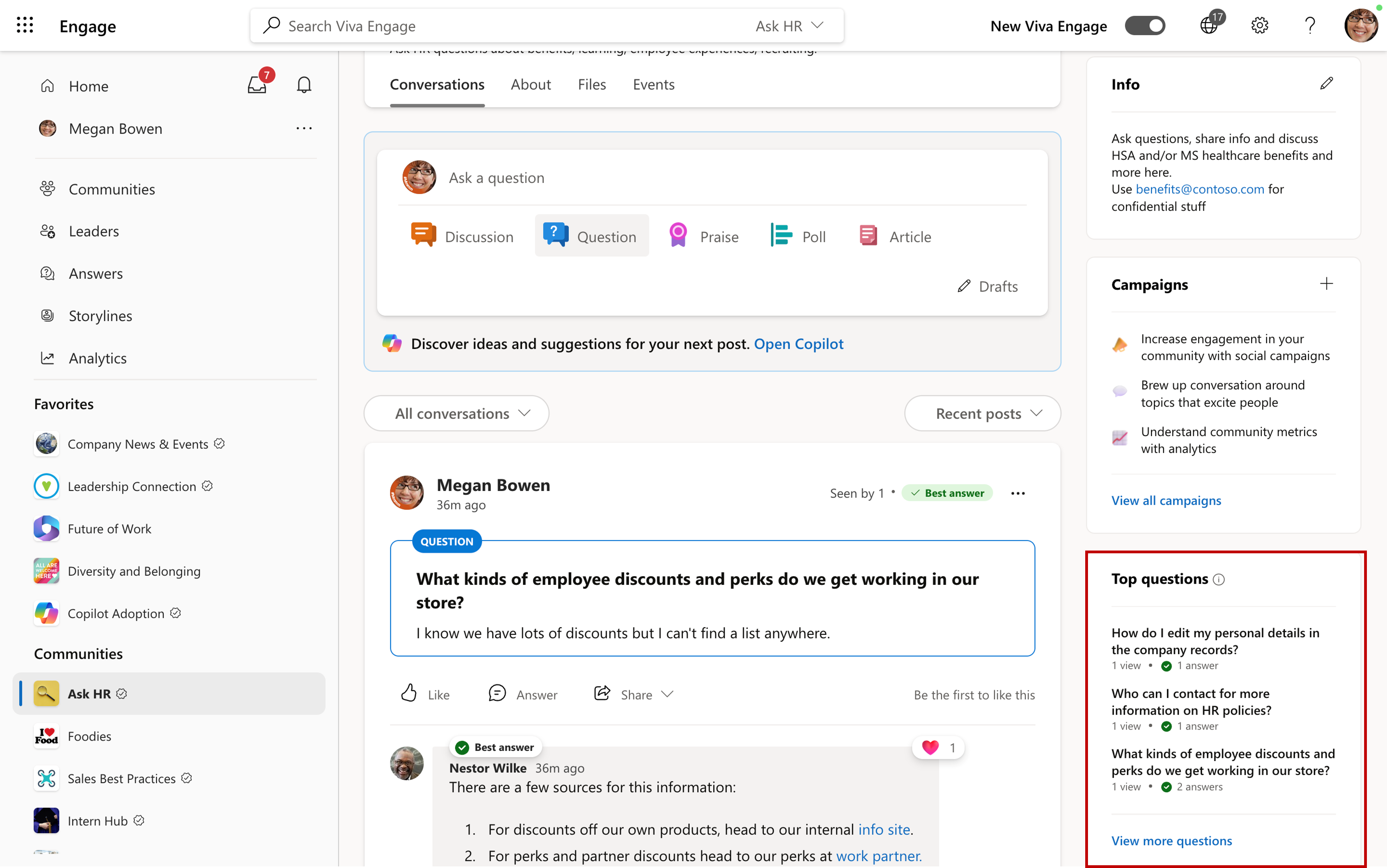
Examine o bloco Principais perguntas para descobrir informações que os participantes considerem mais úteis na comunidade. As perguntas principais mostram as três perguntas que receberam mais visualizações nos últimos 90 dias.
Para ver as dez perguntas mais exibidas, selecione Ver mais perguntas.
Observação
O bloco Principais Perguntas aparece quando os usuários da comunidade fazem pelo menos duas perguntas durante os últimos 90 dias e cada uma dessas perguntas recebe pelo menos uma visualização.
Responder a uma pergunta
Todos os membros da comunidade podem responder a uma pergunta.
- Para responder a uma pergunta, escreva uma resposta na caixa de texto abaixo da pergunta.
Votar a favor das respostas
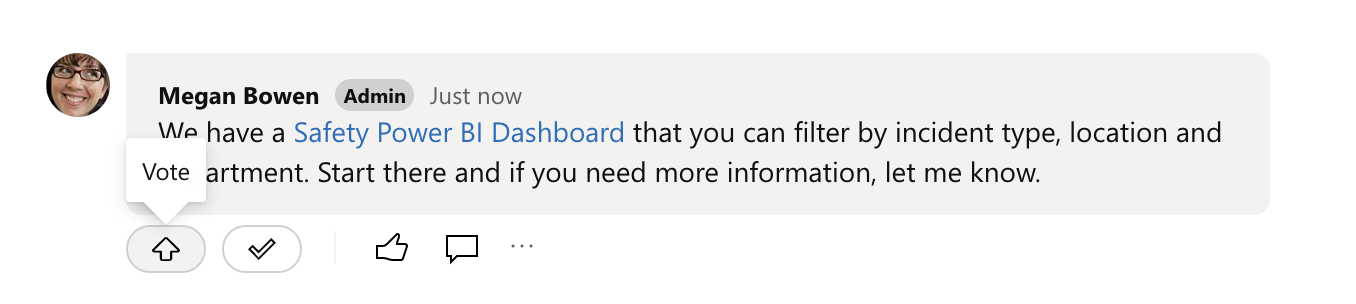
Todos os membros da comunidade podem votar a favor nas respostas de uma pergunta. Os membros podem votar a favor em várias respostas, mas só podem votar a favor em cada resposta uma vez. As respostas com mais votos a favor aparecem no topo, de acordo com a classificação.
- Para votar a favor em uma resposta, clique no botão de votação abaixo dela.
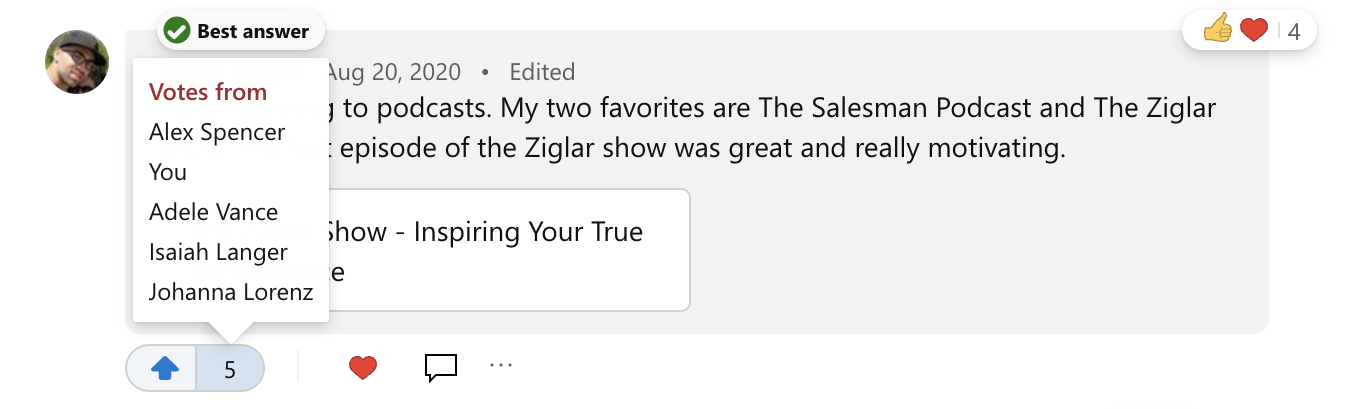
- Para ver quem votou a favor em uma resposta, clique na contagem de votos.
Marcar uma resposta como Melhor Resposta
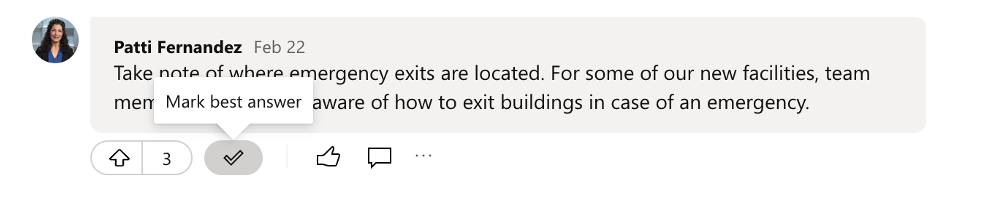
As respostas podem ser marcadas como Melhor Resposta pelo membro que postou a pergunta ou por um administrador da comunidade. Para perguntas na comunidade de Toda a Empresa, os administradores verificados e da rede podem marcar uma Melhor Resposta.
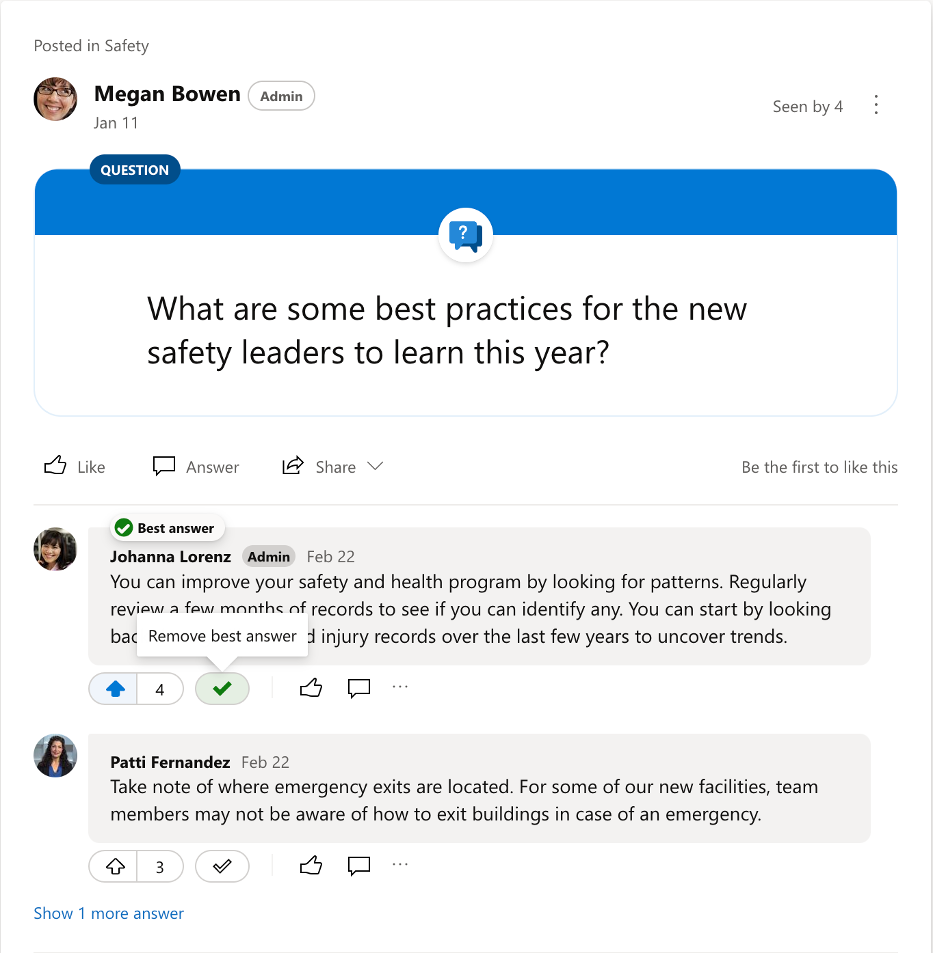
Uma pergunta só pode ter uma melhor resposta.
- Nas opções de conversa abaixo da resposta, marque Marcar Melhor Resposta.
A resposta é fixada embaixo da pergunta e marcada como Melhor Resposta. Se houver outras respostas, você pode lê-las clicando no link abaixo na melhor resposta.
- Se uma resposta melhor for postada, selecione a nova resposta melhor como Melhor Resposta. Como alternativa, você pode selecionar Remover Melhor Resposta.
Considere postar uma nova resposta que inclui todo o conteúdo das melhores respostas propostas e marcá-la como a Melhor Resposta.
Definir o tipo de conversa padrão
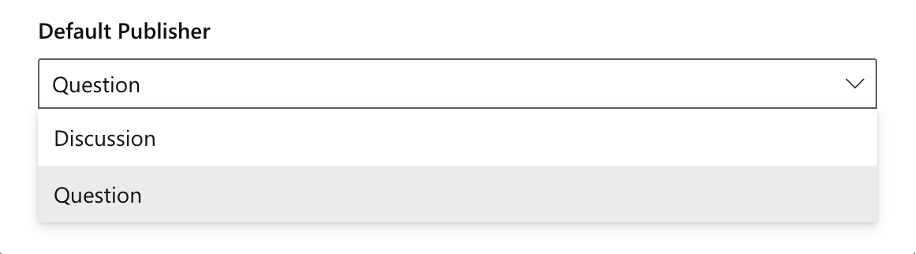
Se você for um administrador da comunidade, poderá definir o tipo de conversa padrão de uma comunidade como Pergunta para incentivar os membros da comunidade a fazer mais perguntas.
Você pode fazer isso enquanto cria a comunidade ou depois alterando a configuração do Editor Padrão .
- Na comunidade, selecione o
 à direita do nome da comunidade e selecione Configurações ícone de
  .
. - Em Tipo de Publicador Padrão, marque Pergunta.
Ver quem marcou uma resposta como a melhor resposta
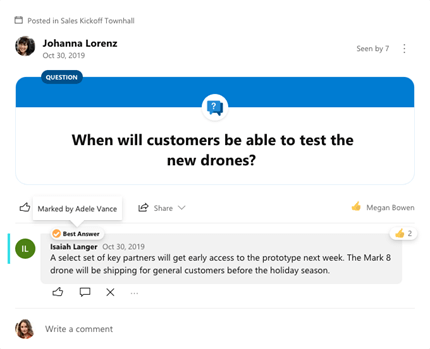
Passe o mouse sobre a melhor resposta para ver quem a escolheu.
Ver todas as perguntas não respondidas em uma comunidade
Os administradores da comunidade, administradores do Answers e especialistas da comunidade podem encontrar perguntas que precisam de ajuda.
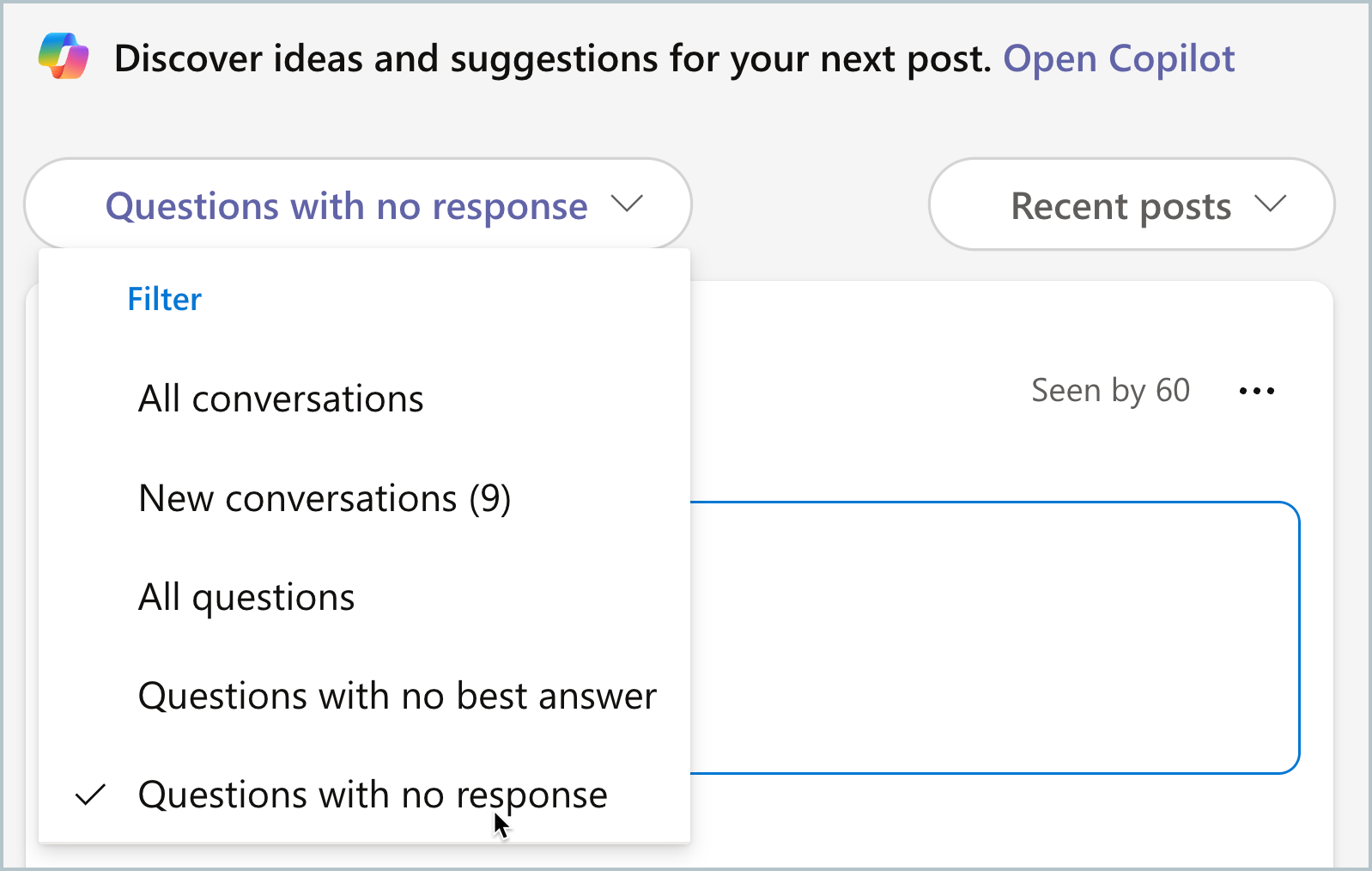
- Na parte superior de um feed da comunidade, selecione a seta para baixo no filtro da comunidade.
- Para ver todas as perguntas na comunidade, selecione o filtro Todas as perguntas .
- Para localizar perguntas que não foram respondidas, selecione Perguntas sem resposta.
Observação
As perguntas postadas antes de 9 de março de 2024 não aparecerão em Perguntas sem filtro de resposta
4. Para ver todas as perguntas que não foram revisadas, selecione Perguntas sem melhor resposta.
Alterar o tipo de conversa para uma pergunta
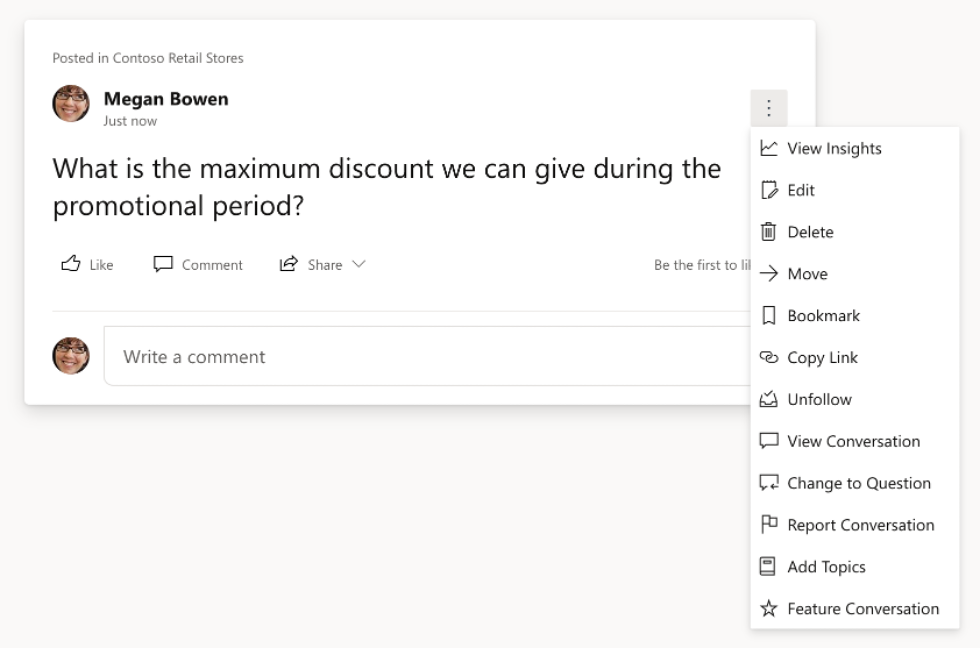
Se você for um administrador da comunidade ou tiver postado a conversa, poderá alterar o tipo de conversa para uma pergunta, se isso for mais adequado. Em seguida, você pode usar recursos de perguntas e respostas, como marcar a melhor resposta e filtrar as perguntas não respondidas, caso os membros ainda não tenham respondido.
Em uma mensagem no estilo de discussão regular, selecione Mais opções,
suspenso à direita da conversa e selecione Alterar para pergunta.
Observação
Você também pode alterar uma pergunta para uma postagem de discussão selecionando Mais opções,
e, em seguida, Alterar para mensagem. Se você alterar uma pergunta com uma Melhor Resposta para uma mensagem normal, ela perderá a designação de Melhor Resposta, mesmo que você altere a conversa novamente para uma pergunta mais tarde.
Criar uma comunidade específica para perguntas e respostas
Como administrador da comunidade, você pode criar uma comunidade somente para perguntas em algumas etapas simples.
- Especifique perguntas como o tipo de conversa padrão. (Confira as etapas neste artigo.)
- Use a seção Sobre e os anúncios para educar os membros da comunidade sobre o propósito da comunidade. Se necessário, você também pode transformar a discussão em perguntas.
- Preencha previamente a comunidade com pares de perguntas e respostas importando conteúdo existente, como Perguntas Frequentes com o Importador Inteligente de Respostas.
Saiba mais
Preencher automaticamente uma comunidade com perguntas e respostas