
O que a guia Postagens faz
A guia Postagens no dashboard de comunicações oferece um feed abrangente para revisar suas postagens publicadas (retroativo a maio de 2025). Acesse análises detalhadas para avaliar o desempenho da postagem, gerenciar rascunhos e postagens agendadas e criar novas postagens convenientemente diretamente nesta página.
A guia Postagens inclui filtros que permitem que delegadores e membros da equipe de delegação exibam postagens que criaram em nome de outras pessoas e postagens publicadas em seu nome.
- Visualize suas postagens publicadas e todas as postagens publicadas para você (criado pelo filtro).
- Exiba suas postagens publicadas, rascunhos e postagens agendadas, e qualquer ou todas as postagens que você criou para outras pessoas (de propriedade do filtro).
Observação
Os delegantes não verão postagens redigidas ou agendadas que os representantes fazem em seu nome. Eles só veem a postagem após a publicação.
Selecione Nova postagem para criar o novo conteúdo.
A exibição Postada padrão mostra a lista cronológica de postagens do Engage que você criou. Para ver rapidamente o desempenho e o engajamento de qualquer postagem, você também pode selecionar o ícone Analytics em Ações para qualquer postagem publicada.
Observação
Rascunhos e postagens agendadas não mostrarão análises.
Filtros para cenários de delegação
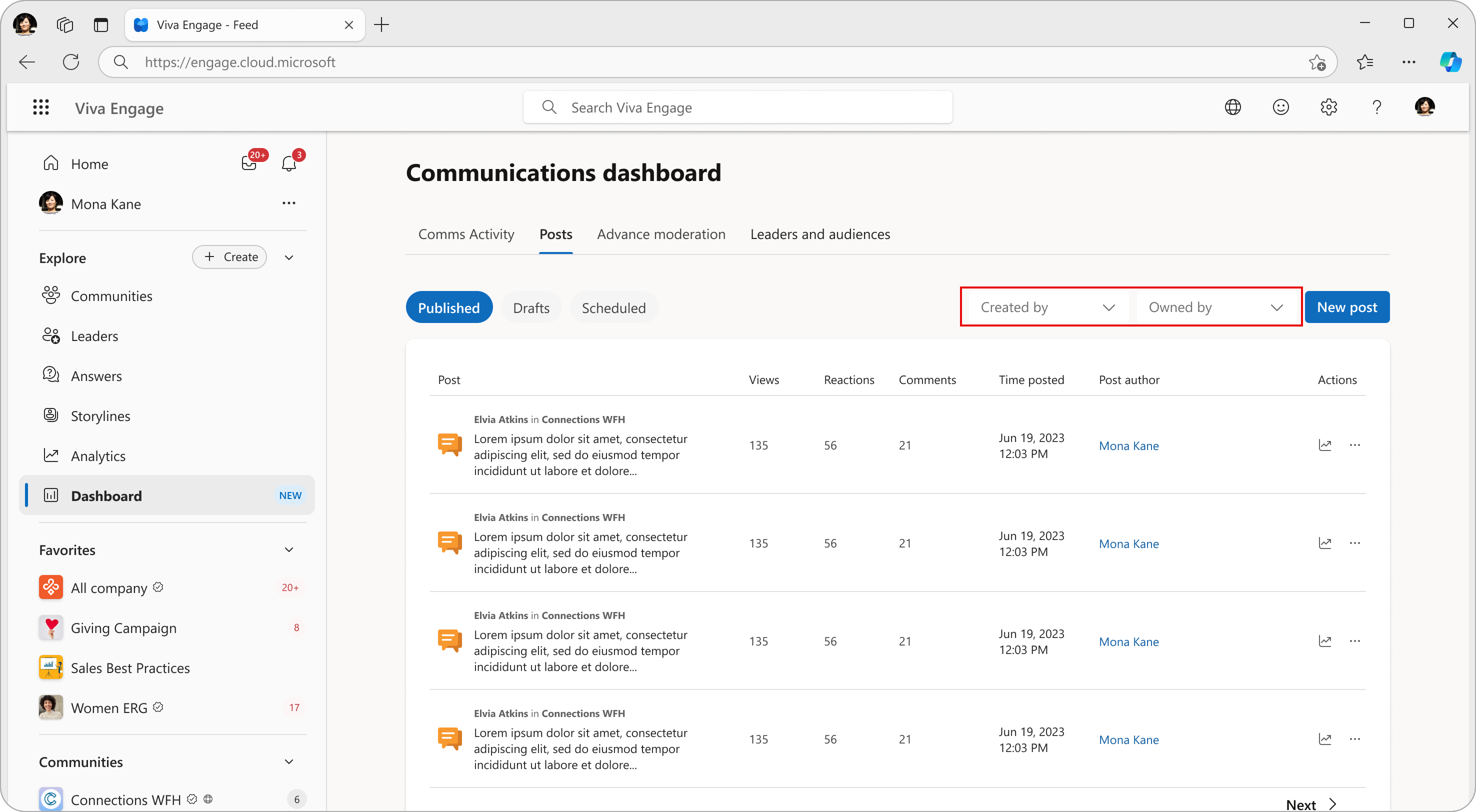
Selecione qualquer nome de qualquer lista suspensa para ver o histórico de postagens publicadas das mais recentes na parte superior.
Ações da página de postagens
O menu Ações da página principal oferece uma seleção de ferramentas úteis para gerenciar e trabalhar com postagens:
- Editar
 editar a postagem existente
 - Copie o link da postagem para compartilhamento em um local diferente
- Destaque a conversa
- Excluir
 da postagem
 - Encerre a conversa, mas deixe-a no lugar
- Silenciar a pós-conversa
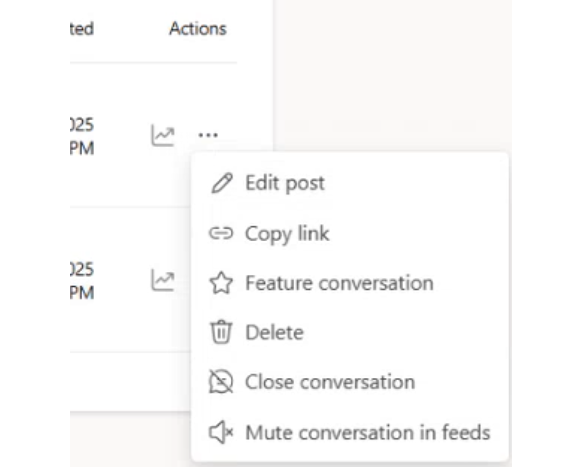
Selecione o ícone Analytics para abrir a Análise de conversa para a postagem ativa.
Exibir rascunhos
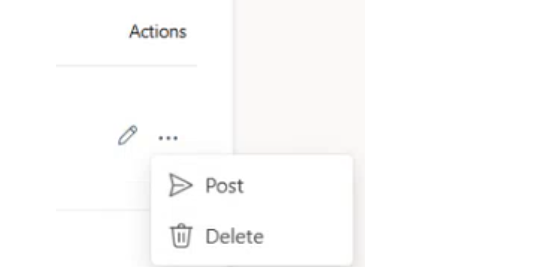
Selecione Rascunhos para ver as postagens da comunidade em que você está trabalhando. Os filtros Criado por e Possuído por também funcionam nesse contexto.
Para rascunhos, você pode selecionar o ícone Editar para abrir a página de edição ou selecionar o menu do  Mais mais de uma postagem para publicar o rascunho ou excluí-lo.
Você também pode criar uma nova postagem e editá-la por meio desta visualização.
Verificando postagens agendadas
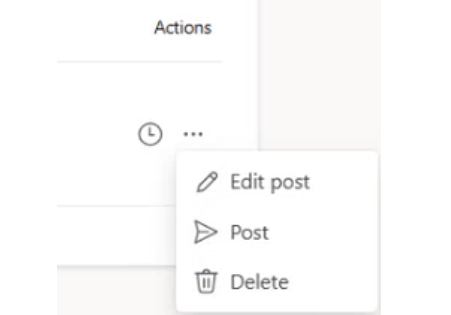
Selecione Agendado para ver todas as postagens da comunidade agendadas por você e outras pessoas.
Você pode acessar os recursos de edição por meio do menu do Mais mais para qualquer postagem, postar imediatamente ou excluí-la. Selecione o ícone do relógio para reagendar a postagem.
Os usuários podem criar postagens de qualquer local no Viva Engage e esse trabalho fica imediatamente visível na página Postagens.
Saiba mais
Configuração de audiência no Viva Engage
Espaço de liderança no Viva Engage
Monitorar a participação no Viva Engage com análise