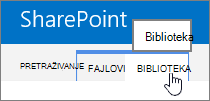
Kao alternativu brisanju kolona, možete prikazati ili sakriti kolone na listi ili u biblioteci. Kada sakrijete kolonu, to ne utiče na kolonu ili podatke u koloni, kao što bi utiče ako biste je izbrisali. Da biste ponovo koristili kolonu, možete ponovo da je prikažete.
Napomena
Da biste prikazali ili sakrili kolonu na listi ili u biblioteci, morate biti barem član podrazumevane grupe dizajnera.
Takođe možete da dodajete, menjate ili brišete kolone na listi ili u biblioteci, kao i da kreirate ili izbrišete listu sa stranice ili lokacije. Više informacija o upravljanju listama ili bibliotekama sa velikim brojem stavki potražite u članku "Upravljanje velikim listama i bibliotekama".
Prikazivanje ili skrivanje kolone na listi ili u biblioteci
Idite na listu ili u biblioteku u kojoj želite da prikažete ili sakrijete kolone.
Da biste sakrili samo jednu kolonu, na vrhu bilo koje kolone izaberite
 , a zatim izaberite stavku "Postavke> kolone"Sakrij ovu kolonu.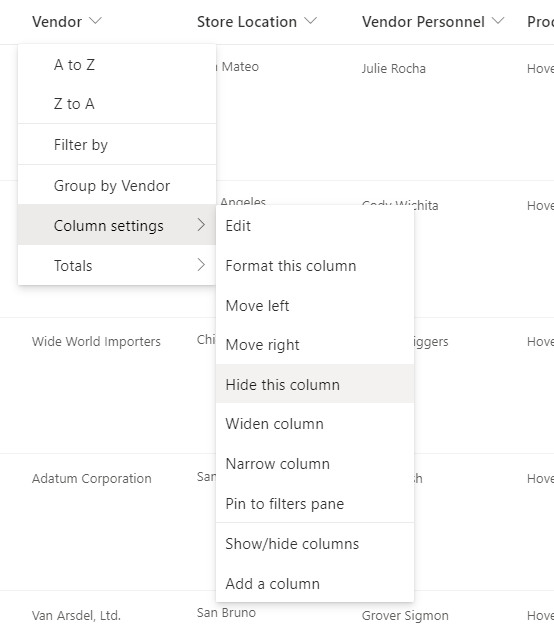
Da biste otkrili (prikazali) skrivene kolone i sakrili još kolona, na vrhu bilo koje kolone izaberite ikonu ševrona sa strelicom nadole
, a zatim izaberite stavku "Postavke> kolona".Prikažite/sakrijte kolone.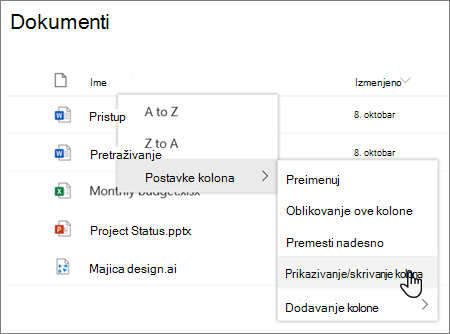
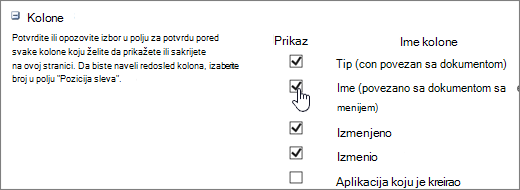
U oknu "Uređivanje kolona prikaza " potvrdite izbor (da biste prikazali) ili opozovite izbor (da biste sakrili) polje za kolonu ili kolone, po potrebi.
Napomena
Ako želite da prerasporedite redosled kolona, prevucite i otpustite ime kolone ili izaberite strelicu nagore ili nadole pored imena kolone.

Kada završite, izaberite stavku "Primeni " da biste sačuvali prikaz.
Napomena
I opcije "Sakrij kolonu" i "Primeni" na tabli "Uređivanje kolona" automatski čuvaju promene u prikazu direktno.