
Kolona "Kontrolisani metapodaci" je novi tip kolone koji se može dodati na liste, u biblioteke ili tipove sadržaja kako bi se korisnicima lokacije omogućilo da izaberu vrednosti iz određenog skupa termina kontrolisanih termina i primene te vrednosti na svoj sadržaj. Možete da kreirate i konfigurišete kolonu "Kontrolisani metapodaci" tako da se mapira u postojeći skup termina ili termin ili možete da kreirate novi skup termina posebno za kolonu "Kontrolisani metapodaci".
Pogodnosti korišćenja kolone "Kontrolisani metapodaci"
Kolone sa kontrolisanim metapodacima promovišu doslednu upotrebu metapodataka na više lokacija zato što korisnicima pružaju listu termina koje mogu da primene na sadržaj. Ovi termini potiču iz skupa termina kojim centralno u alatki za upravljanje skladištem termina upravlja administrator skladišta termina ili druge osobe sa dozvolama za upravljanje terminima.
Budući da se ovaj skup termina ažurira i upravlja njime odvojeno od same kolone, nema potrebe da ažurirate kolonu (ili bilo koji tip sadržaja, liste ili biblioteke povezane sa njom) kako bi ažurirani uslovi bili dostupni korisnicima. Svaki put kada se ažurira skup termina za koji je povezana određena kolona "Kontrolisani metapodaci", ažurirani uslovi će automatski postati dostupni korisnicima gde god je dostupna kolona "Kontrolisani metapodaci". Zbog toga se kolona "Kontrolisani metapodaci" umnogome razlikuje od kolone "Izbor", koja bi morala da se ažurira svaki put kada poželite da promenite listu vrednosti izbora koje korisnik može da izabere.
Kolone sa kontrolisanim metapodacima takođe imaju nekoliko jedinstvenih funkcija i karakteristika koje korisnicima pomažu da izaberu i primene termine na sadržaj, kao što je podrška za "kucanje unapred", kao i podrška za razdvajanje termina, opisa, sinonima i višejezičkih vrednosti.
Kucanje unapred, razdvojba, opisi, sinonimi
Kada korisnik počne da kuca vrednost u polju "Kontrolisani metapodaci", prikazuju se svi termini u povezanom skupu termina koji počinju znakovima koje je korisnik otkucao. Ime skupa termina i položaj termina u hijerarhiji mogu da se navedu uz sam termin, što korisnicima može pomoći da izaberu odgovarajući termin.

Korisnici mogu da pomeraju pokazivač preko predloženih termina da bi videli opisni tekst koji im pomaže da donesu odgovarajuće odluke.
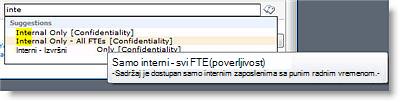
Ako su sinonimi navedeni za termin, korisnici mogu da ih unesu i biće mu dodeljen tačan termin.
Tree Picker
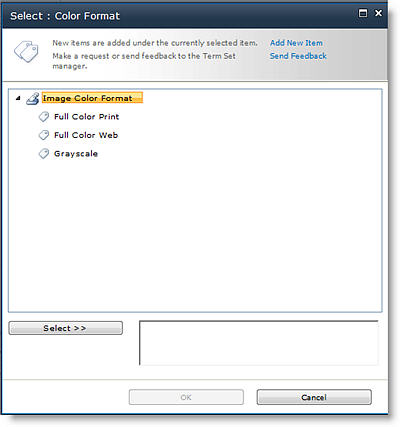
Kada korisnici ažuriraju kolonu "Kontrolisani metapodaci", mogu da otkucaju željenu vrednost ili mogu da kliknu na ikonu oznaka koja se prikazuje pored polja "Kontrolisani metapodaci" da bi pokrenuli dijalog birača termina koji mogu koristiti za izbor vrednosti iz hijerarhije skupa termina. Ovo je korisno za korisnike koji možda nisu upoznati sa uslovima koji su dostupni. Ako je skup termina konfigurisan tako da bude otvoren i kolona "Kontrolisani metapodaci" za njega omogućava popunjavanje vrednosti, korisnici će možda imati opciju da dodaju novi termin u skup termina. Ili jednostavno imaju opciju da pošalju povratne informacije navedenom kontaktu za određeni skup termina.
Kolone metapodataka
Kolona kontrolisanih metapodataka omogućava vam da kontrolišete informacije koje drugi mogu da unose u kolonu. Korisnici biraju termine ili fraze koje će uneti u kolonu iz unapred definisanog skupa kontrolisanih termina.
Napomena
Morate biti administrator kolekcije lokacija da biste kreirali ili konfigurisali kolone lokacije. Morate imati nivo dozvole "Upravljanje listama" da biste kreirali kolone za liste ili biblioteke. Vlasnici lokacija podrazumevano imaju ovu dozvolu.
Kolonu "Kontrolisani metapodaci" možete da mapirate u skup termina ili u pojedinačni termin koji predstavlja podskup skupa termina (nešto što može biti korisno za hijerarhijske skupove termina). Ako mapirate kolonu u skup termina, prikazaće se svi dostupni uslovi u okviru tog skupa termina. Ako mapirate kolonu sa pojedinačnim terminom u okviru skupa termina, kolona će prikazati taj termin i sve termine ispod prikazanog termina u hijerarhiji.
Način na koji i gde kreirate kolone kontrolisanih metapodataka treba da unesete u obzir u planiranju na nivou organizacije za kontrolisane metapodatke, tipove sadržaja, upravljanje dokumentima i upravljanje sajtom.
Pravljenje kolone sa kontrolisanim metapodacima
Možete da kreirate kolonu "Kontrolisani metapodaci" koja se mapira na postojeći skup termina ili termin na bilo kom nivou na lokaciji (na primer, kao kolona lokacije ili kao kolona lokalna za određenu listu ili biblioteku). Međutim, ako želite da kolona "Kontrolisani metapodaci" bude ponovo upotrebljiva i da bude od velike koristi drugim osobama koje možda kreiraju nove tipove sadržaja lokacije ili konfigurišu liste i biblioteke, onda bi trebalo da je kreirate kao kolonu lokacije.
| Da biste kreirali novu kolonu lokacije sa kontrolisanim metapodacima koja se mapira na postojeći skup termina, uradite sledeće: | Da biste kreirali novu kolonu "Kontrolisani metapodaci" za listu ili biblioteku koja se mapira na postojeći skup termina, uradite sledeće: |
|---|---|
|
|

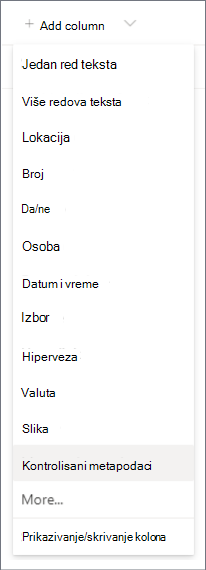
Mapiranje nove kolone lokacije kontrolisanih metapodataka sa postojećim skupom termina ili terminom
- U okviru "Nova kolona lokacije " u odeljku " Ime i tip " otkucajte željeno ime kolone koje želite da ima.
- U okviru " Tip informacija u ovoj koloni" je izbor stavke " Kontrolisani metapodaci".
- U odeljku "Grupa " izaberite ili kreirajte grupu u kojoj želite da organizujete kolonu.
- U odeljku " Dodatne postavke kolone " otkucajte opis i navedite da li želite da potrebni korisnici obezbede vrednost za ovu kolonu. Takođe možete da navedete da li želite da nametnete jedinstvene vrednosti za kolonu.
- U odeljku polja "Više vrednosti " navedite da li želite da dozvolite više vrednosti u koloni. Ako dozvolite više vrednosti, korisnici neće moći da sortiraju po ovoj koloni u prikazima liste.
- U odeljku " Format prikaza " navedite da li želite da kolona prikazuje samo oznaku termina ili termin i njegovu punu putanju u hijerarhiji skupa termina.
Prikazivanje kompletne hijerarhijske putanje može biti korisno u situacijama kada kontekst samog termina može biti nejasan. - U odeljku "Postavke skupa termina " izaberite stavku "Koristi kontrolisani skup termina ", a zatim uradite nešto od sledećeg:
a. Da biste potražili skup termina koji sadrži termine koje želite da koristite, otkucajte ime termina i kliknite na dugme " Pronađi ". Skup termina ili termin koji želite možete da izaberete iz rezultata koji su prikazani u polju. Ako želite ponovo da pretražujete, kliknite na dugme " Uspostavi početne vrednosti ".
b. Da biste potražili skup termina ili termin koji želite da mapirate sa ovom kolonom, kliknite na strelicu sa leve strane aplikacije usluge kontrolisanih metapodataka koja se prikazuje u polju da biste je razvili i potražili željeni skup termina. Nastavite da razvijate čvorove dok ne pronađete željeni skup termina ili termin. Kliknite na njega da biste izabrali skup termina ili termin. - U odeljku " Dozvoli popunjavanje " navedite da li želite da dozvolite korisnicima da dodaju nove vrednosti u skup termina. Ako je skup termina koji izaberete zatvoren, nećete moći da dozvolite popunjavanje.
- U odeljku " Podrazumevana vrednost " možete opcionalno da navedete termin koji želite da koristite kao podrazumevanu vrednost za kolonu. Možete da otkucate termin ili da kliknete na ikonu oznaka da biste potražili termin pomoću birača termina.
- Kliknite na dugme U redu.
Mapiranje nove kolone kontrolisanih metapodataka biblioteke ili liste sa postojećim skupom termina ili terminom
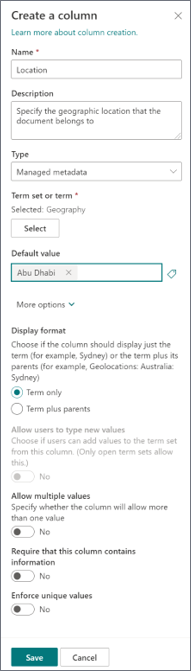
- Na tabli " Kreiranje kolone " otkucajte ime i opcionalni opis koji želite za kolonu kontrolisanih metapodataka
- Opcija "Tip " će biti unapred izabrana za "Kontrolisane metapodatke", ali možete odabrati i da promenite tip kolone. Kada se promene kolone, postavke kolone podrazumevano će biti postavljene na odgovarajući tip kolone.
- U opciji "Skup termina" ili "Termin" kliknite na dugme "Izaberi", a zatim potražite ili izaberite skup termina ili termin za kolonu.
- U odeljku " Podrazumevana vrednost " možete opcionalno da navedete termin koji želite da koristite kao podrazumevanu vrednost za kolonu. Možete da otkucate termin ili možete da izaberete ikonu oznaka da biste potražili termin.
- Izaberite stavku "Još opcija " da biste uradili sledeće (opcionalno):
a. U odeljku " Format prikaza " navedite da li želite da kolona prikazuje samo oznaku termina ili termin i njegovu punu putanju u hijerarhiji skupa termina. Prikazivanje kompletne hijerarhijske putanje može biti korisno u situacijama kada kontekst samog termina može biti nejasan.
b. U odeljku " Dozvoljavanje korisnicima da otkucaju nove vrednosti " navedite da li želite da dozvolite korisnicima da dodaju nove vrednosti u skup termina. Ako je skup termina koji izaberete zatvoren, nećete moći da dozvolite popunjavanje novih vrednosti.
c. U odeljku polja "Više vrednosti " navedite da li želite da dozvolite više vrednosti u koloni. Ako dozvolite više vrednosti, korisnici neće moći da sortiraju po ovoj koloni u prikazima liste.
d. U odeljku "Potrebno je da ova kolona sadrži informacije " navedite da li želite da označite kolonu kao obavezno polje. Kada se omoguće, korisnici moraju da unesu vrednost za svaki red.
e. U odeljku " Nametanje jedinstvenih vrednosti " možete da navedete da li želite da nametnete korisnicima da unose samo jedinstvene vrednosti u kolonu.
Mapiranje nove kolone sa novim skupom termina
Ako ne postoji postojeći skup termina koji želite da koristite, možete da kreirate novi skup termina i za novu kolonu "Kontrolisani metapodaci". Skup termina koji kreirate biće "lokalni" skup termina koji se može koristiti samo u okviru kolekcije lokacija na kojoj ga kreirate. Termini koje dodate lokalnom skupu termina neće biti ponuđeni kao predlozi u kolonama "Poslovne ključne reči" (za razliku od termina u globalnim skupovima termina).
Morate biti administrator kolekcije lokacija da biste kreirali ili konfigurisali kolone lokacije. Morate imati nivo dozvole "Upravljanje listama" da biste kreirali kolone za liste ili biblioteke. Vlasnici lokacija podrazumevano imaju ovu dozvolu.
| Da biste kreirali novu kolonu lokacije sa kontrolisanim metapodacima koja se mapira na postojeći skup termina, uradite sledeće: | Da biste kreirali novu kolonu "Kontrolisani metapodaci" za listu ili biblioteku koja se mapira na postojeći skup termina, uradite sledeće: |
|---|---|
|
|
- Na stranici "Nova kolona lokacije " ili "Kreiranje kolone " (u zavisnosti od tipa kolone koji pravite) u odeljku " Ime i tip " otkucajte ime koje želite da kolona ima.
- U okviru " Tip informacija u ovoj koloni" je izaberite stavku "Kontrolisani metapodaci ".
- U odeljku "Dodatne postavke kolone " otkucajte opis za kolonu i navedite da li želite da se od korisnika traži da unesu vrednost za kolonu. Takođe možete da navedete da li želite da nametnete jedinstvene vrednosti za kolonu.
- Ako dodajete kolonu na listu ili u biblioteku, onda takođe možete da navedete da li želite da dodate ovu novu kolonu kontrolisanih metapodataka svim tipovima sadržaja za listu ili biblioteku (ako je za biblioteku omogućeno više tipova sadržaja). Takođe možete da navedete da li želite da dodate ovu kolonu podrazumevanom prikazu za listu ili biblioteku.
- U odeljku polja "Više vrednosti " navedite da li želite da dozvolite više vrednosti u koloni. Ako dozvolite više vrednosti, korisnici neće moći da sortiraju po ovoj koloni u prikazima liste.
- U odeljku " Format prikaza " navedite da li želite da kolona prikazuje samo oznaku termina ili termin i njegovu punu putanju u hijerarhiji skupa termina.
Prikazivanje kompletne hijerarhijske putanje može biti korisno u situacijama kada kontekst samog termina može biti nejasan. - U odeljku "Postavke skupa termina " izaberite stavku "Prilagođavanje skupa termina", a zatim otkucajte opis za skup termina.
- Izaberite stavku "Uredi pomoću upravljača skupovima termina", a zatim kliknite na dugme "U redu " kada budete upitani da sačuvate izmene.
- Pratite korake u odeljku Kreiranje i konfigurisanje novog skupa termina radi podešavanja skupa termina.
Pravljenje i konfigurisanje novog skupa termina
- U oknu "Svojstva " alatke za upravljanje skladištem termina navedite sledeće informacije o novom skupu termina:
| U ovom polju | Uradite ovo: |
|---|---|
| Ime skupa termina | Otkucajte ime za skup termina. Ovo polje bi već trebalo da bude popunjeno imenom kolone, ali možete da ga ažurirate ili promenite |
| Opis | Otkucajte opis koji će korisnicima pomoći da razumeju kako treba da koriste ove termine. |
| Vlasnik | Ako želite da vlasnik skupa termina bude neko drugi osim vas, možete da promenite vlasnika u drugu osobu ili grupu. Možete da unesete samo jednu stavku. |
| Kontakt | Otkucajte adresu e-pošte ako želite da korisnici lokacije mogu da pruže povratne informacije o skupu termina kada ažuriraju vrednost za kolonu "Kontrolisani metapodaci". |
| Zainteresovana lica | Dodajte imena korisnika ili grupa koji treba da budu obavešteni pre nego što se naprave veće promene skupa termina. |
| Smernice za prosleđivanje | Navedite da li želite da skup termina bude "Zatvoreno " ili "Otvoreno". Ako je skup termina zatvoren, korisnici ne mogu da mu dodaju nove termine kada ažuriraju vrednost za kolonu "Kontrolisani metapodaci" povezanu sa ovim skupom termina, a skup termina mogu da ažuriraju samo pojedinci koji imaju dozvolu za ažuriranje kontrolisanih metapodataka. Ako je skup termina otvoren, korisnici mogu da dodaju nove termine u skup termina ako je kolona konfigurisana tako da dozvoljava izbore popunevanja. |
| Dostupno za označavanje | Potvrdite izbor u polju za potvrdu da bi uslovi u skupu termina bili dostupni za označavanje. Ako opozovete izbor u tom polju za potvrdu, ovaj skup termina neće biti vidljiv većini korisnika. Ako se skup termina još uvek razvija ili nije na drugi način spreman za upotrebu, možda bi trebalo da opozovete izbor u polju za potvrdu. |
- Kliknite na dugme "Sačuvaj" da biste sačuvali promene imovine.
- Da biste dodali termine u skup termina, postavite pokazivač na skup termina u kontroli stabla sa leve strane, kliknite na strelicu koja se pojavi, a zatim izaberite stavku "Kreiraj termin", a zatim otkucajte željeno ime za termin.
- U oknu " Svojstva " navedite sledeće informacije o novom terminu:
| U ovom polju: | Uradite ovo: |
|---|---|
| Dostupno za označavanje | Potvrdite izbor u polju za potvrdu da bi ovaj termin bio dostupan za označavanje. Ako opozovete izbor u tom polju za potvrdu, ovaj termin će biti vidljiv, ali onemogućen u alatkama za označavanje. |
| Jezik | Izaberite jezik za ovu oznaku za termin. |
| Opis | Otkucajte opis da biste pomogli korisnicima da razumeju kako da primene ovaj termin ili da bi ga razlikovali od sličnih termina. |
| Podrazumevana oznaka | Unesite reč ili frazu koju želite da koristite kao podrazumevanu oznaku za termin na ovom jeziku. |
| Druge oznake | Navedite sinonime za ovaj termin. Uradite ovo ako želite da se nekoliko reči ili fraza sa istim značenjem tretira kao jedan entitet u svrhu upravljanja metapodacima. Da biste dodali više sinonima, otkucajte reč, a zatim pritisnite taster ENTER da biste kreirali dodatne redove. Na primer, ako kreirate termin za boju "plava", a "plava" je podrazumevana oznaka za taj termin, možete da dodate "azure", "safir", "indigo" i "kobalt" kao moguće sinonime. |
| Član | Opisuje nadređeni skup termina Ime, opis, vlasnik i druge informacije. |
- Kliknite na dugme Sačuvaj.
- Ponovite korake od 3 do 5 da biste dodali nove termine.
- Da biste kreirali pottermine ispod termina, postavite pokazivač na pojedinačni termin ispod kojeg želite da ugnezdite još jedan termin, kliknite na strelicu koja se pojavljuje, a zatim izaberite stavku "Kreiraj termin" i otkucajte željeno ime za svoj termin.
- Ponovite 4. i 5. korak da biste naveli svojstva za podređene uslove (prvo izaberite termin koji želite da ažurirate).
- Termini u skupovima termina podrazumevano se prikazuju u podrazumevanom redosledu sortiranja za jezik. Ako želite da navedete prilagođeni redosled sortiranja kako bi se termini pojavljivali u doslednom redosledu, bez obzira na jezik ili promene oznaka termina, to možete da uradite tako što ćete izabrati skup termina u kontroli stabla, a zatim izabrati karticu " Prilagođeno sortiranje " sa desne strane. Izaberite stavku "Koristi prilagođeni redosled sortiranja", a zatim koristite okvire sa listama da biste rasporedili termine željenim numeričkim redosledom.
