
U sistemu SharePoint ili aplikaciji Microsoft Lists, izvezite stavke liste prikazane u trenutnom prikazu u Excel kako biste mogli da radite sa podacima u radnoj svesci.
Možete da izvozite u:
Excel radna sveska Podaci su jednoputem povezani sa originalnom listom. Povremeno osvežavanje radne sveske povlači promene koje su napravljene na listi.
CSV (vrednosti razdvojene zarezima) datoteka Može da se otvori u programu Notepad ili Excel. Podaci nisu povezani sa originalnom listom. (U operativnom sistemu macOS jedina dostupna opcija je izvoz u CSV.)
Važno
- Maksimalan broj redova koje možete da izvezete u CSV datoteku je 30.000.
- Možda ste primetili da je opcija "Izvezi u CSV" omogućena u bibliotekama dokumenata nakratko. Opcija je slučajno omogućena pa smo morali da je onemogućimo. Voleli bismo da unesemo mogućnost u biblioteke dokumenata i radimo na tome, ali nemamo procenu vremena koja može da se deli.
Izvoz u Excel radnu svesku
Na komandnoj traci liste izaberite stavku "Izvoz>i izvoz u Excel".

Važno
Opcije izvoza su dostupne samo kada stavke liste nisu izabrane.
U zavisnosti od pregledača datoteku možete da sačuvate i otvorite ili da je otvorite direktno.
Napomena
Ako sačuvate datoteku, podrazumevano ime datoteke za prvu kopiju je query.iqy i ona se postavlja u podrazumevanu fasciklu za preuzimanje za pregledač. Da biste promenili ime i lokaciju, koristite dugme " Sačuvaj kao" u pregledaču.
Ako je potrebno, izaberite stavku "U redu>" kada počne preuzimanje datoteke.
Ako se to zatraži, a smatrate da je SharePoint sajt pouzdan, na stranici "Bezbednost programa Excel" izaberite stavku "Omogući".
U dijalogu " Uvoz podataka iz programa Excel" izaberite željeni način na koji želite da prikažete ove podatke i gde želite da stavite opcije podataka .
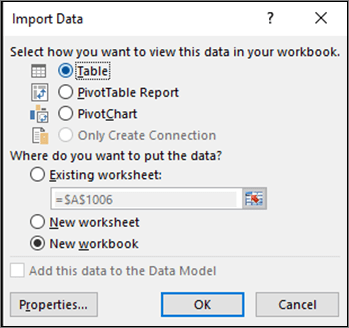
Kada završite, izaberite dugme "U redu". Lista bi trebalo da se pojavi u programu Excel.

Excel kreira Excel tabelu sa jednosmernom vezom za prenos podataka zasnovanom na datoteci veb upita. Da biste preneli novu kopiju SharePoint liste u Excel, izaberite stavku " Osveži sve " na kartici Podaci . Promene unete u Excel tabelu se ne šalju na SharePoint listu.
Ako vaša SharePoint lista sadrži fascikle, struktura fascikli se ne pojavljuje u Excel tabeli koju dobijete. Međutim, u Excel tabelu se dodaju kolone "Tip stavke " i "Putanja " da biste mogli da filtrirate i sortirate podatke na osnovu tipa i lokacije ili potfascikle na listi.
Izvoz u CSV datoteku
Prilikom izvoza u CSV datoteku možete da izvezete najviše 30.000 redova podataka.
Otvorite listu čije podatke želite da izvezete.
Na komandnoj traci iznad liste izaberite stavku "Izvoz>i izvoz u CSV " kao tip izlaza podataka.
(U operativnom sistemu macOS, na komandnoj traci iznad liste jednostavno izaberite stavku "Izvezi u CSV".)Napomena
- Opcija "Izvoz " je dostupna samo kada stavke liste nisu izabrane.
- Kada je lista ugrađena kao veb segment, videćete samo opciju "Izvezi u Excel". Izaberite stavku "Pogledaj sve" da biste videli sve opcije izvoza.
Izaberite stavku "Otvori " da biste otvorili datoteku u programu Excel. Zatim možete da sačuvate datoteku kao Excel radnu svesku, što vam omogućava da podatke dodate i oblikujete po želji.
Možete i da izaberete opciju "Sačuvaj kao" da biste sačuvali datoteku u .csv formatu na računaru.


Dodatni resursi
Da biste izvezli podatke iz programa Excel u SharePoint, pogledajte: