
Ponovo koristite prilagođene Microsoft SharePoint liste sa predlošcima lista. Predložak čuva polja, formule i oblikovanje, a opcionalno i podatke. Predlošci se mogu preuzeti za arhiviranje ili otpremiti na drugu lokaciju.
Važno
- SharePoint sajtovi tima povezani sa grupom trenutno ne podržavaju predloške lista.
- Na drugim SharePoint lokacijama omogućite izvršavanje skripti da biste koristili predloške lista. Više informacija potražite u članku kako da dozvolite ili sprečite prilagođene skripte.
Kreiranje predloška liste
Otvorite listu koju želite da sačuvate kao predložak.
Ako ste u sistemu SharePoint, izaberite stavku "Postavke"
 , a zatim izaberite stavku "Postavke liste".
U drugim verzijama na traci izaberite stavku "Lista", a zatim stavku "Postavke liste".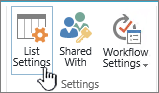
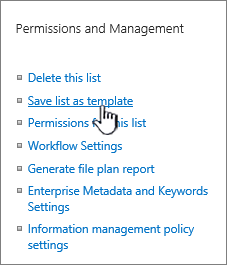
U koloni "Dozvole i upravljanje" izaberite stavku "Sačuvaj listu kao predložak".
Napomena
Ako ne vidite opciju " Sačuvaj listu kao predložak", moguće je da je SharePoint administrator vaše organizacije onemogućio prilagođene skripte tako da korisnici lokacije i vlasnici lokacije ne mogu da kreiraju nove stavke kao što su predlošci, rešenja, teme i kolekcije datoteka pomoći.
Pojavljuje se stranica " Sačuvaj kao predložak ".
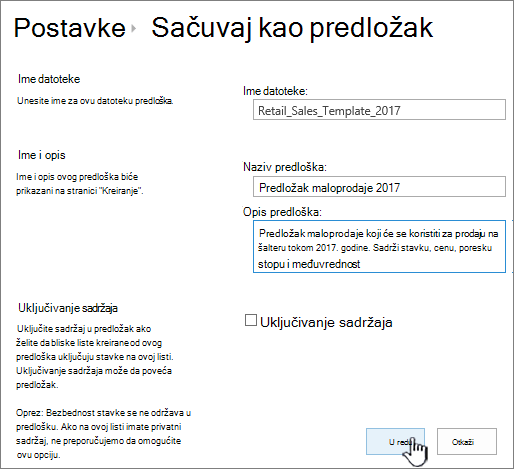
U polje "Ime datoteke " unesite ime datoteke koje će se koristiti za datoteku predloška.
Napomena
Nemojte da dodajete oznaku tipa datoteke imenu datoteke. Oznaka tipa datoteke .stp se automatski dodaje za vas.
U polje "Ime predloška" unesite naslov koji želite da se pojavi u galeriji predložaka liste za ovaj predložak.
U polje " Opis predloška " unesite opis predloška. Opis se pojavljuje u oknu sa detaljima sa desne strane kada izaberete predložak u galeriji predložaka.
Da biste uključili sadržaj koji se trenutno nalazi na ovoj listi u predložak nove liste, potvrdite izbor u polju za potvrdu " Uključi sadržaj ". Više informacija potražite u članku "Ograničenja za podatke u predlošku liste".
Napomena
Ovaj korak ne čuva nijednu bezbednosnu postavku koja je možda primenjena na listu. Zbog toga se preporučuje da sačuvate ovaj predložak liste na bezbednom mestu kako ne bi mogao da ga vrati neko ko ne bi trebalo da ima pristup ovom sadržaju.
Izaberite dugme U redu.
Ako sve prođe kako treba, pojavljuje se ekran sa potvrdom uspešnog čuvanja.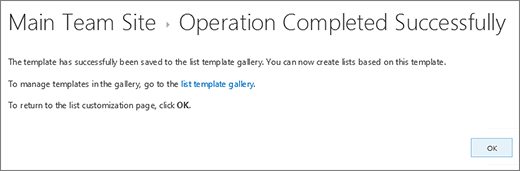
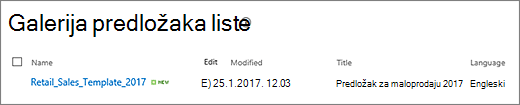
Da biste videli novi predložak liste u galeriji predložaka liste, izaberite vezu " Galerija predložaka ".
Brisanje predloška u galeriji predložaka liste
izaberite stavku "Postavke"
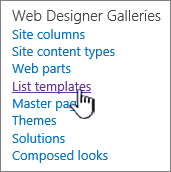
, a zatim izaberite stavku "Postavke lokacije".U koloni Web Designer Galleries izaberite predloške lista.
Napomena
Ova opcija se pojavljuje samo korisnicima koji imaju dozvolu za upravljanje listama. Vlasnici lokacija podrazumevano imaju ovu dozvolu.
Pojavljuje se stranica " Galerija predložaka liste ".

Za predložak liste koji želite da ažurirate, u koloni "Uredi" izaberite dugme "Uredi"
 .
.Izaberite stavku "Izbriši stavku", a da biste potvrdili, izaberite dugme "U redu".
Uređivanje svojstava predloška liste
Izaberite stavku "Postavke"
, a zatim izaberite stavku "Postavke lokacije".U koloni Web Designer Galleries izaberite predloške lista.
Napomena
Ova opcija se pojavljuje samo korisnicima koji imaju dozvolu za upravljanje listama. Vlasnici lokacija podrazumevano imaju ovu dozvolu.
Pojavljuje se stranica " Galerija predložaka liste ".
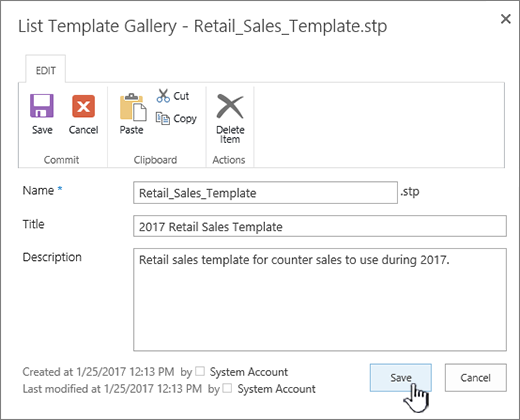
Za predložak liste koji želite da uredite, u koloni "Uredi" izaberite dugme "Uredi"
.Uredite informacije koje želite da promenite, a zatim kliknite na dugme "U redu".
Preuzimanje predloška u sistem datoteka
Napomena
Sledeći koraci zahtevaju da imate dozvole za pisanje u fasciklu ili deljeni resurs na kojem preuzimate datoteku predloška liste.
Izaberite stavku "Postavke"
, a zatim izaberite stavku "Postavke lokacije".U koloni Web Designer Galleries izaberite predloške lista.
Napomena
Ova opcija se pojavljuje samo korisnicima koji imaju dozvolu za upravljanje listama. Vlasnici lokacija podrazumevano imaju ovu dozvolu.
Pojavljuje se stranica " Galerija predložaka liste ".
U koloni " Ime " izaberite vezu za predložak liste koji želite da preuzmete.
Da biste preuzeli datoteku, u dijalogu za preuzimanje datoteke u pregledaču izaberite opciju Sačuvaj ili Sačuvaj kao.
Otpremanje predloška u galeriju predložaka liste
Predlošci liste koji su preuzeti u datoteku u sistemu datoteka mogu se otpremiti u galeriju predložaka lista. Da biste izvršili sledeće korake, morate imati dozvolu za čitanje za fasciklu ili deljeni mrežni resurs koji sadrži datoteku predloška liste.
Napomena
- Datoteke predložaka liste koriste oznaku tipa datoteke .stp.
- Predlošci liste mogu da se koriste samo na istom tipu lokacije ili radnog prostora iz kojeg su napravljeni. To znači da predložak liste koji je kreiran na lokaciji "Radni prostor za sastanke" ne može da se koristi na lokaciji Teams. Međutim, predložak liste koji je kreiran na sajtu timova može da se koristi na drugoj lokaciji timova.
Izaberite stavku "Postavke"
, a zatim izaberite stavku "Postavke lokacije".U koloni Web Designer Galleries izaberite predloške lista.
Napomena
Ova opcija se pojavljuje samo korisnicima koji imaju dozvolu za upravljanje listama. Vlasnici lokacija podrazumevano imaju ovu dozvolu.
Pojavljuje se stranica " Galerija predložaka liste ".
Na traci izaberite stavku "Otpremi dokument".
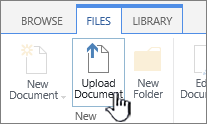
Pojavljuje se stranica "Dodavanje predloška ".
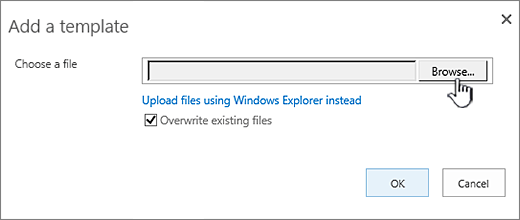
Za predložak liste koji želite da otpremite unesite putanju i ime datoteke (uključujući oznaku tipa datoteke) ili izaberite stavku " Pregledaj" da biste izabrali datoteku.
Odaberite da li želite da zamenite postojeće datoteke. Podrazumevano je potvrđen izbor u polju za potvrdu " Zameni postojeću datoteku ".
Napomena
Ako je potvrđen izbor u polju za potvrdu " Zameni postojeću datoteku ", zameniće se predložak liste koji je već uskladišten u bazi podataka sadržaja i koji ima isto ime kao datoteka koju otpremate. Ako pokušate da otpremite predložak liste koji već postoji u bazi podataka sadržaja, a izbor u ovom polju za potvrdu nije potvrđen, pojavljuje se dijalog greške.
Izaberite dugme U redu.
Beleške
Ograničenja za sadržaj u predlošku liste
Podrazumevano ograničenje prilikom čuvanja predloška liste sa podacima je 50 MB.
Predložak liste sa prekrivkom kalendara zahtevaće ručno podešavanje. Kada kreirate novu listu od predloška, izbrišite svaku prekrivku i ponovo je dodajte.
Ne podržavamo čuvanje biblioteke kao predloška sa skupom dokumenata. Kada se kreira nova biblioteka pomoću predloška koji sadrži skup dokumenata, možete naići na greške.
Korišćenje predloška liste u sistemu SharePoint
Nove liste možete da pravite pomoću sačuvanog predloška liste kao i bilo kog drugog predloška. Predlošci lista se skladište u galeriji predložaka i pojavljuju se sa drugim aplikacijama i predlošcima.
Dodatne informacije o korišćenju predložaka liste ili aplikacija za liste potražite u članku "Kreiranje liste u sistemu SharePoint".