
Kada planirate i kreirate Microsoft SharePoint anketu, pravite posebnu vrstu liste koja omogućava vlasniku da kreira pitanja, ima više odgovora i vidi rezime rezultata. Da biste saznali kako da odgovorite na anketu i kako da ih uredite, pogledajte članak "Odgovori na anketu".
Napomena
Da biste kreirali anketu na SharePoint lokaciji, morate imati dozvolu za kreiranje lista na lokaciji. Alternativa je da kreirate anketu u Excel Web App aplikaciji, gde se rezultati kompajliraju u Excel unakrsnoj tabeli, a ne u SharePoint listi.
Pravljenje ankete
Napomena
Anketa je standardna SharePoint aplikacija i trebalo bi da bude dostupna u svim verzijama. Ako to nije izbor u okviru aplikacije, proverite sa administratorom.
Pravljenje ankete u sistemu SharePoint
Prijavite se u SharePoint pomoću poslovnog ili školskog naloga.
Idite na lokaciju na kojoj želite da kreirate anketu.
Izaberite postavke
 , a zatim izaberite stavku "Dodaj aplikaciju".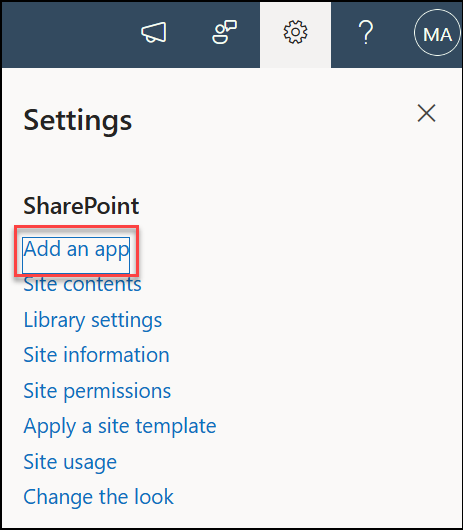
Na stranici "Vaše aplikacije ", u polje za pretragu unesite upitnik.

Kliknite na ikonu "Anketa ".

Napomena
Možete da izaberete internu aplikaciju ili aplikaciju za ankete nezavisnog proizvođača, ako vaše preduzeće to dozvoljava. Obratite se SharePoint administratoru za savet koji da koristite.
U polju "Dodavanje ankete " izaberite stavku "Napredne opcije".
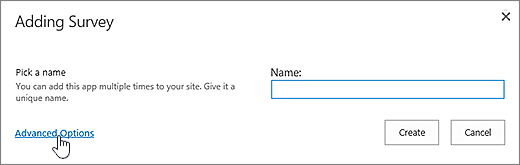
Možete da unesete i samo ime, izaberete stavku " Kreiraj", a zatim da promenite postavke i kasnije dodate pitanja.
Napomena
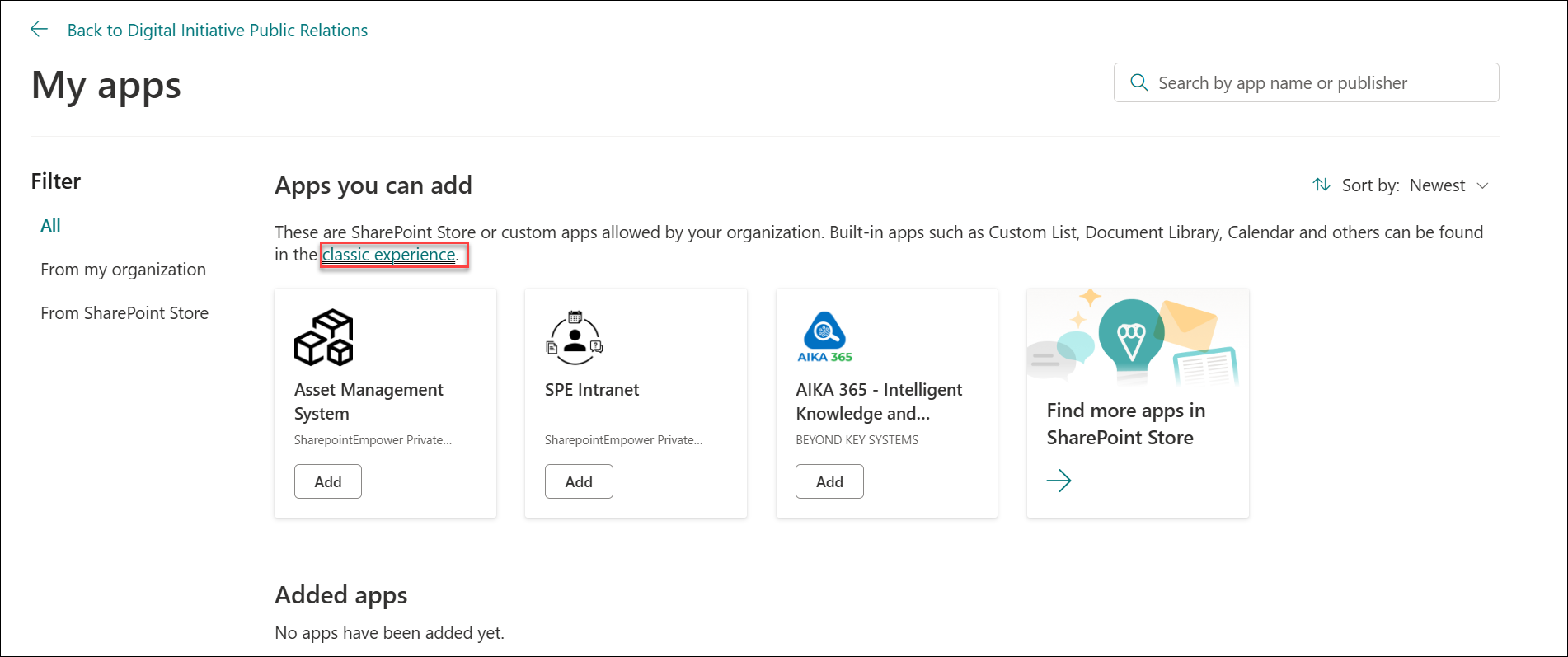
Ako koristite SharePoint, ali vaši ekrani izgledaju drugačije, možda ste u klasičnom iskustvu. Umesto toga pratite korake na kartici SharePoint 2016.
Unesite ime za anketu.
U polje "Opis" unesite opis ankete. Opis je opcionalan.
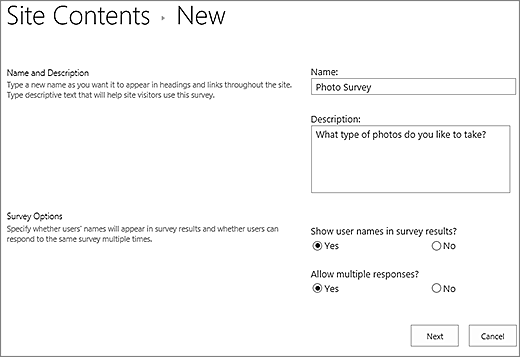
U odeljku " Opcije ankete " navedite da li želite da se uz odgovore ljudi pojavljuju i da li ljudi mogu više puta da odgovore na anketu.
Izaberite stavku Dalje.
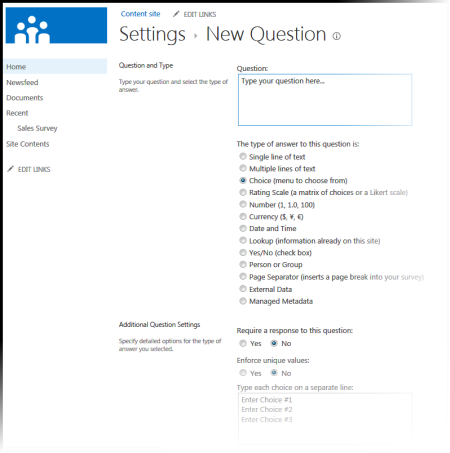
Na stranici " Novo pitanje " počnite da pravite svoje prvo pitanje.
Unesite tekst pitanja.
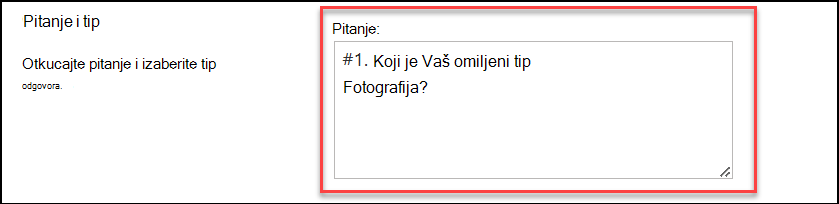
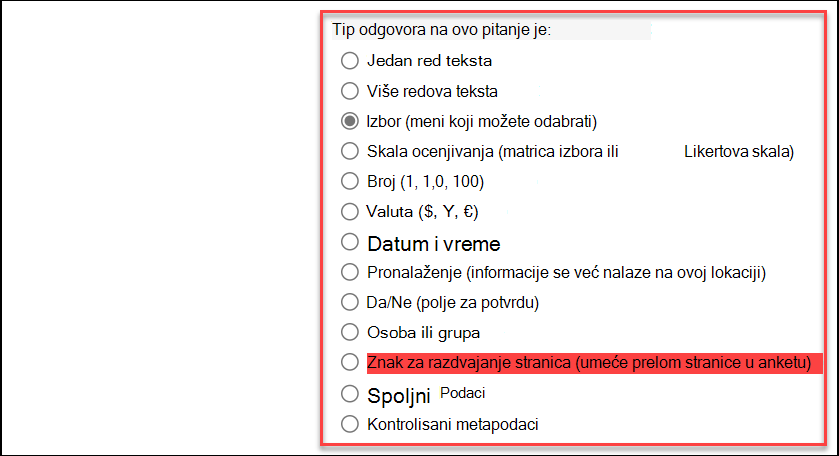
Izaberite željeni tip odgovora u odeljku " Pitanje i tip " za prvo pitanje.
Napomena
Trenutno ne postoji automatski način za numerisanje pitanja za prikaz. Ako želite da pitanja budu numerisana, unesite broj u ime pitanja. Pitanja se dodaju sekvencijalno kada ste ih napravili; Međutim, možete da promenite redosled pitanja sa stranice postavke.
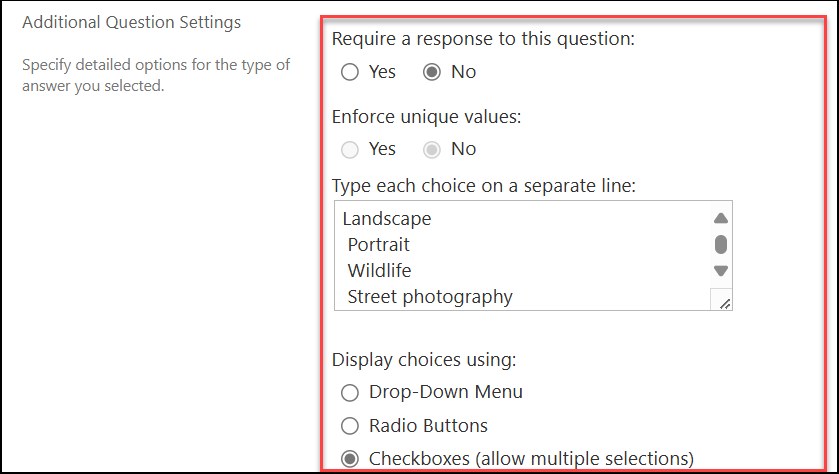
U odeljku "Dodatne postavke pitanja " možete da navedete da li je odgovor na pitanje obavezan ili osobe mogu da odgovore više puta na anketu. U zavisnosti od tipa pitanja, možete i da unesete odgovore koje možete odabrati, kao i da postavite podrazumevanu vrednost.
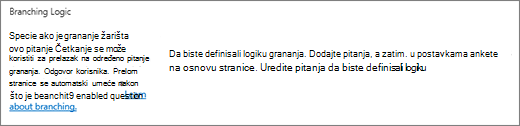
Ako želite da dodate logiku grananja gde anketa postavlja različita pitanja na osnovu toga koji je bio poslednji odgovor, prvo morate da završite kreiranje ankete. Zatim možete da odete na stranicu "Postavke ankete " i dodate logiku grananja. Više informacija potražite u članku "Dodavanje logike grananja u anketu.
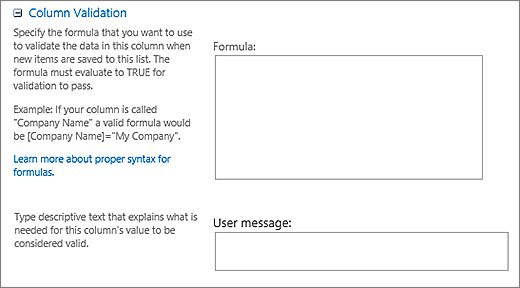
Ako u odeljku " Validacija kolone " želite da proverite da li je odgovor važeći, u polje " Formula " unesite formulu koju želite da koristite za validaciju. U okviru "Poruka korisnika " opišite šta korisnik treba da uradi da bi se uverio da je odgovor važeći. Na primer, ako od zaposlenog tražite da unese vreme koje je radio u sektoru, možete da navedete da to ne može biti duže od ukupnog vremena koje je proveo u preduzeću. Dodatne informacije o formulama potražite u članku Primeri uobičajenih formula na SharePoint listama.
Uradite nešto od sledećeg:
- Da biste kreirali dodatna pitanja, izaberite stavku "Sledeće pitanje", a zatim unesite informacije za sledeće pitanje. Nastavite proces dok ne dodate sva željena pitanja.
- Ako ste završili sa dodavanjem pitanja, kliknite na dugme "Završi".
Da biste videli anketu, u okviru "Nedavno " na traci "Brzo pokretanje" izaberite ime ankete.
Promena redosleda pitanja
Pitanja se navode redom dok ih pravite, ali ponekad morate da promenite redosled. Na primer, koristite logiku grananja i želite da sva pitanja koja se odnose na neku temu budu postavljena pre grananja. Da biste promenili redosled, pratite ove korake.
Idite na anketu za koju želite da promenite redosled pitanja.
U zaglavlju ankete izaberite stavku "Postavke", a zatim stavku "Postavke ankete".
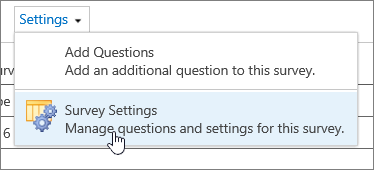
U dijalogu "Postavke " pomerite se nadole do dna stranice i izaberite stavku "Promeni redosled pitanja".
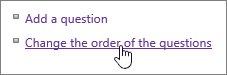
U dijalogu "Promena redosleda kolona " promenite brojeve u okviru "Pozicija od vrha " da biste postavili pitanja u željeni redosled.
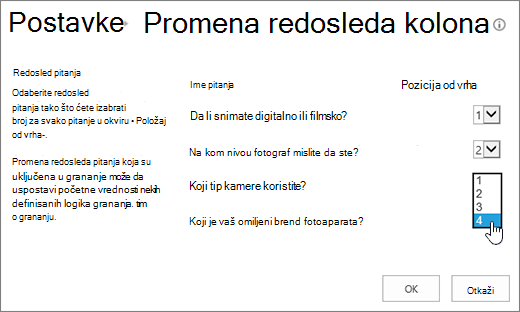
Kliknite na dugme U redu i u okviru trake "Brzo pokretanje" ili na putanji izaberite ime ankete.

Brisanje svih odgovora iz postojeće ankete
Ako želite ponovo da koristite anketu, ali i da uklonite starije odgovore, koristite Upravljač lokacijom da biste obrisali podatke bez gubitka pitanja.
Više informacija potražite u članku "Brisanje svih podataka iz postojeće ankete".
Distribuiranje ankete i dobijanje odgovora
SharePoint anketa je deo lokacije, tako da će svako ko ima tu mogućnost da vidi liste i biblioteke moći da je vidi. Korisnici moraju da imaju dozvole za saradnju kako bi mogli da odgovore na anketu. Dodatne informacije o dozvolama potražite u članku "Dozvole za uređivanje za listu ili biblioteku".
Anketu možete da postavite na početnu stranicu tako što ćete je umetnuti kao segment aplikacije. Dodatne informacije potražite u članku Dodavanje segmenta aplikacije na stranicu.
Da biste poslali vezu do ankete e-poštom ili trenutnom porukom, izaberite i kopirajte URL sa trake adresa pregledača i nalepite ga u poruku.
Druge teme o anketama
Evo nekih dodatnih tema koje će vam pomoći da planirate, upravljate, prikažete dozvole i još mnogo toga u anketi:
- Planiranje ankete
- Prikaz dozvola za anketu
- Dodavanje logike grananja u anketu
- Odgovaranje na anketu
- Upravljanje rezultatima ankete
Ostavite komentar
Da li je ovaj članak bio koristan? Ako jeste, obavestite nas o tome na dnu ove stranice. U suprotnom, javite nam šta je bilo nejasno ili šta nedostaje. Ako vas je pretraga dovela ovde, a ovo nisu informacije koje ste želeli, recite nam šta ste tražili. Povratne informacije koje dobijemo od vas iskoristićemo da bismo ponovo proverili korake i ažurirali ovaj članak.