
Prikaze na listama možete da prilagodite bez menjanja podataka u listi dodavanjem oblikovanja.
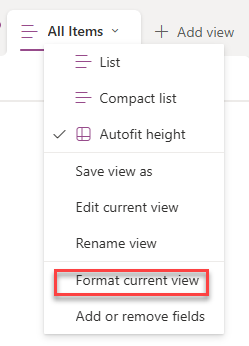
Svako ko može da kreira prikaze na listi i upravlja njima može da pristupi oblikovanju prikaza. To create a custom view, select All items > Oblikuj trenutni prikaz.
Primer oblikovanog prikaza
Standardni prikaz, bez oblikovanja, ima isti stil za svaki red.

Naizmenično oblikovanje redova
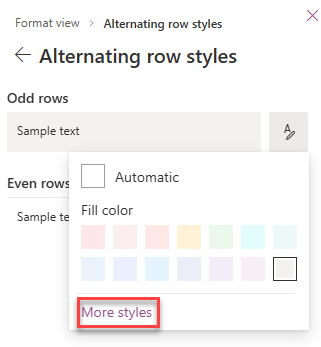
After selecting All items > Format current view, select Alternating row styles:

- Markirajte naizmenične redove tako što ćete izabrati stavku "Uredi stilove redova".
- Izaberite ikonu za uređivanje da biste odabrali boju za isticanje. Takođe možete da prilagodite veličinu fonta, promenite stil fonta i dodate ivicu tako što ćete izabrati stavku "Još stilova".
Uslovno oblikovanje
Kod uslovnog oblikovanja možete da markirate redove na osnovu pravila.
Uz oblikovanje prikaza možete da istaknete redove koji zadovoljavaju uslov.
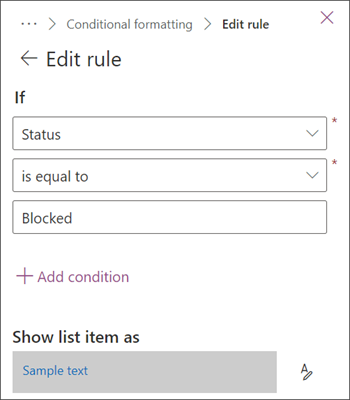
- Izaberite stavku Upravljanje pravilima > + Dodaj pravilo.
- Odaberite kolonu na kojoj ćete zasnivati pravilo.
- Odaberite poređenje: "Bilo je jednako sa ili nije jednako".
- Otkucajte vrednost sa kojom ćete uporediti odabranu kolonu.
- Kliknite na ikonu za uređivanje da biste promenili izgled stavki na koje pravilo utiče.
Ovaj primer prikazuje uslovno oblikovanje sa kolonom statusa postavljenom na "Blokirano".
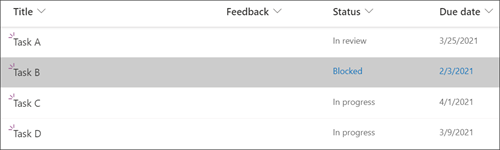
Prethodno kreirana pravila možete da uredite i izbrišete tako što ćete otići na stavku "Upravljanje pravilima i izabrati tri tačke(...) pored imena pravila.
Da biste koristili oblikovanje prikaza uz JSON, izaberite stavku "Napredni režim".
Kompletne reference za JSON format za oblikovanje prikaza liste sadrži više primera koje možete da kopirate, nalepite i uredite.