
Liste mogu da uključuju različite stavke liste, kao što su kontakti, kalendari, objave i praćenje problema. Lista može da sadrži i sledeće stavke: kolone "Tekst", "Broj", "Izbor", "Valuta", "Datum i vreme", "Pronalaženje", "Da/ne" i "Izračunate kolone".
Liste možete da kreirate u sistemu Microsoft SharePoint, aplikaciji Liste u usluzi Microsoft 365 ili usluzi Teams. Saznajte prve korake uz Liste u aplikaciji Microsoft Teams.
Stavci sa liste takođe možete da priložite datoteke da biste obezbedili dodatne detalje, kao što je unakrsna tabela koja sadrži pomoćne brojeve ili dokument koji sadrži pozadinske informacije.
Napomena
Da biste dodali, uređivali ili brisali stavke liste, morate imati dozvole za uređivanje. Ako ne vidite opcije za dodavanje ili uređivanje stavki liste, obratite se SharePoint administratoru. Da biste izbrisali kompletnu listu, pogledajte članak "Brisanje liste u sistemu SharePoint".
Dodavanje stavke na listu
Postoje dva načina da dodate stavku na listu - pojedinačne stavke u prikazu liste ili više stavki u prikazu koordinatne mreže (ranije poznato kao "Brzo uređivanje"). Sledeći koraci koriste moderni Microsoft 365 utisak pri radu.
Dodavanje pojedinačnih stavki u prikaz liste
Idite na listu na koju želite da dodate stavku.
Iznad liste izaberite vezu + Novo ili + Dodaj novu stavku da biste otvorili prozor "Nova stavka".
Napomena
Lokacija može znatno da se prilagodi kada je reč o izgledu i navigaciji. Ako ne možete da pronađete neku opciju, na primer komandu, dugme ili vezu, obratite se administratoru.
Unesite informacije za stavku liste.
-
Napomena
Morate da unesete podatke u kolonu (polje) pored koje stoji zvezdica * .
Da biste stavci sa liste priložili datoteku, u prozoru " Nova stavka " izaberite stavku "Dodaj priloge", a zatim izaberite datoteku. Držite pritisnut taster CTRL prilikom izbora datoteka kojima želite da priložite više datoteka.

Izaberite stavku "Otvori", a zatim kliknite na dugme "U redu". Ako ne vidite komandu " Dodaj priloge ", to znači da lista ne podržava priloge.
-
Izaberite stavku Sačuvaj.
Dodavanje više stavki u uređivanje u prikazu koordinatne mreže
Idite na lokaciju koja sadrži listu na koju želite da dodate stavku.
Na vrhu liste izaberite stavku "Uredi u prikazu koordinatne mreže".

Unesite informacije za stavku liste.
Za kolone koje zahtevaju informacije, dijalog greške se pojavljuje ako ne unesete ništa.Važno
Datoteku ne možete priložiti većem broju stavki liste kada koristite uređivanje u prikazu koordinatne mreže.
Uradite nešto od sledećeg:
- Kada završite sa unosom informacija, izaberite stavku Izađi iz prikaza koordinatne mreže.
- Da biste izbrisali stavku, izaberite krug sa leve strane stavke, a zatim izaberite stavku "Izbriši " na komandnoj traci.
Premeštanje jedne ili više stavki
Možete da promenite raspored nekih stavki tako što ćete ih prevući na željeno mesto. Potrebne su vam dozvole za uređivanje ili puna kontrola liste da biste premeštali stavke.
Važno
Pre nego što promenite redosled, morate da obrišete sve promene sortiranja, filtriranja ili grupisanja iz prikaza.
- Idite na lokaciju koja sadrži listu na koju želite da dodate stavku.
- Ako ste u prikazu koordinatne mreže, na vrhu liste izaberite stavku Izađi iz prikaza koordinatne mreže.
- Zadržite pokazivač iznad stavke ili istaknite stavke koje želite da premestite. Ikona hvataljke će se pojaviti sa leve strane kružnog polja za potvrdu izabranih stavki.
- Prevucite stavke na željeni položaj.
Uređivanje jedne ili više stavki na listi
Kao i kod dodavanja stavki, postoje dva načina za uređivanje stavke na listi. Stavku možete da uredite u prikazu liste, što je podrazumevani metod, ili možete urediti više stavki u uređivanju u prikazu koordinatne mreže.

Uređivanje stavki u prikazu liste
Idite na lokaciju koja sadrži listu na kojoj želite da uredite stavku.
Izaberite ime ili naslov liste.
Izaberite krug pored stavke koju želite da uredite, kliknite desnim tasterom miša i izaberite sa padajuće liste.
- Ako želite da uredite više stavki, izaberite krug za obe stavke.
U stavci sa liste uredite informacije koje želite da promenite.
Kliknite na dugme Sačuvaj.
Uređivanje više stavki u prikazu koordinatne mreže
Idite na lokaciju koja sadrži listu na koju želite da dodate stavku.
Na vrhu liste izaberite stavku "Uredi u prikazu koordinatne mreže".
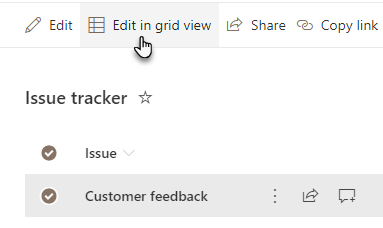
Takođe možete da izaberete karticu " Lista ", a zatim izaberete stavku "Uredi" u prikazu koordinatne mreže.Kliknite dvaput na ćeliju da biste uneli promenu.
Da biste brzo uredili više vrednosti u koloni odjednom, izaberite ćeliju koja sadrži odgovarajuću vrednost, a zatim prevucite njen ugao da biste proširili izbor na susedne redove.
Da biste opozvali radnju, koristite opcije "Opozovi radnju " ili " Ponovi radnju".
Novu stavku možete da dodate tako što ćete kopirati postojeću, a zatim korigovati kopiju:
- Izaberite stavku, a zatim pritisnite kombinaciju tastera Ctrl+C.
- U dnu liste izaberite stavku "Dodaj novu stavku".
- Pritisnite kombinaciju tastera Ctrl+V da biste nalepili.
- Ažurirajte novu stavku po potrebi.
Važno
- Možete da kopirate i nalepite nekoliko stavki odjednom, na primer iz Word tabele ili Excel opsega. Koristite ovaj pristup ako želite da uvezete Excel unakrsnu tabelu. Proverite da li se sve vrednosti podudaraju sa tipom kolone. Da biste započeli operaciju lepljenja, postavite kursor u prvu praznu kolonu.
- Datoteku ne možete priložiti većem broju stavki liste kada uređujete u prikazu koordinatne mreže.
Kada završite sa uređivanjem informacija, izaberite stavku Izađi iz prikaza koordinatne mreže.
Dodavanje priloga u postojeću stavku
Idite na lokaciju koja sadrži listu na kojoj želite da uredite stavku.
Izaberite ime ili naslov liste.
Izaberite krug pored stavke koju želite da uredite i u padajućem meniju izaberite stavku "Uredi". Ako ste u prikazu za brzo uređivanje, izaberite krug pored stavke.
Izaberite stavku "Dodaj priloge", a zatim izaberite datoteku. Držite pritisnut taster CTRL prilikom izbora datoteka kojima želite da priložite više datoteka.
Izaberite stavku "Otvori", a zatim kliknite na dugme "U redu". Ako komanda " Dodaj priloge " nije dostupna, lista ne podržava priloge.
Da biste izbrisali prilog iz stavke sa liste, izaberite stavku "Uredi stavku". U odeljku "Prilozi " u obrascu pored priloga koji želite da uklonite izaberite stavku "Izbriši".
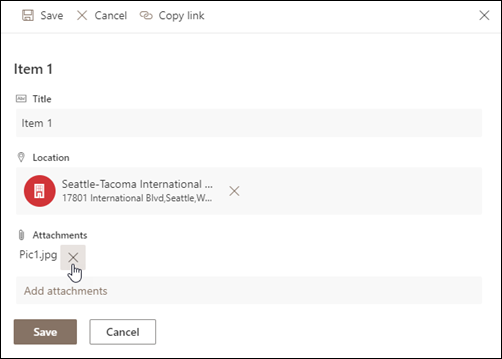
Izaberite stavku Sačuvaj.
Brisanje jedne ili više stavki sa liste
Oprez
Brisanje stavki može biti trajno i možda nećete moći da ih oporavite. Razmotrite premeštanje ili arhiviranje stavki umesto toga. U zavisnosti od načina na koji je lokacija konfigurisana, možda ćete moći da oporavite stavke i njihov sadržaj iz korpe za otpatke. Više informacija potražite u članku "Vraćanje izbrisanih stavki u korpu za otpatke lokacije".
Idite na lokaciju koja sadrži listu na kojoj želite da izbrišete stavke.
Izaberite naslov liste na kojoj želite da radite.
Napomena
Lokaciju je moguće znatno izmeniti kada je reč o izgledu i navigaciji. Ako ne možete da pronađete neku opciju, kao što je komanda, dugme ili veza, obratite se administratoru ili menadžeru.
Možete izabrati jednu ili više stavki da biste ih izbrisali odjednom. Izaberite znak potvrde sa leve strane stavki koje želite da izbrišete i izaberite stavku "Izbriši " u gornjem desnom uglu trake sa menijima.
Dodavanje ili brisanje kolone sa liste
Da biste dodali kolone na liste, pogledajte članak " Kreiranje kolone" na listi ili u biblioteci.
Da biste izbrisali kolone sa lista, pogledajte članak "Brisanje kolone na listi ili u biblioteci".
Prikazi mogu da pokazuju različite kolone, tako da možete da sakrijete kolone bez brisanja. Više informacija potražite u članku Kreiranje, promena ili brisanje prikaza liste ili biblioteke.
Dodatni resursi
- Kreiranje relacija liste pomoću jedinstvenih kolona i kolona za pronalaženje
- Sinhronizovanje liste sa programom za unakrsne tabele
- Dodavanje tipa sadržaja na listu ili u biblioteku
- Pravljenje i ažuriranje kolone sa spoljnim podacima na listi ili u biblioteci
- Pravljenje spoljne liste
- Izvoz spoljne liste u Excel