Ciljanje korisnika lokacije pomaže da najrelevantniji sadržaj dođe do prave publike. Omogućavanjem ciljanja korisnika lokacije određeni sadržaj će imati prioritet u odnosu na određene grupe korisnika putem SharePoint veb segmenata, biblioteka stranica i navigacionih veza.
Podignite nivo stranica, navigacionih veza, kartica na Viva Connections kontrolnoj tabli i određenih veb segmenata određenim korisnicima u sistemu SharePoint. Omogućite i primenite ciljanje korisnika lokacije na sadržaj da biste ciljali određene korisnike na SharePoint početnoj stranici, u objavama vesti i u aplikaciji za mobilne uređaje.
Saznajte više o tome kako se ciljanje korisnika lokacije podešava i vidi drugim osobama u vašoj organizaciji.
Napomena
- Sledeći koraci su za ciljanje korisnika lokacije u modernom iskustvu.
- Azure Active Directory grupe (uključujući bezbednosne grupe, Microsoft 365 grupe i AAD dinamičke grupe) su podržane.
- Morate biti vlasnik lokacije da biste prvi put omogućili ciljanje korisnika lokacije za biblioteku.
- Objavite (ili ponovo objavite) da biste sačuvali promene izvršene u postojećem sadržaju stranice, metapodacima stranice i postavkama ciljanja korisnika kako bi funkcije ciljanja korisnika stupile na snagu.
- Ako ste izabrali grupu korisnika koju ste nedavno kreirali ili promenili, možda će biti potrebno neko vreme da se ciljanje primeni na tu grupu.
U ovom članku:
- Omogućite ciljanje korisnika lokacije za navigacione veze u menijima
- Omogućavanje ciljanja korisnika lokacije za biblioteku, stranicu ili fasciklu
- Omogućite ciljanje korisnika lokacije za veb segment vesti, veb segment brzih veza, veb segment istaknutog sadržaja ili veb segment događaja
- Omogućite ciljanje korisnika lokacije za kartice na kontrolnoj tabli usluge Viva Connections
Važno
- Vlasnik sajta mora da omogući ciljanje korisnika lokacije za navigaciju sajta. Kada se omoguće, bilo koji uređivač lokacije može da usmeri veze menija ka određenim korisnicima lokacije.
- Azure Active Directory (Azure AD) grupe (uključujući bezbednosne grupe i Microsoft 365 grupe) su podržane. Azure AD dinamičke grupe su delimično podržane za neke zakupce.
1. Za meni u koji želite da dodate svojstva ciljanja korisnika lokacije izaberite stavku "Uredi".
- Za Teams sajtove, opcija "Uredi" se pojavljuje na dnu menija sa leve strane.
- Za sajtove za komunikaciju i čvorište, opcija "Uredi" se pojavljuje desno od gornjeg menija.
2. Na dnu menija, uključite preklopnik pod nazivom "Omogući navigaciju sajtom" ciljanje korisnika na "Uključeno " i izaberite stavku "Sačuvaj". Kada se omogući, ciljanje korisnika lokacije primenjuje se na sve menije na sajtu, uključujući menije čvorišta i podnožja.
3. Pored veze koju želite da usmerite izaberite tri tačke (...), a zatim izaberite stavku "Uredi".
4. U okviru za tekst koji se pojavi ciljajte do 10 Microsoft 365 grupa ili bezbednosnih grupa.
Važno
Kada se ciljanje korisnika lokacije primeni na nadređenu vezu, ciljanje korisnika lokacije se primenjuje i na podveze i vidljivo je samo grupama koje navedete.
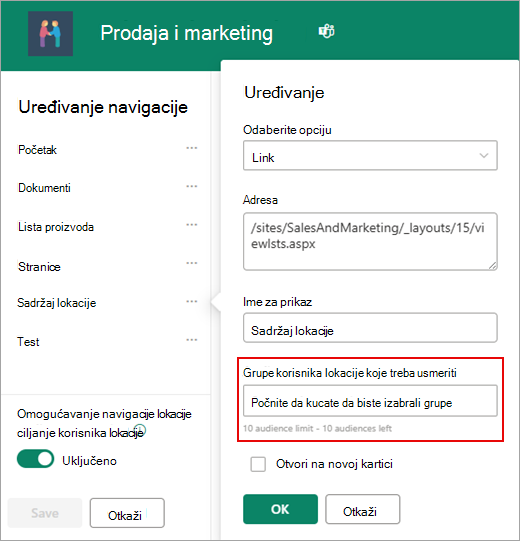
5. Kada završite sa uređivanjem veze, kliknite na dugme "U redu". Ikona potvrđuje da su veze usmerene.
Napomena
Prilikom uređivanja navigacije, sve veze i podveze postaju vidljive uređivaču, uključujući one koje su usmerene. Kada se sačuva, navigacija prikazuje ciljane čvorove.
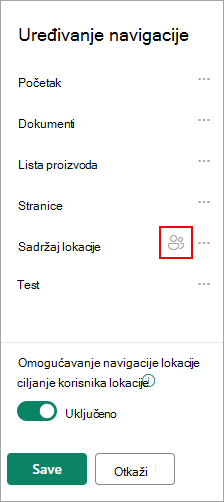
6. Kada završite, izaberite "Sačuvaj" ili, da biste odbacili promene, izaberite "Otkaži".
Omogućavanje ciljanja korisnika lokacije za biblioteku, stranicu ili fasciklu
Stranice, datoteke i fascikle u okviru "Sadržaj lokacije" mogu biti usmerene na određene grupe korisnika. Pratite ove korake za svaki tip sadržaja. U uputstvima u nastavku, ciljanje korisnika lokacije primenjuje se na stranice sajta.
-
Izaberite stavku Postavke, zatim stranicu "Sadržaj lokacije", a zatim stranicu lokacije.
- U biblioteci stranica izaberite stavku "Postavke", a zatim stavku "Postavke ciljanja korisnika lokacije".
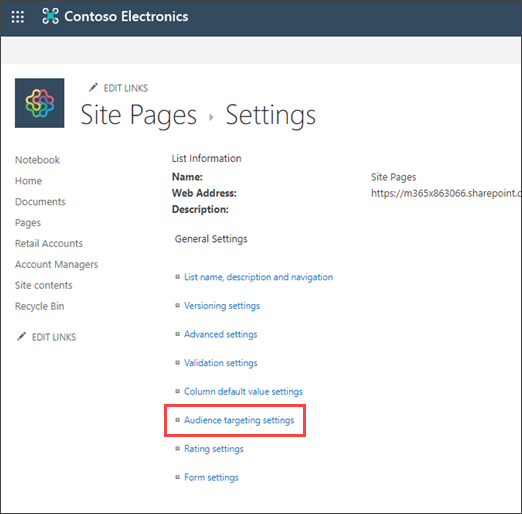
4. Potvrdite izbor u polju za potvrdu "Omogući ciljanje korisnika lokacije ", a zatim kliknite na dugme "U redu " da biste se vratili na prethodnu stranicu.
5. Zatim izaberite grupu korisnika lokacije. Microsoft 365 i bezbednosne grupe definišu publiku. Ako je potrebno, kreirajte Microsoft 365 grupu za članove vaše publike. Ili, ako ste SharePoint administrator, možete da kreirate bezbednosnu grupu iz Microsoft 365 centar administracije.
6. U biblioteci izaberite stranicu, izaberite tri tačke (...), a zatim izaberite stavku Detalji.
7. U oknu sa detaljima izaberite vrednost za svojstvo " Korisnici lokacije".
Ponovo objavite da biste dovršili primenu ciljanja korisnika.
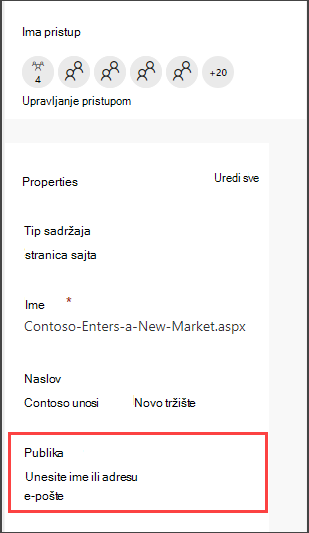
8. Na stranicama sajta potvrdite da su prave grupe korisnika lokacije usmerene na odgovarajući sadržaj.
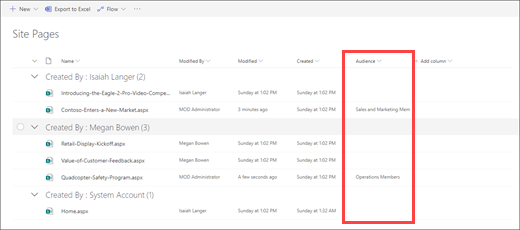
9. Ponovite ove korake za biblioteke, fascikle i dokumente.
Omogućavanje ciljanja korisnika lokacije za veb segment
Zvučno ciljanje može da se primeni na nekoliko različitih veb segmenata dok ste u režimu uređivanja. Kada primenite ciljane korisnike lokacije na veb segment, sadržaj veb segmenta vide samo ciljane ciljne lokacije. Ako veb segment nema primenjeno ciljanje korisnika lokacije, svi prikazivaoci će videti sadržaj veb segmenta.
Preuzmite konkretna uputstva o tome kako da primenite ciljanje korisnika lokacije na veb segmente:
Sledeći veb segmenti mogu da se koriste kada se Viva Connections podesi za vašu organizaciju:
Omogućite ciljanje korisnika lokacije za kartice na kontrolnoj tabli usluge Viva Connections
Kontrolna tabla usluge Viva Connections omogućava vam da kreirate prilagođeno iskustvo pomoću kartica kontrolne table koje zaposlenima daju pristup najkritičnijem sadržaju i alatkama. Ove kartice su dizajnirane da omoguće brzo dovršavanje zadataka direktnom interakcijom sa karticom ili otvaranjem brzog prikaza na kontrolnoj tabli.
Saznajte više o Viva Connections kontrolnoj tabli i načinu primene ciljanja korisnika lokacije na kartice.
Saznajte više
Pregled ciljanja korisnika lokacije
Saznajte više o Microsoft 365 grupe
Pregled
Pomoću ciljnih grupa korisnika možete da prikažete sadržaj kao što su stavke liste ili biblioteke, veze za navigaciju i drugi sadržaj određenim grupama osoba. Ovo je korisno kada želite da predstavite informacije koje su važne samo određenoj grupi ljudi. Na primer, možete dodati sadržaj u biblioteku dokumenata koji je unaprijeđen u jedan sektor.
Svaka stavka na SharePoint listi ili u biblioteci može biti usmerena ka određenim korisnicima lokacije. Da biste to uradili, koristite veb segment upita sadržaja. Drugi tipovi veb segmenata i njihov sadržaj takođe mogu da budu usmereni na korisnike lokacije.
Pored toga, možete da usmeravate veze navigacije lokacije ka grupama korisnika. Usmeravanje veza pojednostavljuje iskustvo korisnika zato što oni vide samo veze navigacije koje su im bitne.
Da biste identifikovali ciljne grupe, možete da koristite nešto od sledećeg:
- SharePoint grupe
- Liste za distribuciju
- Bezbednosne grupe
- Globalne grupe korisnika lokacije
Globalne grupe korisnika lokacije su grupe korisnika zasnovane na pravilima koje održavaju SharePoint administratori.
Svako ko ima bar dozvole za saradnike može da navede ciljnu grupu korisnika lokacije, sve dok je ime grupe korisnika lokacije poznato. Da biste grupu korisnika lokacije potražili po imenu, pseudonimu ili opisu, na listi "Ciljne grupe korisnika lokacije" izaberite stavku "Pregledaj
Vrh stranice
Ciljanje stavki liste ili biblioteke za korisnike
Sledeća procedura prikazuje primer o tome kako da usmerite sve stavke sa određene liste, gde je tip liste biblioteka dokumenata. Veb segment upita sadržaja vam takođe omogućava da prikažete sve stavke sa lokacije i njenih podlokacija ili da prikažete stavke sa svih lokacija u kolekciji lokacija. Zatim možete da napravite upit kako biste uključili ciljanje korisnika lokacije koje ste podesili na stavke na lokacijama ili u kolekciji lokacija.
Usmeravanje stavki sa liste ili iz biblioteke za određenu publiku zahteva tri koraka:
1. korak: Omogućavanje ciljanja korisnika lokacije na listi ili u biblioteci
Kada omogućite ciljanje korisnika lokacije na listi ili u biblioteci, možete da usmerite korisnike lokacije za svaku stavku na listi ili u biblioteci.
Napomena
Ako su SharePoint lista ili biblioteka već omogućene za ciljanje korisnika, pojavljuje se kolona "Ciljane grupe korisnika ".
Za stavku koju želite da usmerite izaberite listu ili biblioteku koja sadrži.
Za SharePoint ili SharePoint Server 2019 izaberite stavku "Postavke", a zatim stavku "Postavke liste" ili "Postavke biblioteke dokumenata".


U sistemu SharePoint 2016, na traci sa alatkama liste ili biblioteke izaberite stavku "Postavke", a zatim stavku " Postavke liste " ili "Postavke biblioteke dokumenata".
List  or
or 
U okviru "Opšte postavke" izaberite stavku "Postavke ciljanja publike".
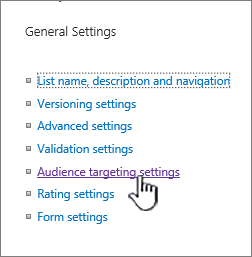
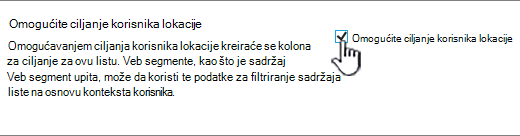
Potvrdite izbor u polju za potvrdu "Omogući ciljane korisnike lokacije ".
2. korak: Navođenje ciljne grupe korisnika stavki
Kada listu ili biblioteku omogućite za ciljanje korisnika, možete postaviti pojedinačne stavke na listi ili u biblioteci tako da se prikazuju nekoj grupi korisnika lokacije.
Za SharePoint ili SharePoint Server 2019, sa leve strane stavke za koju želite da promenite grupe korisnika lokacije, izaberite tu oblast, izaberite detalje  ", a zatim izaberite stavku "Uredi sve po svojstvima".
U sistemu SharePoint 2016, pored imena stavke na listi ili u biblioteci izaberite strelicu ili tri tačke (...), a zatim stavku "Uredi svojstva " ili "Svojstva". U nekim verzijama sistema SharePoint možda ćete morati da izaberete drugi skup tri tačke (...).
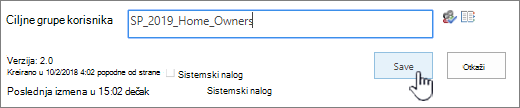
Na listu ciljnih grupa korisnika dodajte jednu ili više grupa korisnika lokacije.
Napomena
Ako je na listi ili u biblioteci omogućeno odobravanje sadržaja ili tok posla, stavka možda treba da prođe kroz proces odobrenja.
Izaberite stavku Sačuvaj.
3. korak: prikazivanje stavke u veb segmentu za SharePoint 2016
Da biste prikazali stavku SharePoint liste ili biblioteke određenim korisnicima grupe, možete da koristite veb segment upita sadržaja. Veb segment upita sadržaja omogućava vam da napravite upit koji može da filtrira stavke liste i biblioteke.
Napomena
Za sistem SharePoint, veb segmenti možda nisu vidljivi.
Ovaj primer prikazuje kako da prikažete sve stavke sa određene liste ciljnoj publici. Tip liste je biblioteka dokumenata.
Na stranici na kojoj želite da prikažete stavku izaberite  " ili "Postavke"
  , a zatim izaberite stavku "Uredi stranicu".
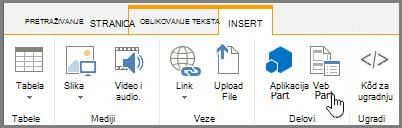
U sistemu SharePoint 2016 izaberite karticu "Umetanje ", a zatim izaberite stavku "Veb segment".
Izaberite stavku Dodaj.
Za SharePoint 2016, sa desne strane veb segmenta izaberite  i u meniju izaberite stavku "Uredi veb segment".
U oknu sa alatkama, u okviru upita uradite sledeće:
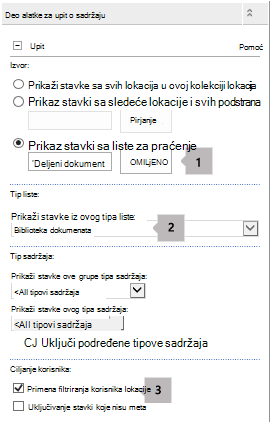
Sa sledeće liste izaberite stavku "Prikaži stavke", a zatim navedite lokaciju liste.
Napomena
U ovom primeru navodimo određenu listu. Možete proširiti opseg da biste uključili stavke na liste sa više lokacija tako što ćete izabrati neku od drugih opcija.
U okviru zahtevanog tipa liste izaberite tip liste čiji je član stavka. U ovom primeru izaberite biblioteku dokumenata. Upit obrađuje samo stavke u tipu liste koje izaberete.
U okviru ciljanja korisnika lokacije uradite sledeće:
|
Da biste |
Izvršite sledeću radnju |
| Prikažite stavke liste ciljnoj grupi korisnika korisnika koje ste naveli u 2. koraku: Navedite ciljnu grupu korisnika lokacije za stavke kada je trenutni korisnik član grupe korisnika lokacije. |
Potvrdite izbor u polju za potvrdu "Primeni filtriranje publike ". Ovo je neophodno da bi upit ispravno funkcionisao. |
| Prikažite stavke na listi koje nemaju navedenu ciljnu grupu korisnika. Ove stavke se pojavljuju svima. |
Potvrdite izbor u polju za potvrdu " Uključi stavke koje nisu ciljane ". Ovo nije obavezno. |
Kada se stranica prikazuje, sadržaj u veb segmentu se pojavljuje samo trenutnim korisnicima koji su članovi grupa korisnika lokacije koje ste naveli.
Vrh stranice
Namena korisnika lokacije veb segmenta
SharePoint veb segmenti mogu biti usmereni tako da se prikazuju samo osobama koje su članovi određene grupe ili grupe korisnika. Na ovaj način možete da napravite prilagođene stranice za određene grupe.
Napomena
Kao i svi veb segmenti, veb segment upita sadržaja ima listu "Ciljna publika " u odeljku " Napredno " okna sa alatkama. Ova postavka određuje da li je sam veb segment vidljiv trenutnom korisniku. Ako to nije slučaj, ne primenjuje se nijedna druga postavka.
Grupa korisnika lokacije može se identifikovati pomoću SharePoint grupe, liste distribucije, bezbednosne grupe ili globalne grupe korisnika.
Na stranici na kojoj želite da prikažete stavku izaberite " ili "Postavke" , a zatim izaberite stavku "Uredi stranicu".
Za SharePoint 2016, sa desne strane veb segmenta izaberite , a zatim izaberite stavku "Uredi veb segment".
U okviru "Napredno" dodajte jedno ili više imena korisnika lokacije na listu ciljnih korisnika lokacije.
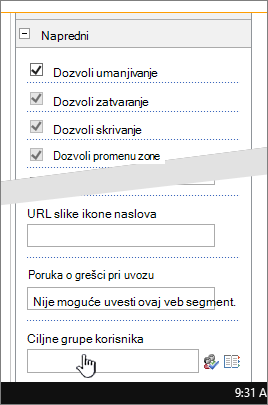
Kada se stranica prikazuje, veb segment se prikazuje samo osobama koje su članovi grupe korisnika lokacije koju ste naveli.
Vrh stranice
Usmeravanje korisnika navigacije ka korisnicima
Veza za navigaciju na SharePoint serveru može biti usmerena tako da se pojavi samo osobama koje su članovi određene grupe ili grupe korisnika. Potrebno je da imate bar dozvolu za dizajniranje da biste menjali postavke navigacije lokacije.
Na stranici na kojoj želite da prikažete stavku izaberite ili izaberite stavku "Postavke" , a zatim izaberite stavku "Postavke lokacije". Ako ne vidite stavku "Postavke lokacije", izaberite stavku Informacije o lokaciji, a zatim stavku "Prikaži sve postavke lokacije".
U okviru "Izgled i doživljaj" izaberite stavku "Navigacija" ili " Izmeni navigaciju".
U okviru strukturne navigacije: uređivanje i sortiranje,na stranici " Postavke navigacije lokacije " izaberite stavku "Dodaj vezu".
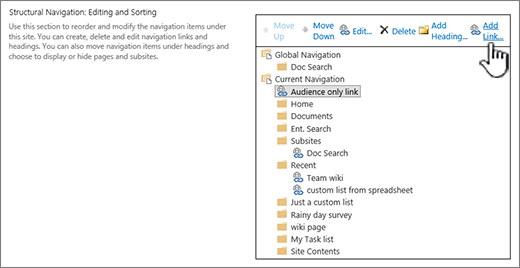
U dijalogu "Veza navigacije " unesite naslov i URL veze, a zatim dodajte jedno ili više imena korisnika lokacije na listu grupa korisnika lokacije.
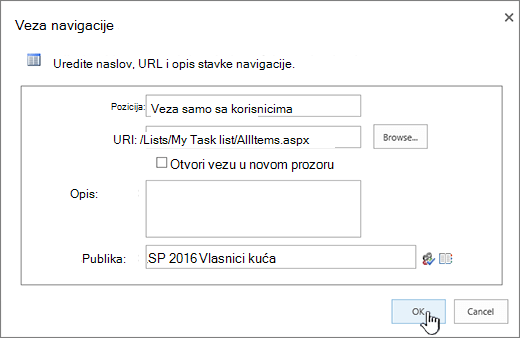
Za URL možete da kopirate jedan u ostavu tako što ćete kliknuti desnim tasterom miša na vezu, a zatim izabrati stavku "Kopiraj prečicu". Ako nemate tu opciju u pregledaču, idite na stranicu ka kojoj želite da veza vodi i kopirajte traku adresa.
Kada se stranica prikazuje, veza za navigaciju se prikazuje samo osobama koje su članovi grupe korisnika lokacije koju ste naveli.
