
Kada vam više nije potrebna lista, kao vlasnik lokacije ili dizajner možete da je izbrišete. Ako slučajno izbrišete listu, možete da je vratite u prethodno stanje iz korpe za otpatke.
Brisanje liste sa lokacije modernog iskustva
Idite na listu koju želite da izbrišete.
Izaberite postavke
 , a zatim izaberite stavku Postavke liste.
Na stranici "Postavke " izaberite stavku "Izbriši ovu listu".

U dijalogu za potvrdu kliknite na dugme "U redu".
Napomena
Gorenavedeni koraci predviđeni su za moderno iskustvo sa listama. Za klasičan utisak pri radu liste pratite korake za klasični prikaz.
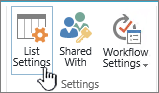

Vraćanje liste u prethodno stanje pomoću korpe za otpatke
U zavisnosti od toga kako ste vi ili administrator podesili sajt, listu možete vratiti u prethodno stanje iz SharePoint korpe za otpatke u roku od najviše 90 dana.
Više informacija o korpi za otpatke potražite u odeljku "Vraćanje u prethodno stanje stavki iz korpe za otpatke koje su izbrisane iz sistema SharePoint ili aplikacije Teams".
Ako ste obrisali SharePoint korpu za otpatke, saznajte kako da je vratite u prethodno stanje iz korpe za otpatke druge faze u članku Vraćanje izbrisanih stavki iz korpe za otpatke kolekcije sajtova u prethodno stanje.