
Moderna odobrenja možete koristiti na listama i u bibliotekama da biste kreirali zahteve za odobrenje za stavke ili datoteke liste, odgovarali na zahteve za odobrenje i prikazivali status odobrenja.
Prvi koraci
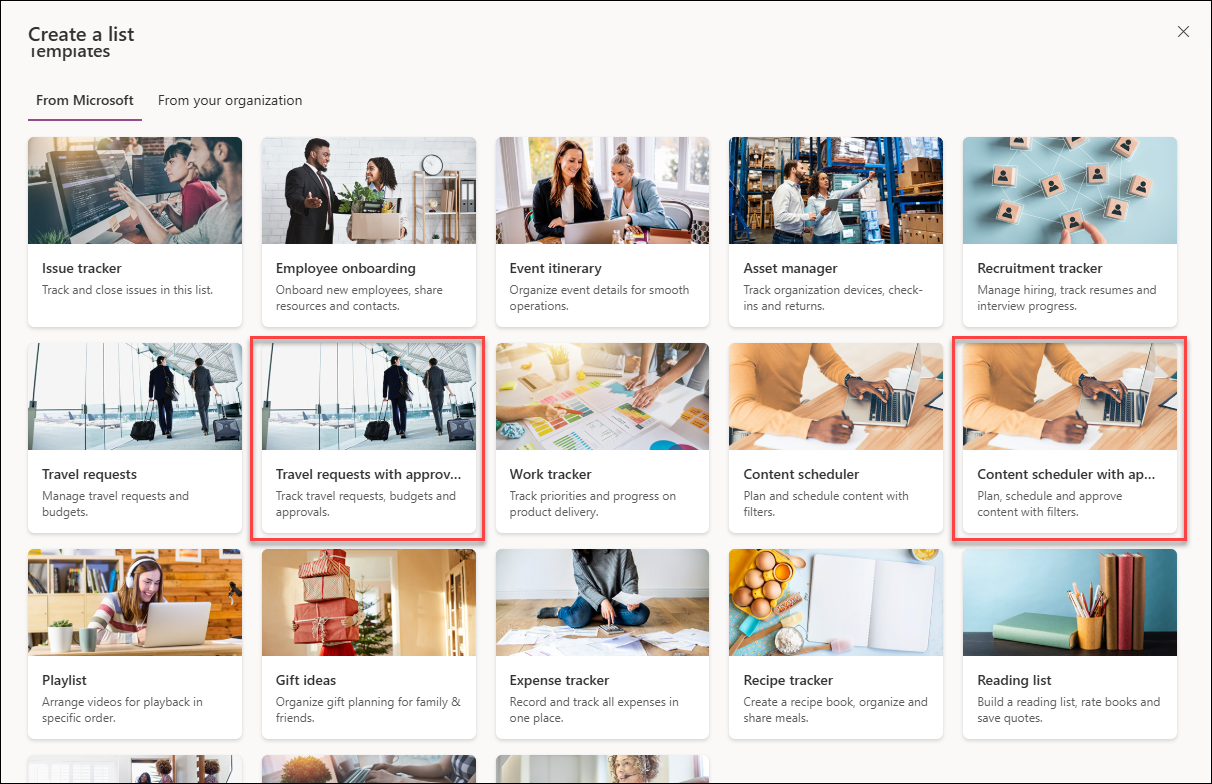
Moderna odobrenja su unapred konfigurisana ako je lista kreirana od izabranih ugrađenih predložaka liste. Ovi ugrađeni predlošci lista su:
- Planer sadržaja sa odobrenjima
- Zahtevi za putovanja sa odobrenjima
Jednostavno kreirajte listu od jednog od gorenavedenih predložaka da biste počeli.
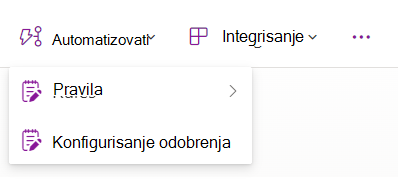
Druga mogućnost je da omogućite ili onemogućite moderna odobrenja na bilo kojoj listi ili u biblioteci tako što ćete otići na padajuću listu "Integracija " i izabrati stavku "Odobrenja". Dijalog će obezbediti prekidač za omogućavanje i onemogućavanje u bilo kom trenutku.
Pomerite se do padajuće liste "Integracija" na komandnoj traci i izaberite stavku "Konfiguriši odobrenja".
Izaberite preklopnik za "Omogući odobrenja" i pritisnite "Primeni".
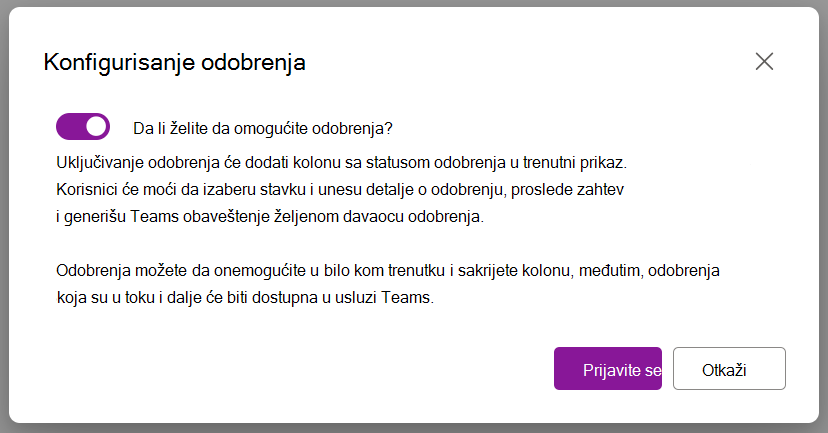
Možete da odaberete da omogućite podrazumevane davaoce odobrenja i da li korisnici sa manjom dozvolom na listi ili u biblioteci imaju mogućnost da zamene konfigurisane davaoce odobrenja.
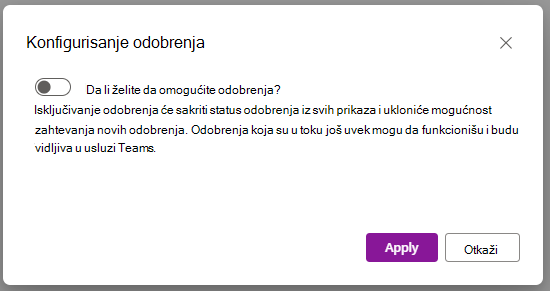
Da biste onemogućili odobrenja u bilo kom trenutku, možete ponovo da odete na padajuću listu "Automatizuj", izaberete stavku "Konfiguriši odobrenja" i kliknete na preklopnik.
Napomena: onemogućavanje odobrenja će sakriti samo povezane kolone sa odobrenjima. Aktivna odobrenja će i dalje biti operativna u usluzi Teams i možete ponovo da dodate kolone u prikaz u bilo kom trenutku.
Kreirajte moderan zahtev za odobrenje za stavku liste ili datoteku
Na listi ili u biblioteci izaberite stavku ili datoteku i izaberite stavku Zatraži odobrenje iz kontekstualnog menija da biste otvorili dijalog Odobrenja. Druga mogućnost je da izaberete statusnu pilulu u koloni "Status odobrenja " da biste otvorili dijalog "Odobrenja".
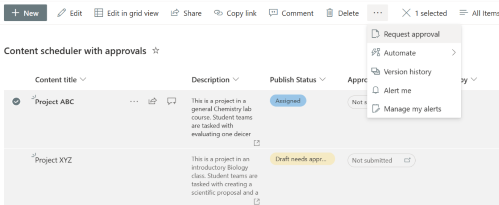
Unesite jedan ili više davalaca odobrenja u polje "Davaoci odobrenja ". Ako neki davalac odobrenja odobri zahtev, podrazumevano se smatra da je zahtev za odobrenje odobren. Ako je potrebno, možete i da izaberete preklopnik ispod da biste zahtevali odgovor svih davaoca odobrenja. Takođe možete da dodate detalje o zahtevu za odobrenje.

Kada se kreira zahtev za odobrenje, statusna pilula će se promeniti u "Zahtevano".
Važno
Prilikom uređivanja datoteka, sva odobrenja tokom leta će biti otkazana ako se promene sačuvaju. Da bi se sprečilo uređivanje odobrenja koja su u toku, datoteke će se otvarati u režimu samo za prikaz u programima Microsoft Word, Excel i PowerPoint za veb, a iste Windows aplikacije za računare će prikazati da je dokument označen kao konačan.
Pored toga, sva ažuriranja metapodataka stavke liste ili datoteke za odobrenja koja su u toku prikazaće korisnicima upozorenje da će ažuriranje stavke vratiti status odobrenja.
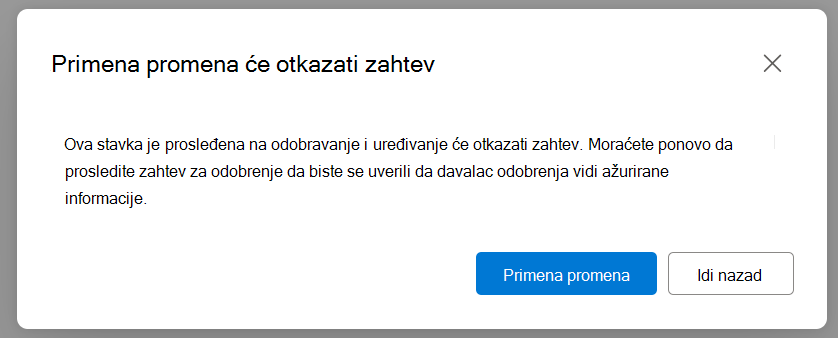
Odgovaranje na zahtev za odobrenje
Sa liste:
Izaberite stavku sa liste za koju želite da odgovorite na zahtev za odobrenje i iz kontekstualnog menija izaberite stavku Detalji o odobrenju . Druga mogućnost je da izaberete pilulu statusa te stavke u koloni "Status odobrenja ".
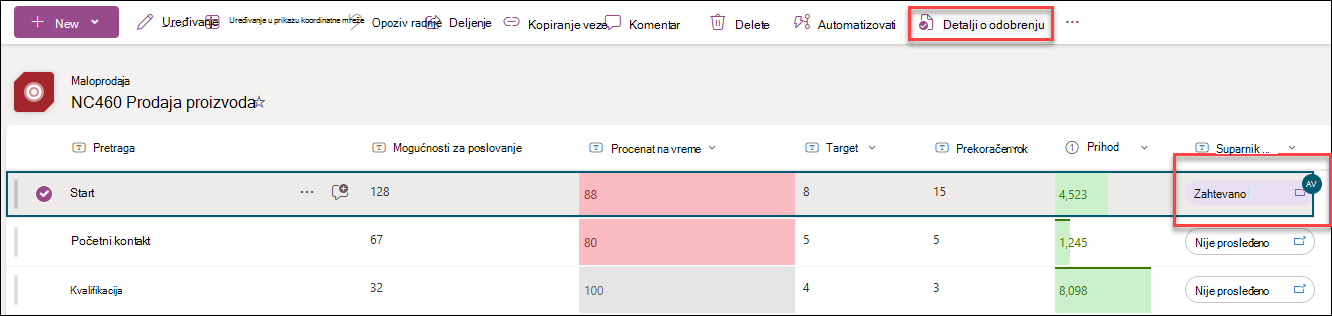
U dijalogu "Odobrenja" možete da izaberete "Odobri " ili "Odbaci " za zahtev po potrebi. Ako ste zatražili ovo odobrenje, takođe ćete videti opciju da otkažete zahtev.

U aplikaciji Odobrenja u usluzi Teams:
Idite u aplikaciju Odobrenja u usluzi Microsoft Teams.
Identifikujte i izaberite zahtev za odobrenje na listi zahteva.
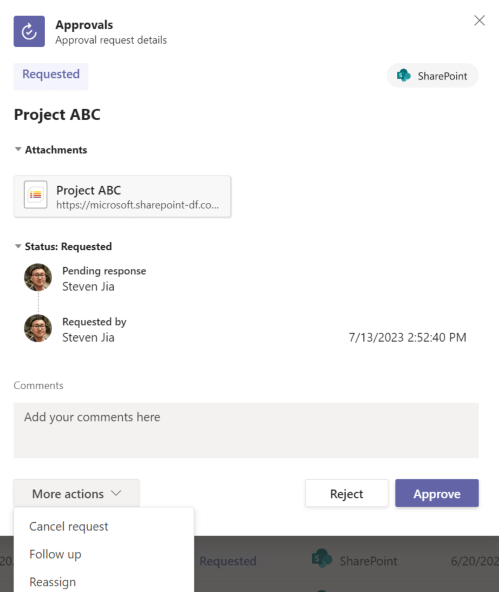
U dijalogu za odobravanja, možete da izaberete "Odobri " ili "Odbaci " zahtev, po potrebi. Ako ste zatražili ovo odobrenje, takođe ćete videti opciju da otkažete zahtev u okviru "Još radnji". Takođe možete da pratite ili ponovo dodelite zahtev za odobrenje kada kliknete na Više radnji.
Pogledajte istoriju odobravanja za stavku sa liste
Sa liste:
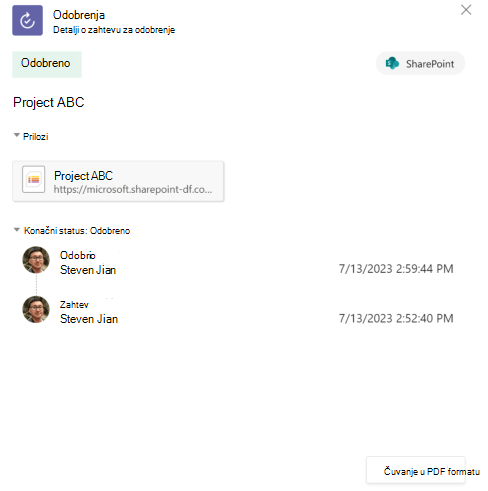
Izaberite stavku liste na koju želite da odgovorite na zahtev za odobrenje i izaberite stavku Detalji odobrenja iz kontekstualnog menija. Druga mogućnost je da izaberete pilulu statusa te stavke u koloni "Status odobrenja ".

U aplikaciji Odobrenja u usluzi Teams:
- Idite u aplikaciju Odobrenja u usluzi Microsoft Teams.
- Identifikujte i izaberite zahtev za odobrenje na listi zahteva.
Ograničenja modernih odobrenja za liste i biblioteke
Korisničko iskustvo
Ako davalac odobrenja nema dozvolu za prikazivanje stavke liste, slanje zahteva za odobrenje tom korisniku neće automatski deliti osnovnu stavku liste sa tom osobom. Davaocu odobrenja mora biti odobren pristup stavci sa liste ručno.
Zahtevi za odobrenje automatski se otkazuju ako se osnovna stavka liste promeni (tj. uredi ili izbriše). Korisnici će dobiti upozorenje da postoji aktivno odobrenje i otkazaće zahtev ako se uređivanja dovrše.
Napomena
U tom slučaju, sistem će naznačiti korisnika koji je kreirao zahtev za odobrenje kao korisnika koji je otkazao zahtev.
Da biste videli odobrenja i upravljali njima, bilo da ste podnosilac zahteva ili davalac odobrenja, idite u aplikaciju Odobrenja u usluzi Teams.
Kolone odobrenja u sistemu SharePoint, kao što su "Status odobrenja", "Davaoci odobrenja", "Odgovori" i "Autor odobrenja", odražavaće najnoviju aktivnost odobrenja, za celu istoriju, iskoristite aplikaciju Teams odobrenja
Dostupnost
- U prikazu koordinatne mreže možete samo da zatražite odobrenja, ali možete da odgovorite na zahtev za odobrenje sa komandne trake.
Efekti na druge funkcije
- Ako je na listi omogućeno moderno odobrenje, sinhronizacija sa listama automatski se isključuje za tu listu.
- Pravila liste mogu da koriste kolonu "Status odobrenja", međutim određeni uslovi i kriterijumi filtera možda neće imati važećeg korisnika u naznačenom polju za slanje e-poruke iz pravila.
- Odobravanje sadržaja ili zahtev za potpisivanje nije integrisano sa modernim odobrenjima