
Oblikujte kolonu u aplikaciji Microsoft Lists ili listu/biblioteku u sistemu SharePoint u sistemu Microsoft 365 koristeći moderno iskustvo da biste promenili izgled stavki. U zavisnosti od tipa kolone, imate različite opcije za njeno oblikovanje:
| Tip kolone | Dostupno oblikovanje |
|---|---|
| Izbor | Boja popune; Osenčene pozadine u obliku pilule za imena opcija |
| Datum | Fill color |
| Da/ne | Fill color |
| Broj | Trake podataka |
| Svi ostali tipovi | Režim naprednog oblikovanja |
Napomena
Možda ćete morati da dodate kolone u postojeću biblioteku da biste pristupili oblikovanju kolona.

Fill color & conditional marking
Istaknite različite izbore i datume pomoću boje popune. Na primer, možda imate kolonu pod imenom "Zahteva redigovanje". Možete da koristite boju da biste istakli koje datoteke u biblioteci treba da se pregledaju. U ovom primeru, stavke označene kao "Nije potreban redigovanje" imaju zelenu pozadinu, dok datoteke koje zahtevaju redigovanje imaju ružičastu pozadinu.
- Na listi ili u biblioteci izaberite zaglavlje kolone za kolonu koju želite da prilagodite. (U ovom primeru koristimo kolonu "Ime ").
- Izaberite stavku "Postavke kolone", a zatim izaberite stavku "Oblikuj ovu kolonu".
- U okviru kolone "Oblikovanje" izaberite stavku "Uslovno oblikovanje", a zatim izaberite stavku "Upravljaj pravilima".
- U okviru Uslovno oblikovanje izaberite stavku "Dodaj pravilo".
- Definisanje pravila: U našem primeru biramo Ako
Requires Reviewje jednakoNo review, Prikaži stavku liste kaomint green. Izaberite stavku Sačuvaj. Po potrebi dodajte druga pravila. Da biste dodali pravilo, izaberite strelicu unazad, a zatim izaberite stavku "Dodaj pravilo".
U ovom primeru, dodaliRequires Reviewsmo i Akonije jednakoNo review, Prikaži stavku liste kaoPeach.

- Kada završite, kliknite na dugme "Sačuvaj".
Trake podataka
Za kolone tipa broja možete da obezbedite vizuelno poređenje brojeva pomoću traka podataka. Na primer, možete dati ime koloni "Trud (u danima)". Dužina trake podataka može da ukazuje na to koliko dugo povezani zadatak može trajati.
Na listi ili u biblioteci izaberite zaglavlje kolone za kolonu koju želite da prilagodite.
Izaberite stavku "Postavke kolone", a zatim izaberite stavku "Oblikuj ovu kolonu".
Izaberite stavku "Trake podataka " da biste koristili podrazumevanu paletu ili izaberite stavku "Uredi predložak".
Napomena
Opcija "Trake podataka" je dostupna samo za kolone sa brojevima. Potražite ikonu broja 1 ispred imena kolone da biste videli da li je u pitanju kolona sa brojem.
Unesite minimalnu i maksimalnu vrednost za predložak trake podataka.
Izaberite ikonu palete, a zatim izaberite željene boje za svaku opciju.
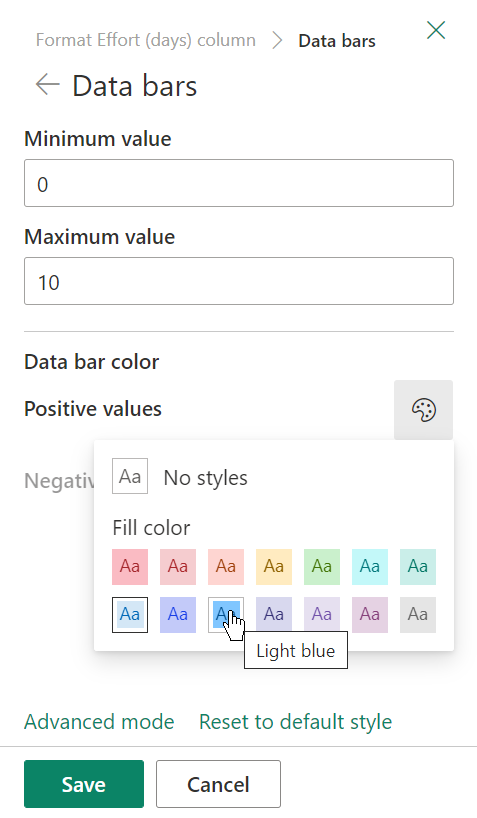
Kada završite, kliknite na dugme "Sačuvaj".
Napomena
Ako odlučite da kasnije obrišete oblikovanje kolona, SharePoint neće sačuvati opcije oblikovanja ako kasnije odlučite da ga ponovo omogućite.
Napredni režim
Ako vam odgovara da koristite JSON, možete da dodate JSON direktno pomoću naprednog režima.
Na listi ili u biblioteci izaberite zaglavlje kolone za kolonu koju želite da prilagodite.
Izaberite stavku "Postavke kolone", a zatim izaberite stavku "Oblikuj ovu kolonu".
Na dnu okna "Oblikovanje kolone" izaberite stavku "Napredni režim".
Unesite JSON koji želite da primenite na kolonu.
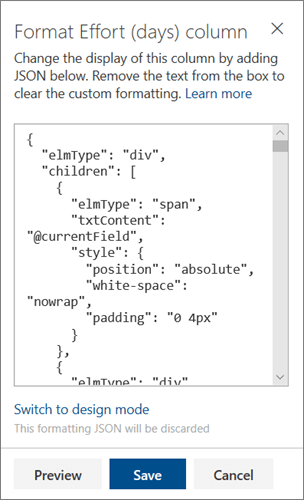
Kada završite, kliknite na dugme "Sačuvaj".
Više informacija o korišćenju formata JSON za oblikovanje kolona, kao što je centriranje teksta kolona, potražite u članku Korišćenje oblikovanja kolona za prilagođavanje sistema SharePoint.