
Anketa često pruža vredne povratne informacije organizaciji, kao što su rezultati preduzeća ili mišljenje ljudi o nekom proizvodu ili usluzi. Dodatne informacije o anketama potražite u članku "Pravljenje ankete".
Da biste odgovorili na anketu, morate imati dozvolu da doprinesete anketi. U zavisnosti od toga kako je anketa podešena, možda ćete moći da odgovorite na anketu samo jednom.
Ako ne možete da završite odgovaranje na sva pitanja ankete u okviru iste sesije (npr. morate da se udaljite od računara itd.), izaberite dugme "Završi ", a zatim sačuvajte delimičan odgovor. U zavisnosti od postavki ankete koje je kreirao autor ankete, možda ćete moći kasnije da otvorite odgovor da biste ga uredili ili dovršili.
Autor ankete takođe ima izbor da postavi potrebna pitanja, što će dovesti do upozorenja ako ne odgovorite na tražena pitanja. Odgovor na anketu se smatra dovršenim kada ispitanik prikaže svaku stranicu, odgovori na potrebna pitanja, a zatim izabere stavku "Završi".
Odgovaranje na anketu
Ako anketa nije već otvorena, izaberite njeno ime na traci za brzo pokretanje.
Ako se ime ankete ne pojavi, na traci za brzo pokretanje izaberite stavku "Prikaži sav sadržaj lokacije " ili "Sadržaj lokacije ", a zatim izaberite ime ankete.Izaberite stavku Odgovori na ovu anketu.
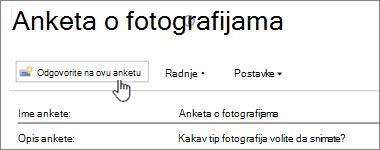
Odgovorite na pitanja u anketi.
Ako se pojavi dugme "Dalje ", kliknite na dugme "Dalje " da biste videli dodatne stranice ankete.
Ako je vlasnik ankete to dozvolio, možete proslediti delimičnu anketu tako što ćete pritisnuti dugme "Završi". Međutim, ako postoje neka obavezna polja, ona će biti istaknuta i moraćete da pružite odgovor pre nego što je napustite.
Kad vidite dugme "Završi ", izaberite dugme "Završi".
Uređivanje odgovora na anketu
Koristite ovu proceduru ako želite da promenite odgovor ili da završite anketu.
Ako anketa nije već otvorena, izaberite njeno ime na traci za brzo pokretanje.
Ako se ime ankete ne pojavi, na traci za brzo pokretanje izaberite stavku "Prikaži sav sadržaj lokacije " ili "Sadržaj lokacije ", a zatim izaberite ime ankete.Izaberite stavku "Prikaži sve odgovore " ispod informacija o anketi.
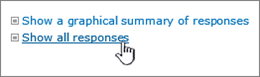
Izaberite odgovor koji želite da uredite, a zatim izaberite stavku "Uredi odgovor".
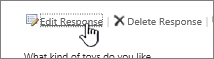
Ako je potrebno, kliknite na dugme "Dalje" dok ne pronađete odgovore koje želite da promenite i dok ne vidite dugme "Završi ".
Kada završite sa odgovaranjem na anketu, kliknite na dugme "Završi".