
Možete da promenite postavke kolone liste, kao što su ime i tip kolone. U zavisnosti od tipa kolone, možete da vršite i promene, na primer koliko teksta korisnik može da unese ili koje kolone prikazati ili sakriti. Možete i da promenite redosled po kojem se kolone pojavljuju na listi. Na primer, na listi proizvoda možete da promenite broj stavke ili poziciju cene na listi.
Napomena
- Potreban vam je nivo dozvole "Uredi" ili viši da biste uređivali kolone liste.
- Da li vaš ekran izgleda drugačije od ovih primera? Vaš administrator možda ima klasično iskustvo podešeno na listi ili koristite stariju verziju. Ako je tako, pogledajte članak "Promena redosleda kolona" na listi ili u biblioteci. Ako ste vlasnik liste, vlasnik lokacije ili administrator, pogledajte članak "Prebacivanje podrazumevanog iskustva za liste i biblioteke između novog ili klasičnog " da biste pronašli korake za postavljanje podrazumevanog iskustva.
Promena načina prikaza kolona
Otvorite listu koju želite da ažurirate.
Izaberite stavku "Opcije prikaza".
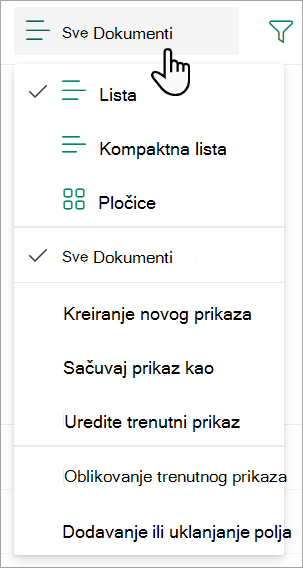
Odaberite prikaz. Podrazumevano su to svi dokumenti.
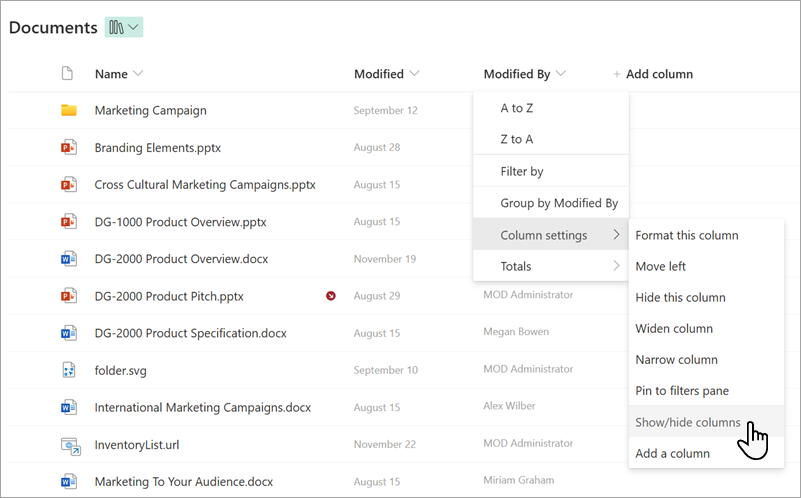
Zadržite pokazivač i kliknite na strelicu nadole na bilo kom naslovu liste, a zatim izaberite stavku "Postavke> kolona".Prikažite/sakrijte kolone.
Prevlačite i otpuštajte kolone nagore ili nadole da biste ih postavili u novi redosled. Možete da koristite i strelice nagore ili nadole koje se pojavljuju kada zadržite pokazivač miša iznad imena kolone.
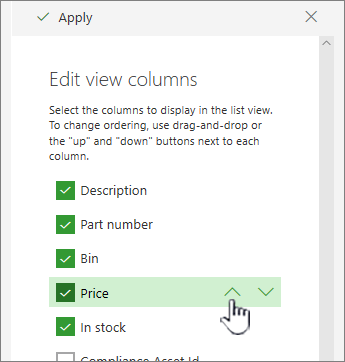
Ponovite 4. korak da biste promenili redosled svih kolona koje želite, a zatim izaberite stavku "Primeni" da biste sačuvali.
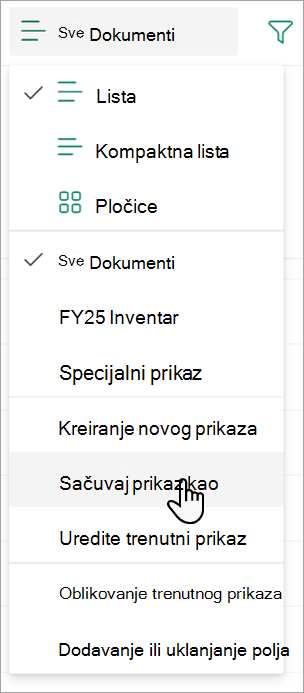
Da biste sačuvali prikaz, izaberite stavku "Opcije prikaza ", a zatim stavku "Sačuvaj prikaz kao". Ažurirajte ime i kliknite na dugme "Sačuvaj".
Prikazivanje ili sakrivanje kolona
Otvorite listu koju želite da ažurirate.
Izaberite stavku "Opcije prikaza". Ime prikazano u opcijama prikaza je ime trenutnog prikaza. Podrazumevano su to svi dokumenti.
Zadržite pokazivač i kliknite na strelicu nadole na bilo kom naslovu liste, a zatim izaberite stavku "Postavke> kolona".Prikažite/sakrijte kolone.
U kolonama prikaza za uređivanje izaberite ili opozovite izbor kolona koje želite da prikažete ili sakrijete.
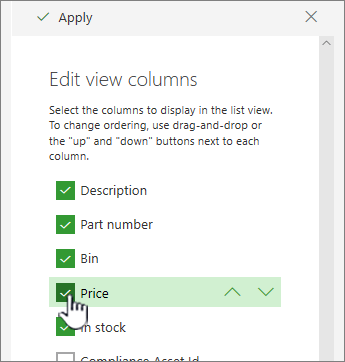
Izaberite stavku "Primeni" da biste sačuvali.
Da biste sačuvali prikaz, izaberite opcije >prikazaSačuvaj prikaz kao. Ažurirajte ime i kliknite na dugme "Sačuvaj".
Promena drugih postavki kolona za listu
Možete i da promenite druge postavke za kolone direktno iz padajućeg menija postavki kolone .
Otvorite listu koju želite da ažurirate.
Ako želite da promenite kolone u prikazu, odaberite opcije prikaza, a zatim odaberite prikaz. Ime prikazano u opcijama prikaza je ime trenutnog prikaza. Podrazumevano su to svi dokumenti.
Kliknite na strelicu pored kolone koju želite da promenite, a zatim izaberite stavku "Postavke kolone".
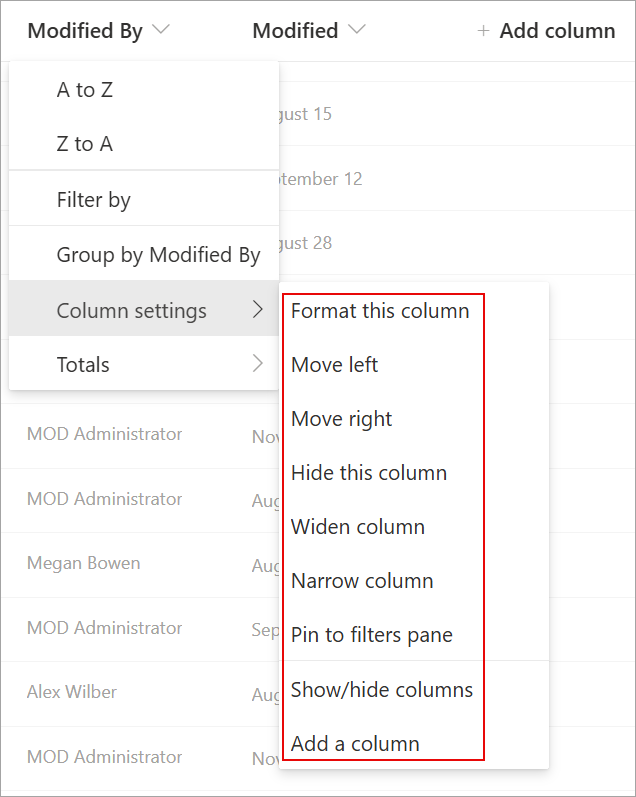
U meniju izaberite promenu koju želite da napravite, kao što je oblikovanje kolone, njeno premeštanje nalevo ili nadesno, sakrivanje ili dodavanje nove kolone. Postavke se razlikuju u zavisnosti od tipa kolone koju uređujete.
Više informacija potražite u članku Tipovi i opcije kolona liste i biblioteke i Uređivanje kolone liste obogaćenog teksta.
Ostavite komentar
Da li je ovaj članak bio koristan? Ako jeste, obavestite nas o tome na dnu ove stranice. Ako nije bio koristan, recite nam šta je bilo zbunjujuće ili šta je nedostajalo. Iskoristićemo vaše povratne informacije da bismo dodatno proverili podatke, dodali informacije i ažurirali ovaj članak.