
Možete da upravljate uslugom OneDrive za posao ili školu da biste videli koliko prostora koristite i da biste oslobodili prostor ako se približavate ograničenju skladišta.
Napomena
- Ako nemate dozvole za ažuriranje skladišta, obratite se administratoru lokacije. Više informacija o dozvolama potražite u članku "Razumevanje nivoa dozvola ".
- Da biste upravljali ličnim OneDrive skladištem, pročitajte članak Kako funkcioniše Microsoft skladište?
Upravljanje skladištem u aplikaciji za OneDrive aplikacija za sinhronizaciju
- Kliknite na plavu ikonu
 na Windows sistemskoj traci poslova, a zatim izaberite ikonu >
 ".
".
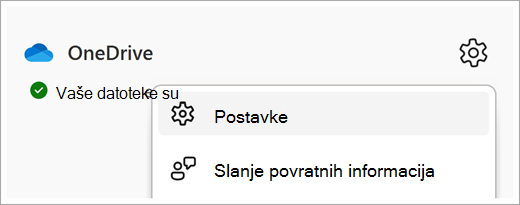
- Ovo prikazuje pregled dostupnog OneDrive skladišta.
Izaberite stavku "Upravljanje skladištem".

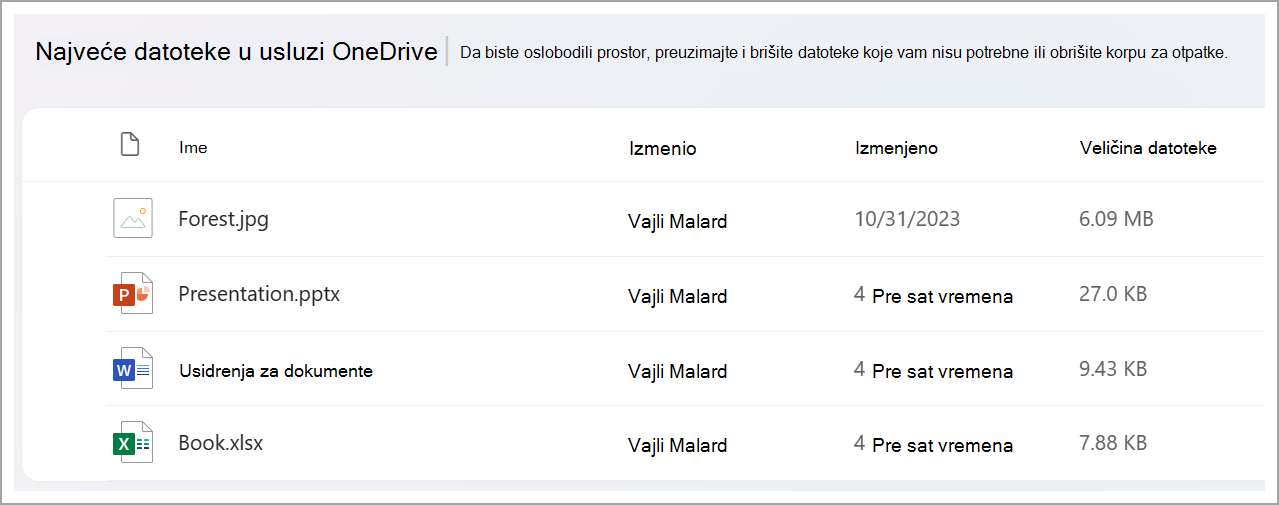
- Time se otvara najveća stranica sa datotekama koja prikazuje listu svih datoteka u usluzi OneDrive, sortiranih po veličini.
Napomena
Kada izbrišete stavke, morate ih trajno izbrisati u korpi za otpatke da biste oslobodili prostor za druge stavke. Više informacija potražite u članku "Brisanje datoteka ili fascikli u usluzi OneDrive ".
Upravljanje skladištem sa veb sajta OneDrive
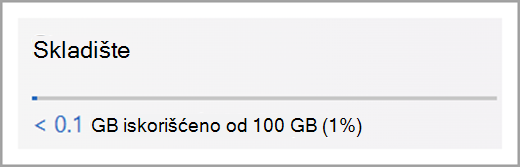
Na veb lokaciji OneDrive kada ste prijavljeni pomoću poslovnog ili školskog naloga, prikažite skladište koje se koristi i šta je dostupno u navigaciji sa leve strane. Kliknite na vrednost upotrebe da biste preusmerili na najveće datoteke u usluzi OneDrive stranica.
Takođe pogledajte
Kako funkcioniše Microsoft skladište za lični nalog?