
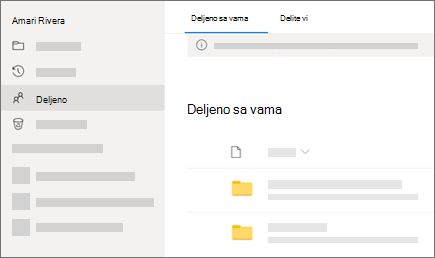
U OneDrive prikazu "Deljeno " prikazuje datoteke i fascikle koje drugi dele sa vama.
Napomena
- Ako vlasnik datoteke prestane da deli, ona će nestati iz prikaza "Deljeno ".
- Stavke koje drugi dele sa vama skladište se u njihovoj usluzi OneDrive, zato budite oprezni kada unosite promene u tuđu datoteku.
Pronalaženje datoteka koje se dele sa Vama u OneDrive aplikacijama za mobilne uređaje
Kada neko sa vama podeli OneDrive datoteku ili fasciklu, obično dobijete poruku u e-pošti ili obaveštenje na iOS uređaju. Da biste pronašli datoteke deljene sa vama u aplikaciji OneDrive, dodirnite ikonu deljenog prikaza  na dnu aplikacije.
Pronalaženje datoteka koje se dele sa vama pomoću veb sajta OneDrive
Prijavite se na OneDrive.com pomoću ličnog Microsoft naloga.
U levom oknu, u okviru usluge OneDrive izaberite stavku "Deljeno". Files ili fascikle koje se dele sa vama prikazuju se ispod imena osoba koje ih dele.
Izaberite datoteku ili fasciklu da biste je otvorili, kao što biste uradili sa bilo kojom drugom stavkom u usluzi OneDrive.
Kako deljene fascikle funkcionišu u usluzi OneDrive
Kada otvorite deljenu OneDrive datoteku dok ste prijavljeni na Microsoft nalog, osobe koje imaju dozvolu za uređivanje te datoteke mogu da vide da ste je otvorili. People koji mogu da uređuju takođe će moći da vide vaše ime, adresu e-pošte i sliku profila.
Ako deljenu datoteku kopirate u prikaz Files (pomoću opcije "Kopiraj u"), promene koje izvršite na sačuvanoj kopiji neće se odraziti na originalnu datoteku, tako da niko drugi ko ima pristup originalnoj datoteci neće videti vaše promene.
Stavke ne možete da premeštate iz deljenog prikaza u prikaz Files, ali možete da dodate prečicu do deljenih fascikli ako imate dozvolu za uređivanje za fasciklu, što vam takođe omogućava da ih prikažete na računaru. Pogledajte sledeće odeljke za više informacija.
Skrivanje stavki sa OneDrive deljene liste
Deljeni prikaz nije zasebna fascikla – stavke iz njega ne možete da premestite u prikaz Files. Ako više ne želite ili vam nije potreban pristup datoteci ili fascikli koja se deli sa vama, evo kako da je uklonite.
- Na veb lokaciji OneDrive, u navigaciji sa leve strane izaberite stavku "Deljeno".
- Izaberite datoteku ili fasciklu koju želite da uklonite sa liste deljenih , a zatim izaberite stavku "Sakrij od deljenog". Napomena: Možete da uklonite samo jednu po jednu datoteku ili fasciklu.
Napomena
Kada uklonite stavku sa liste Deljeno, i dalje imate dozvole za nju. Možete se vratiti na stavku na listi Deljeno ako ponovo upotrebite njenu vezu. Tražite od vlasnika stavke vezu ako ne možete da je pronađete.
Srodne teme
Pogledajte datoteke koje delite
Prestanak deljenja OneDrive ili SharePoint datoteka ili fascikli ili promena dozvola
Dodavanje prečica u deljene fascikle u usluzi OneDrive za posao ili školu
Dodavanje i sinhronizovanje deljenih fascikli sa uslugom OneDrive za kuću
Potrebna vam je dodatna pomoć?
Podrška za nalog. Za pomoć u vezi sa Microsoft nalogom i pretplatama posetite stranicu pomoći za nalog & naplatu.
Tehnička podrška. Za tehničku podršku izaberite Obratite se Microsoft podršci ispod, unesite problem i izaberite Pronalaženje pomoći.
Mobilni korisnici mogu da se obrate podršci tako što će otvoriti OneDrive aplikaciju i nežno protresti uređaj.
Podrška zajednice. Zajednice vam pomažu da postavljate pitanja, dajete povratne informacije i čujete mišljenje od stručnjaka sa bogatim znanjem. Pitajte Microsoft zajednicu. Nemojte otkrivati lične ili osetljive informacije na javnim forumima.