
Osnovni podaci o skladištu | Kvote skladišta | Najčešća pitanja o skladištu
Koja je moja kvota Microsoft skladišta u uslugama Microsoft 365 i OneDrive?
Da biste videli kvotu skladišta, izaberite opciju u nastavku koja odgovara vašoj Microsoft 365 pretplati.
Kvota besplatnog skladišta (nema pretplate na Microsoft 365)
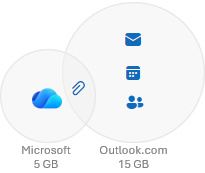
Ako nemate pretplatu na Microsoft 365, dobijate 15 GB besplatnog skladišta poštanskog sandučeta za Outlook.com e-poruke, kontakte i kalendarske stavke. Dobijate i 5 GB besplatnog skladišta u oblaku za priloge e-pošte, datoteke i fotografije u usluzi OneDrive.
Kvote skladišta:
Možete da proverite iskorišćenost skladišta i kvote tako što ćete pogledati oblast Microsoft skladište na kontrolnoj tabli naloga.
Savet
Da biste povećali veličinu poštanskog sandučeta i kvotu skladišta u oblaku, možete da kupite pretplatu na Microsoft 365.
Šta se dešava kada premašite kvotu Microsoft skladišta
Upozorenje
Ako premašite Microsoft skladište u oblaku, nećete moći da šaljete ili primate e-poštu. Ako premašite ograničenje OneDrive skladišta duže od tri meseca, OneDrive nalog će biti zamrznut.
Ako premašite kvotu Microsoft skladišta, neke Microsoft usluge će prestati da funkcionišu.
Nećete moći da otpremate, uređujete ili sinhronizujete nove datoteke (kao što je Snimci kamere) na OneDrive. Postojeće datoteke će ostati, ali će biti samo za čitanje.
Nećete moći da šaljete ili primate e-poštu u Outlook.com, čak i ako niste premašili kvotu skladištenja e-pošte.
Napomena
- Sve e-poruke koje vam pošaljemo vraćaju se pošiljaocu. Kada oslobodite prostor za skladištenje ili kupite još prostora za skladištenje, pošiljalac će morati ponovo da pošalje e-poruku.
- To se primenjuje i ako premašite maksimalnu kvotu skladištenja e-pošte.
Nećete moći da šaljete ili primate Microsoft Teams poruke koje sadrže priloge.
Nakon 6 meseci možemo da izbrišemo OneDrive i sve datoteke u njemu. Kada se jednom izbrišu, ove datoteke nije moguće oporaviti.
Savet
 Ako ikona OneDrive trake zadataka/trake sa menijima izgleda ovako, to znači da je OneDrive skladište skoro popunjeno.
 Ako ikona OneDrive izgleda ovako, to znači da ste prekoračili dozvoljenu kvotu skladišta.
Imate dve opcije da sprečite premašivanje ograničenja skladišta:
da odaberete da kupite još skladišta.
Brisanje nekih datoteka i fascikli:
- Prikažite najveće datoteke u usluzi OneDrive.
- Možete da smanjite veličinu Loop radnog prostora tako što ćete izbrisati nepotrebne stranice i/ili izbrisati nepotrebnu istoriju verzija stranice. Saznajte kako.
- Otvorite Designer projekte i zadržite pokazivač miša iznad slike da biste prikazali
 a zatim kliknite da biste prikazali stavku "Izbriši".
Saznajte više.
a zatim kliknite da biste prikazali stavku "Izbriši".
Saznajte više.
Ispravite greške "Prekoračena kvota" ili "Poštansko sanduče je puno" u programu Outlook i usluzi Microsoft 365
Da biste videli koliko prostora za skladištenje poštanskog sandučeta ste iskoristili i brzo oslobodili prostor, otvorite  Outlook.com postavki i potražite skladište.
Kako povećati kvotu Microsoft skladišta (OneDrive, Outlook, Microsoft 365)
Da biste povećali kvotu za skladištenje, morate da kupite još Microsoft prostora za skladištenje.
Ako ste besplatan korisnik, možete da kupite pretplatu.
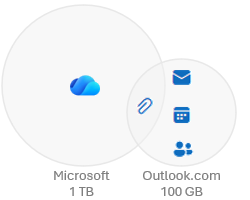
Ako ste već nosilac pretplate na Microsoft 365 Personal, Family ili Premium, možete da dodate još više skladišta datoteka u 1 TB koji je već uključen u Microsoft 365 pretplatu. Samo nosilac naloga pretplate može da proširi skladište.
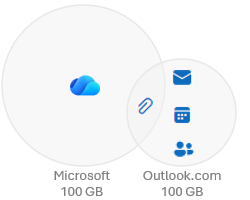
Ograničenja poštanskih sandučića potrošača ograničena su na 100 GB. Da biste se vratili u okvir svog skladišta, morate osloboditi prostor za skladištenje. Ako vam je potrebno poštansko sanduče veće od 100 GB, pogledajte naše Enterprise planove.