
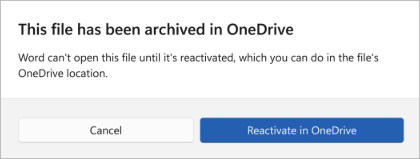
Ako vidite poruku u programu Microsoft Word, Excel ili PowerPoint koja saopštava da je datoteka arhivirana u OneDrive i da je nije moguće otvoriti dok se ponovo ne aktivira, to znači da su datoteku koju pokušavate da otvorite arhivirali IT administrator ili IT smernice.
Šta znači da je datoteka arhivirana u usluzi OneDrive ili sistemu SharePoint?
Datoteka koja je arhivirana jeste datoteka koja je stavljena u hladno skladište da bi se uštedelo na korišćenju skladišta u oblaku. IT smernice najčešće automatski arhiviraju datoteke koje duže vreme nisu korišćene, ali se mogu arhivirati i ručno. Arhivirane datoteke mogu da se skladište u usluzi OneDrive ili sistemu SharePoint.
Kako mogu ponovo da aktiviram ili otvorim OneDrive/SharePoint datoteku?
Ako organizacija koristi smernice za automatsko arhiviranje datoteka, moraćete da se obratite IT administratoru da biste zatražili ponovnu aktivaciju datoteke.
Ako imate odgovarajuće dozvole u SharePoint biblioteci u kojoj je datoteka uskladištena, možda ćete moći sami ponovo da aktivirate datoteku. Pratite ove korake da biste to uradili:
- Otvorite OneDrive ILI SharePoint lokaciju datoteke u pregledaču.
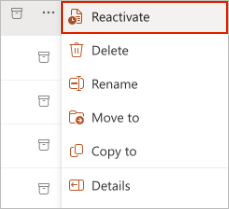
- Pronađite datoteku i izaberite meni "Još opcija " (•••).
- Izaberite stavku "Ponovo aktiviraj".
Koliko dugo traje ponovna aktivacija?
Kada se pokrene ponovna aktivacija, može potrajati do 24 časa da datoteka ponovo bude dostupna.