
Ako imate problema sa pregledanjem slika ili video zapisa u ličnom OneDrive skladištu zbog ograničenja u sistemu Office, ovaj članak vam može pomoći da rešite problem.
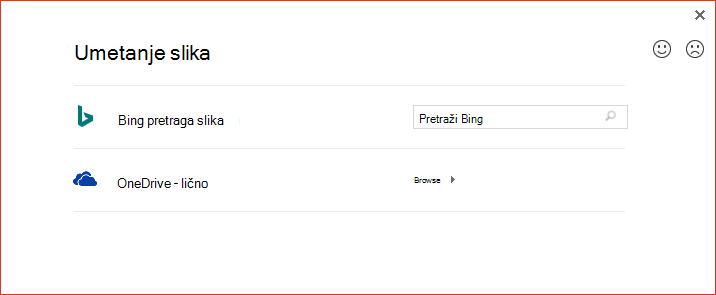
Ponovno pristupite slikama u usluzi OneDrive
Da biste ponovo dodali slike iz lične usluge OneDrive pomoću slika na mreži u sistemu Office, morate da ažurirate Office 2016.
Postoje dve tehnologije za instaliranje sistema Office: Klikni i pokreni i Microsoft Installer (MSI). Tip instalacije koju imate određuje kako treba da ažurirate Office.
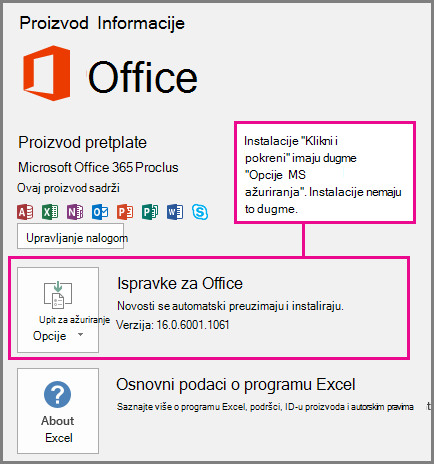
Da biste utvrdili da li imate "klikni i pokreni" ili MSI verziju sistema Office tako što ćete pratiti ove korake:
- Otvorite bilo koju Office aplikaciju.
- Idite na karticu " Datoteka " na traci i izaberite stavku "Nalog".
- Potražite opcije za instalaciju.
- Instalacije "Klikni i pokreni" će imati dugme " Opcije ažuriranja ".
- Instalacije zasnovane na tehnologiji MSI nemaju dugme " Opcije ažuriranja ". Videćete samo dugme " Osnovni podaci o <imenu aplikacije> ".
Izaberite zaglavlje u nastavku za više informacija
Ažuriranje "Klikni i pokreni" instalacije sistema Office
Ako imate instalaciju "Klikni i pokreni" sistema Microsoft 365:
Na stranici "Nalog datoteke>" izaberite stavku "Opcije ažuriranja", a zatim izaberite stavku "Ažuriraj odmah".
U suprotnom, Microsoft 365 se odmah ažurira. Kada završite, ponovo otvorite stranicu "Nalog datoteke>" i pogledajte broj verzije sistema Microsoft 365 koji je instaliran. Uspešno ste ažurirali na verziju koja rešava problem sa slikama na mreži kada je broj vaše verzije najmanje:
Office 2016:Kanal Minimalni broj verzije Trenutni kanal 16.0.9001.2138 Polugodišnji Enterprise Channel (pregled) 16.0.9001.2138 Polugodišnji Enterprise Channel 16.0.8431.2137 Ako je dugme "Ažuriraj odmah " zasenčeno, to znači da vaša organizacija kontroliše kada ažurirate na novu verziju sistema Microsoft 365. Moraćete da sačekate dok vaša organizacija ne dobije ažuriranje usluge Microsoft 365 da biste rešili ovaj problem sa slikom na mreži.
Ako još uvek niste ažurirali na adekvatnu verziju usluge Microsoft 365, možete da pratite korake u članku "Umetanje video datoteka ili datoteka slika" pomoću aplikacije OneDrive.
Ažuriranje instalacije sistema Office zasnovane na MSI-u
Ako imate instalaciju sistema Microsoft 365 zasnovanu na MSI-u, vi ili administrator treba prvo da instalirate sledeću zakrpu:
- Office 2016:KB4011632
Kada instalirate zakrpu, možete ponovo da dodate slike koristeći Slike na mreži (kao što je opisano u članku "Umetanje slika").
Ako niste instalirali zakrpu, možete da pratite korake u članku Umetanje video datoteka ili datoteka sa slikama pomoću usluge OneDrive.
Umetanje video datoteka ili datoteka slika pomoću aplikacije OneDrive
Možete da dodate video ili sliku iz lične usluge OneDrive u Office aplikaciju. Prvo proverite da li se datoteka nalazi na računaru pomoću OneDrive aplikacije za računare.
- Ako računar radi pod operativnim sistemom Windows 10, aplikacija OneDrive je već ugrađena u vaš sistem i spremni ste da koristite karticu "Umetanje" kao što je opisano u sledećim koracima.
- Ako imate Mac ili ako vaš PC računar radi pod starijom verzijom operativnog sistema Windows, idite na https://onedrive.com/download da biste preuzeli aplikaciju OneDrive. Kada je instalirate, spremni ste da koristite karticu "Umetanje " kao što je opisano u sledećim koracima.
Napomena
Aplikacija OneDrive čuva sinhronizovanu kopiju svih OneDrive datoteka na računaru. Pogledajte dvominutni video da biste videli kako to funkcioniše.
Otvorite bilo koju Office aplikaciju.
Idite na karticu "Umetanje " na traci. Imate sledeće opcije:
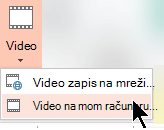
Za PowerPoint : Izaberite video > zapis na računaru.
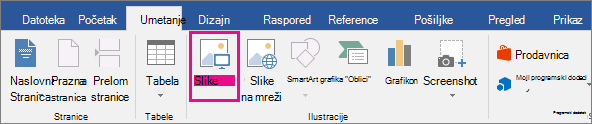
Za sve druge aplikacije: Izaberite Slike>ovog uređaja.
Izaberite OneDrive – lično sa liste lokacija na levoj strani dijaloga.
Potražite datoteku koju želite da umetnete, izaberite je, a zatim izaberite stavku "Umetni".
Umetanje datoteke koju ste preuzeli sa OneDrive.com
Ako ne želite da imate aplikaciju OneDrive instaliranu na računaru, možete da koristite sledeće korake da biste umetnuli OneDrive datoteku u Microsoft 365 aplikaciju:
Preuzmite datoteku iz usluge OneDrive, a zatim je umetnite
- Idite na https://onedrive.com i prijavite se pomoću Microsoft naloga.
- Pronađite fasciklu koja sadrži datoteke i izaberite fotografiju ili video zapis koje želite da umetnete.
- Izaberite opciju "Preuzmi i sačuvaj datoteku" na računaru.
- U aplikaciji izaberite karticu "Umetanje ", a zatim izaberite stavku "Slike " ili (samo u programu PowerPoint) Video > zapis sa mog računara. Zatim idite na lokaciju na koju ste preuzeli datoteku u 3. koraku.
- Izaberite datoteku, a zatim izaberite stavku "Umetni".
Takođe pogledajte
Pravljenje ili pronalaženje slika u usluzi Microsoft 365
Umetanje slika u Microsoft 365 za Mac
Dodavanje clip art kolekcije u datoteku
Preuzimanje datoteka i fascikli iz usluge OneDrive ili sistema SharePoint
Umetanje i reprodukujete video datoteke sa računara ili iz usluge OneDrive