
 Ako OneDrive dugo prikazuje tekst "Obrada promena", to može biti zbog jednog od ovih razloga:
imate otvorenu OneDrive datoteku
Dodali ste mnogo datoteka u OneDrive
Dodali ste veoma veliku datoteku u OneDrive
Niste prijavljeni
Upravo ste se prijavili ili ažurirali računar.
Savet
Nakon ažuriranja na macOS Big Sur, neki korisnici Mac računara mogu dugo videti poruku "Obrada promena". Nije potrebno preduzimati nikakve radnje – sačekajte da se promene dovrše.
Kako da otklonite zaglavljenu OneDrive aplikacija za sinhronizaciju na "Obrada promena"
| Problem | Rešenje |
|---|---|
| Otvorite OneDrive datoteku. | Zatvorite datoteku kada završite sa uređivanjem. |
| Sinhronizujete veliki broj datoteka. | Nije potrebno preduzimati nikakve radnje. OneDrive će otpremiti sve datoteke, ali to može da potraje ako je brzina interneta spora. Pokrenite test brzine interneta da biste se uverili da problem nije na nekom drugom mestu. |
| Pokušavate da sinhronizujete veoma veliku datoteku, kao što je komprimovana ZIP arhiva, dugačak video zapis ili Outlook PST ili OST vanmrežne datoteke sa podacima. | Velike datoteke, kao što su datoteke sa podacima e-pošte, možete da premestite iz OneDrive fascikli za skladištenje ili da odaberete da ne sinhronizujete fascikle koje sadrže velike datoteke kao što su video zapisi. OneDrive datoteke evidencije pod nazivom "aria-debug" mogu se bezbedno izbrisati. Dodatne informacije potražite u članku Kako da uklonite Outlook datoteku sa podacima iz usluge OneDrive. Savet: Ne možete da uklonite Outlook datoteke sa podacima/fascikle iz sinhronizacije kada koristite Files On-Demand. Outlook mora da bude u mogućnosti da pristupi datotekama na računaru. |
| Niste prijavljeni. | Ako ste promenili lozinku, OneDrive će možda zahtevati da se ponovo prijavite. |
| Upravo ste se prijavili ili ste ažurirali računar. | Nije potrebno preduzimati nikakve radnje. OneDrive će na kraju ponovo sinhronizovati sve datoteke, ali to može da potraje ako je bilo mnogo promena ili ako je brzina interneta spora. Pokrenite test brzine interneta da biste se uverili da problem nije na nekom drugom mestu. |
| Nepoznate/skrivene datoteke izazivaju grešku. | Izaberite ikonu OneDrive oblaka na traci zadataka/trake sa menijima da biste prikazali listu svih datoteka koje su otvorene, sinhronizovane ili su nedavno sinhronizovane.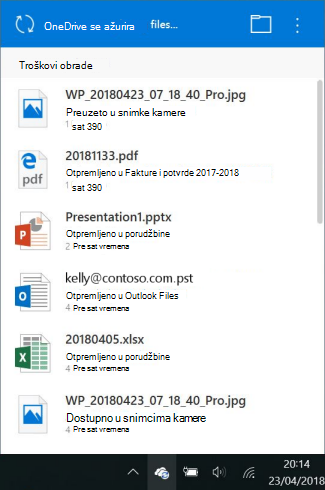
Privremene ili skrivene datoteke takođe mogu da blokiraju sinhronizaciju. Pročitajte OneDrive status zaglavljen na "Sinhronizacija na čekanju" za više informacija. |
| Nešto drugo | Ako se i dalje javlja "Obrada promena", pročitajte "Raskinite vezu i ponovo povežite OneDrive da biste uspostavili početne vrednosti usluge OneDrive". |
Takođe pogledajte
OneDrive status je zaglavljen na "Sinhronizacija na čekanju"
Otkazivanje ili zaustavljanje sinhronizacije u usluzi OneDrive
Potrebna vam je dodatna pomoć?
Podrška za nalog. Za pomoć u vezi sa Microsoft nalogom i pretplatama posetite stranicu pomoći za nalog & naplatu.
Tehnička podrška. Za tehničku podršku izaberite Obratite se Microsoft podršci ispod, unesite problem i izaberite Pronalaženje pomoći.
Mobilni korisnici mogu da se obrate podršci tako što će otvoriti OneDrive aplikaciju i nežno protresti uređaj.
Podrška zajednice. Zajednice vam pomažu da postavljate pitanja, dajete povratne informacije i čujete mišljenje od stručnjaka sa bogatim znanjem. Pitajte Microsoft zajednicu. Nemojte otkrivati lične ili osetljive informacije na javnim forumima.